
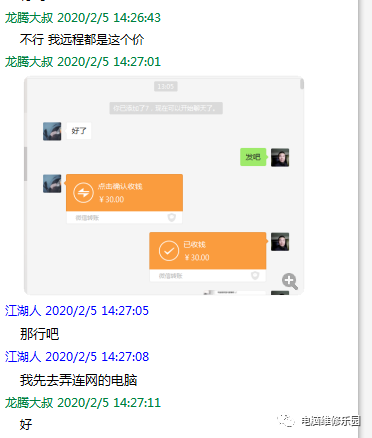
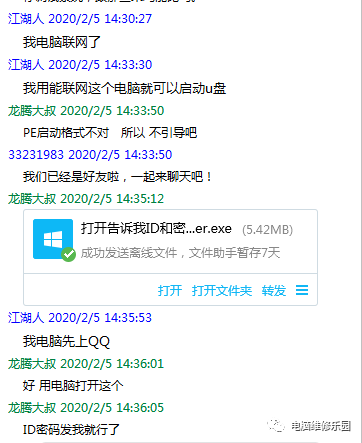
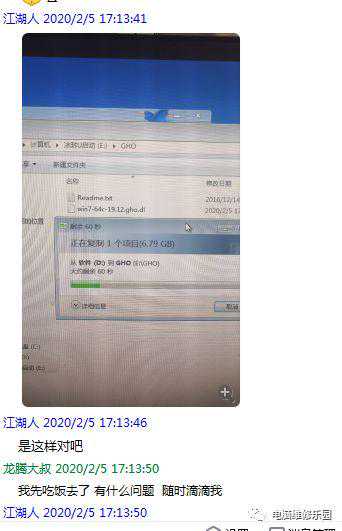
最近大叔在各大QQ电脑维修群坐镇,中午的时候一个QQ群的客户联系到了大叔,说是系统做不进去,插上优盘之后,选择优盘启动,还是从系统启动进入桌面,无法从优盘进入PE系统
给我转账以后,那就开始呗
远程连接后,我先去下载了网络版PE和系统
然后让他复制到了优盘里
他的主板有热键所以开机按F12
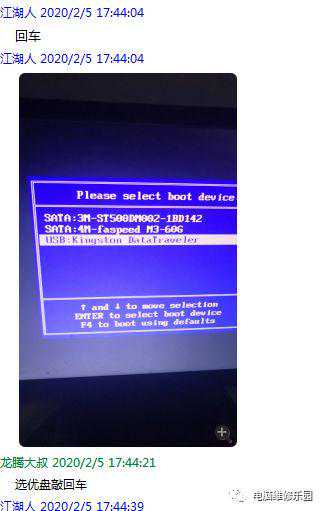
弹出了BOOT启动菜单
直接选择从U盘启动敲回车即可
冰封PE菜单出来后选择01
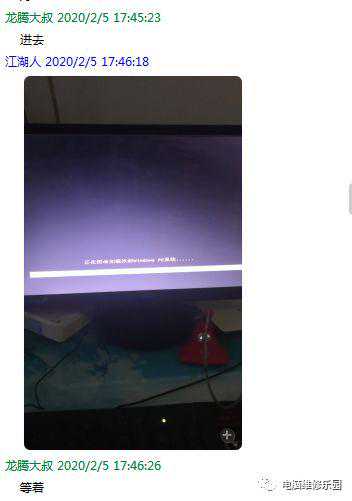
从WIN1OPE进入
然后在PE下对他的磁盘进行了重新的分区
大家这里要注意一下
WIN7系统C盘最少分一个不低于50G的盘符
如果是WIN10磁盘容量够大的话整一个不低于80G的盘符
不然后期使用过程中你们会悔不当初的
可恨这系统盘符为什么不多分一点容量出来呢
最可恨的就是这货将系统文件没复制完整后缀还带了个DL
导致没办法安装
只能在PE下重新下载系统
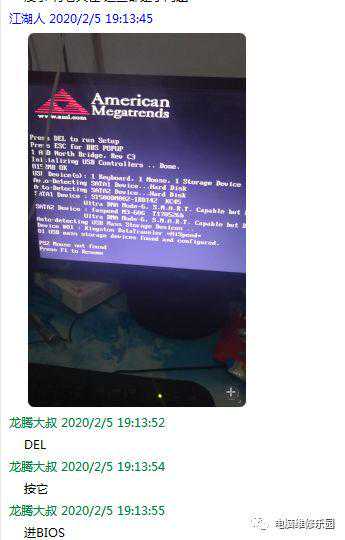
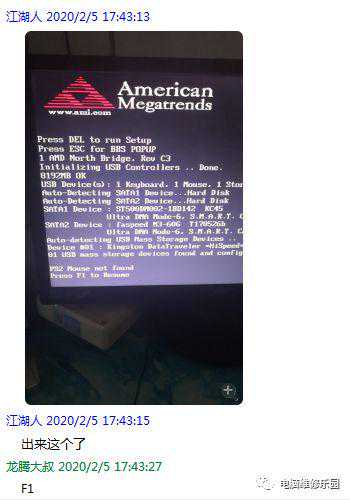
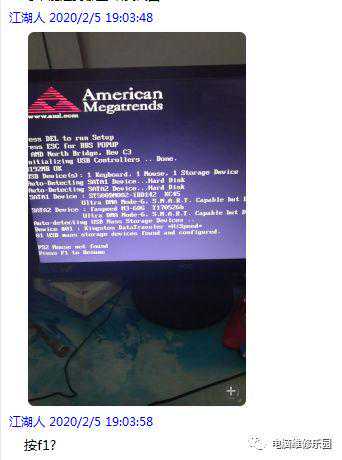
开机以后需要按F1
所以让他按了一下F1
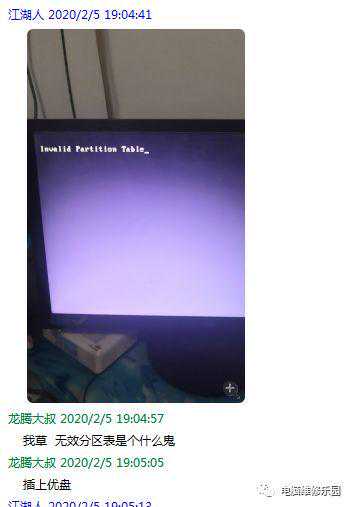
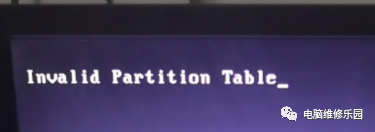
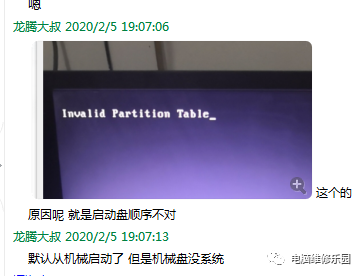
没想到给老夫来了一个无效分区表
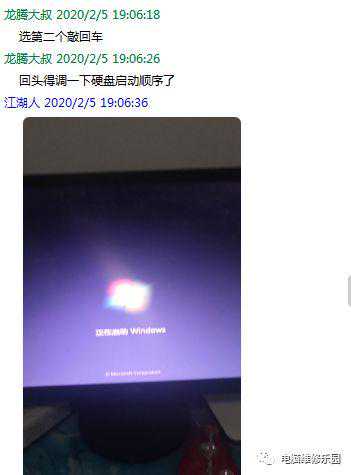
只能让他重启按F12先选择U盘启动将系统做进去再说了

然后开始系统解压
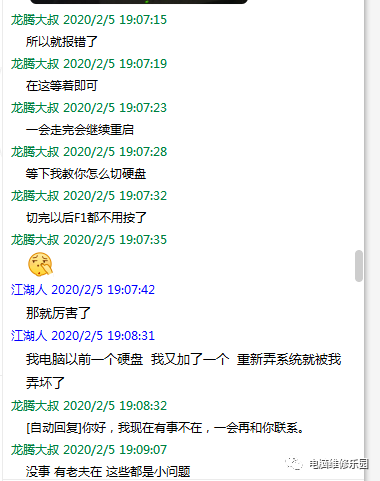
顺便给他科普了一下为什么成为无效分区表的原因
因为他电脑每次开机都要按F1
所以老夫决定给他调一下BIOS解决一下这个问题
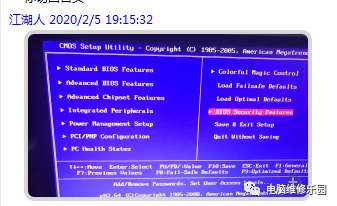
首先这个界面按DEL进入BIOS
这是他的BIOS很古老的界面了
左边往下数第二个进去
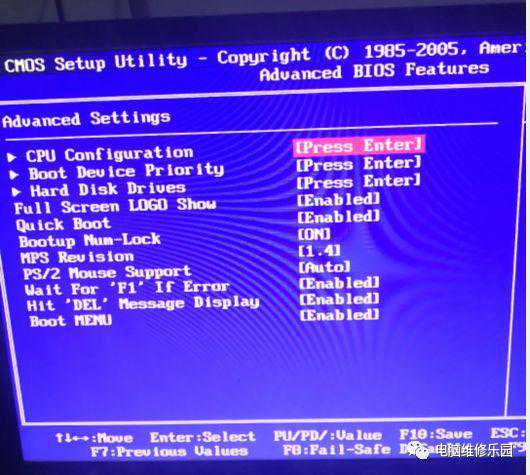
看到F1了没选这个F1将E开头切换D开头的即可关闭F1
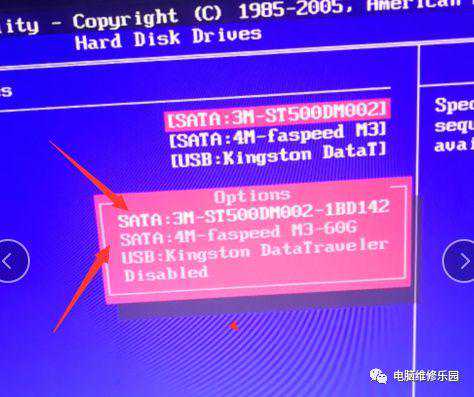
上图HARDDISKDRICES这个选项敲回车进去
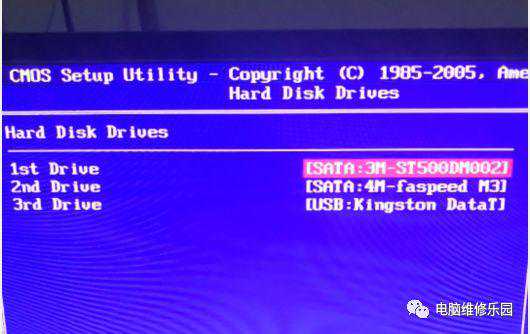
看到没这个就是无效分区表的罪魁祸首
将1STDRIVE从ST机械硬盘切换成下面第二个选项中的固态硬盘
即可
互换位置即可
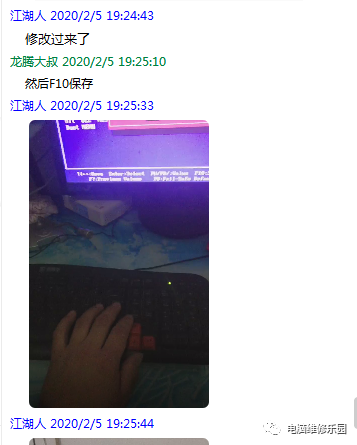
F10保存就行了
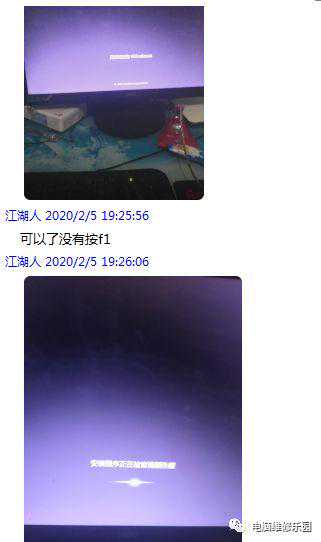
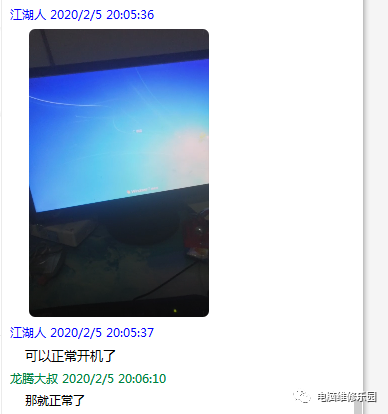
至此,这个装系统呢就完美安装成功
顺便帮他远程优化了下注册表,C盘垃圾清理,启动项服务优化
至此,这个系统就安装完毕了!
免责声明:本文章如果文章侵权,请联系我们处理,本站仅提供信息存储空间服务如因作品内容、版权和其他问题请于本站联系