在学习工控的时候,必然会接触到触摸屏,那么接触到触摸屏必须要掌握的就是用户登录,说起用户登录可能有些人不明白什么是用户登录,用户登录是指:在一个窗口中设置名称和密码,每个名称对应不同的权限,只需输入正确的密码方可进入界面,就和我们手机以及电脑登录是一致的。
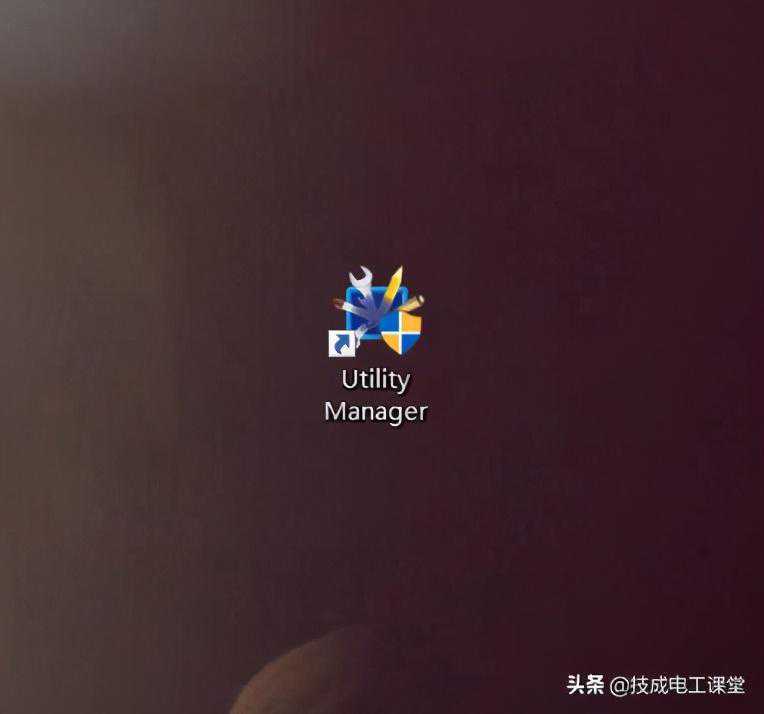
一、组态画面第一步:(在桌面上找到UtilityManager快捷方式并打开)
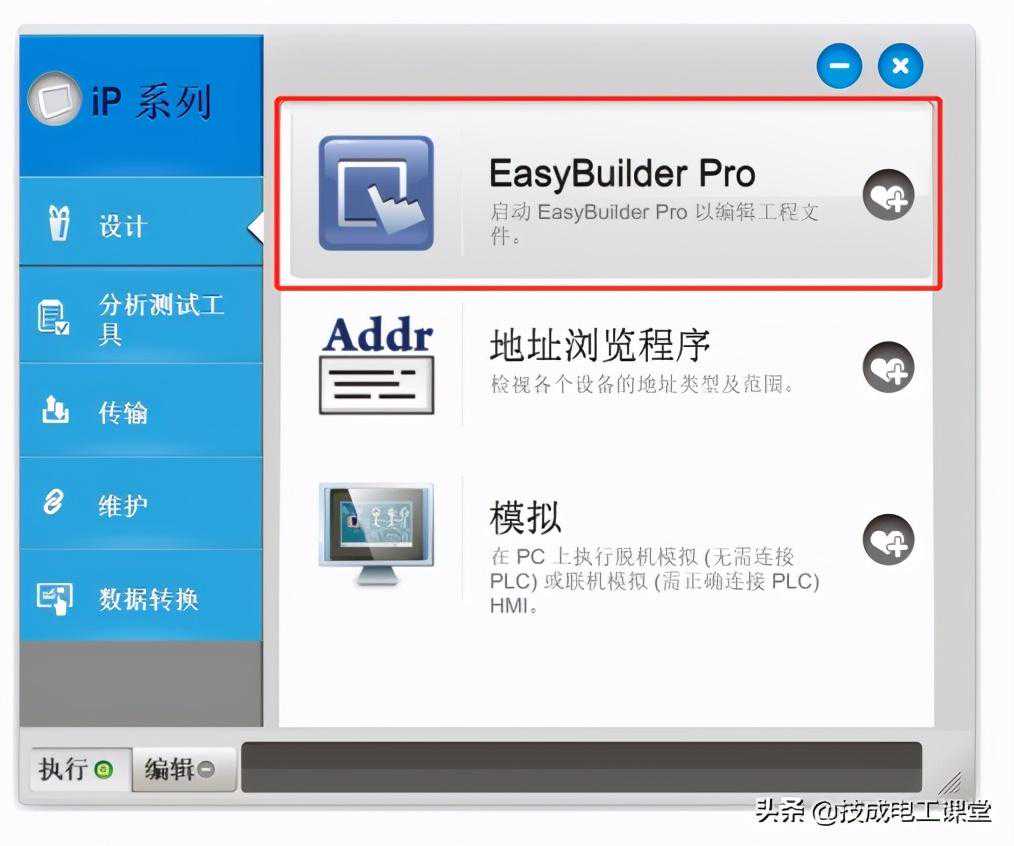
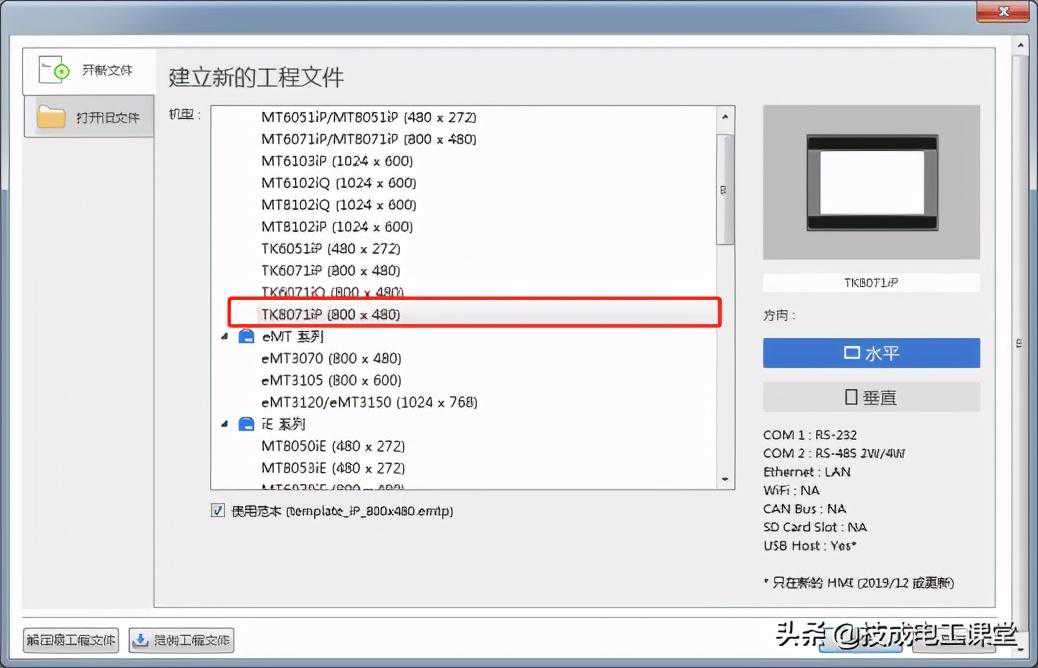
第二步:(新建一个工程文件)
第三步:(设置用户密码)
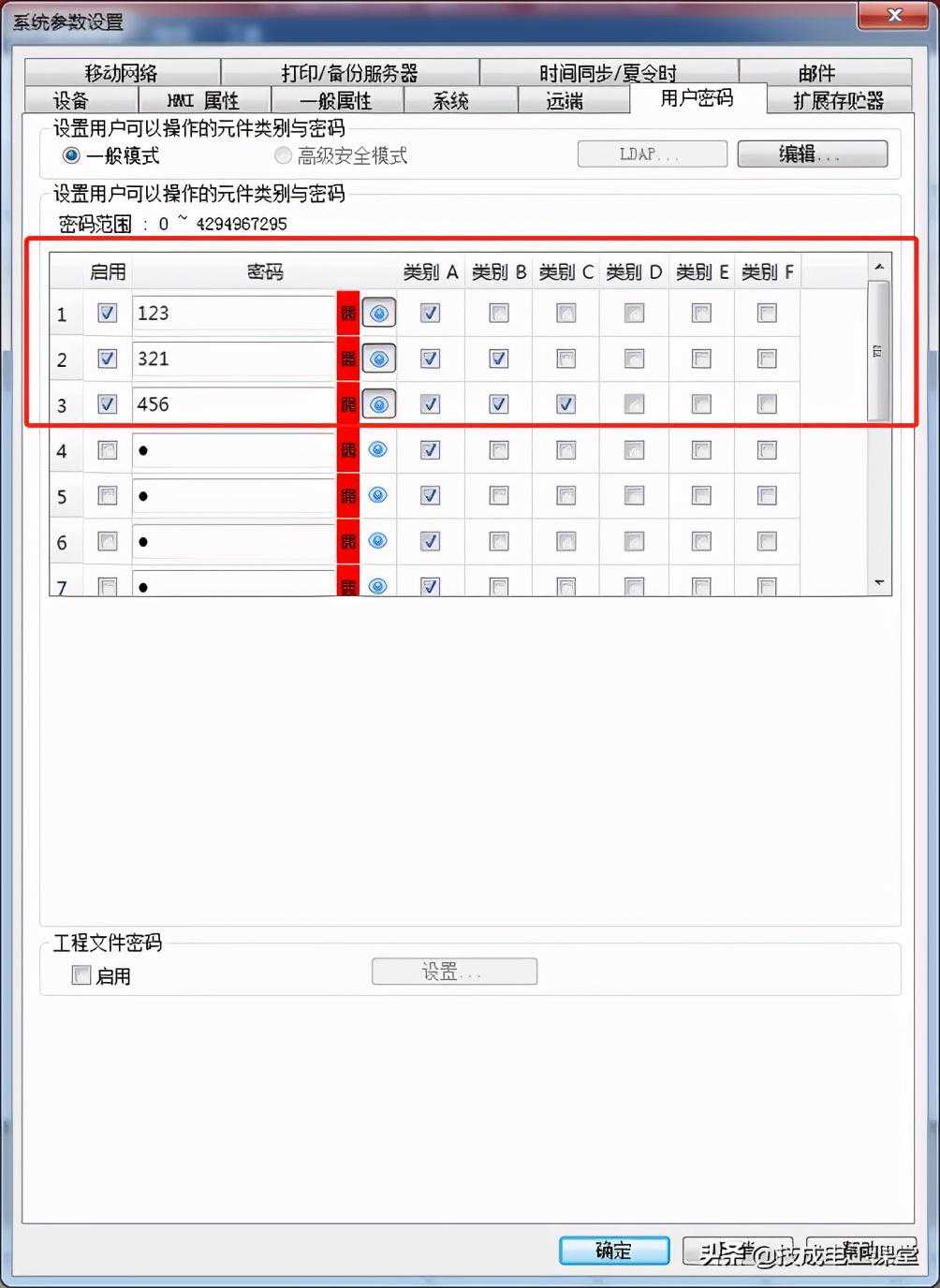
在软件左上角菜单栏常用—系统参数—用户密码
可以在此设置密码、类别。
注意的是:一定要勾选(启用),否则相当于没有设置,
这里设置为:
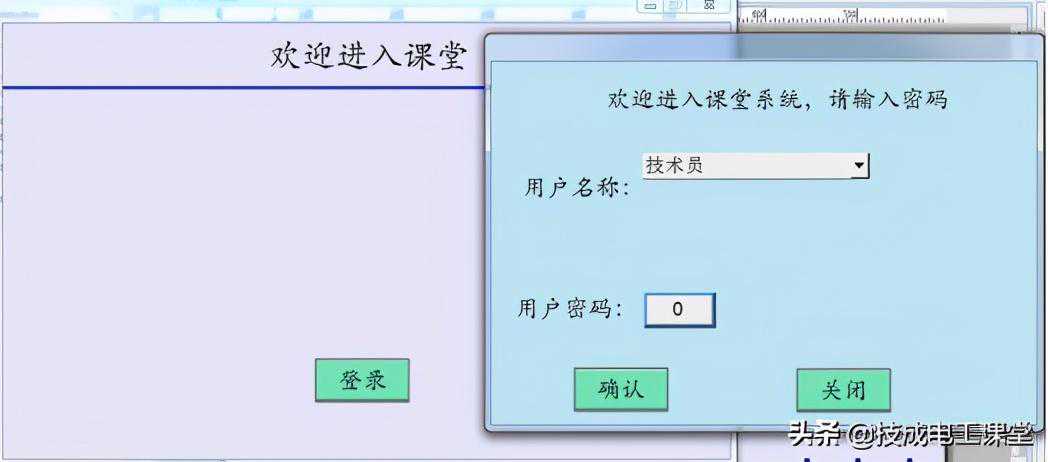
第四步:(在7号窗口建立以下画面)
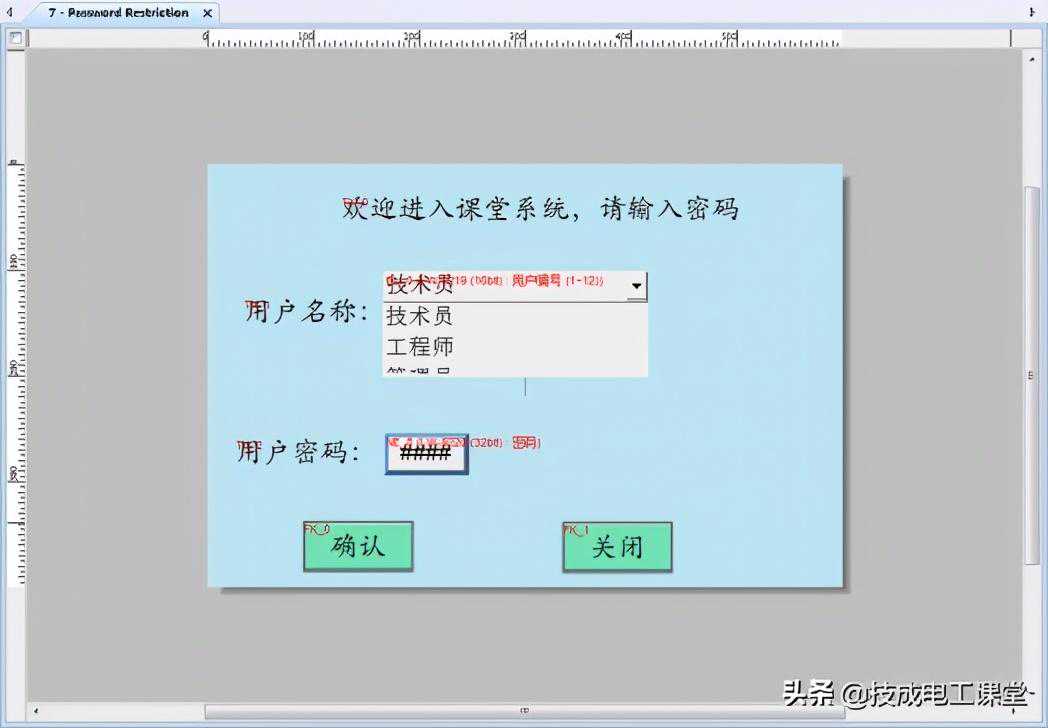
下面带大家来一步一步设计登录画面
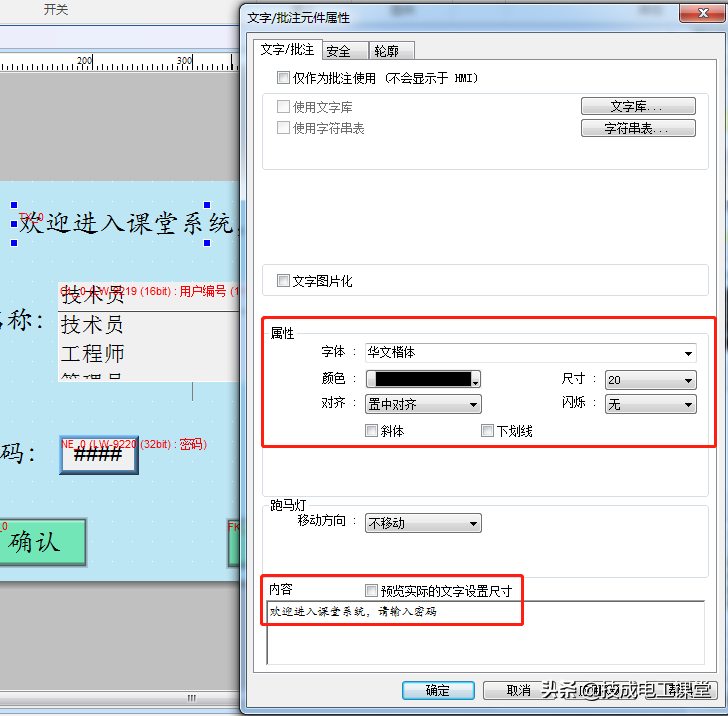
1.使用文字标注、标签设计标题
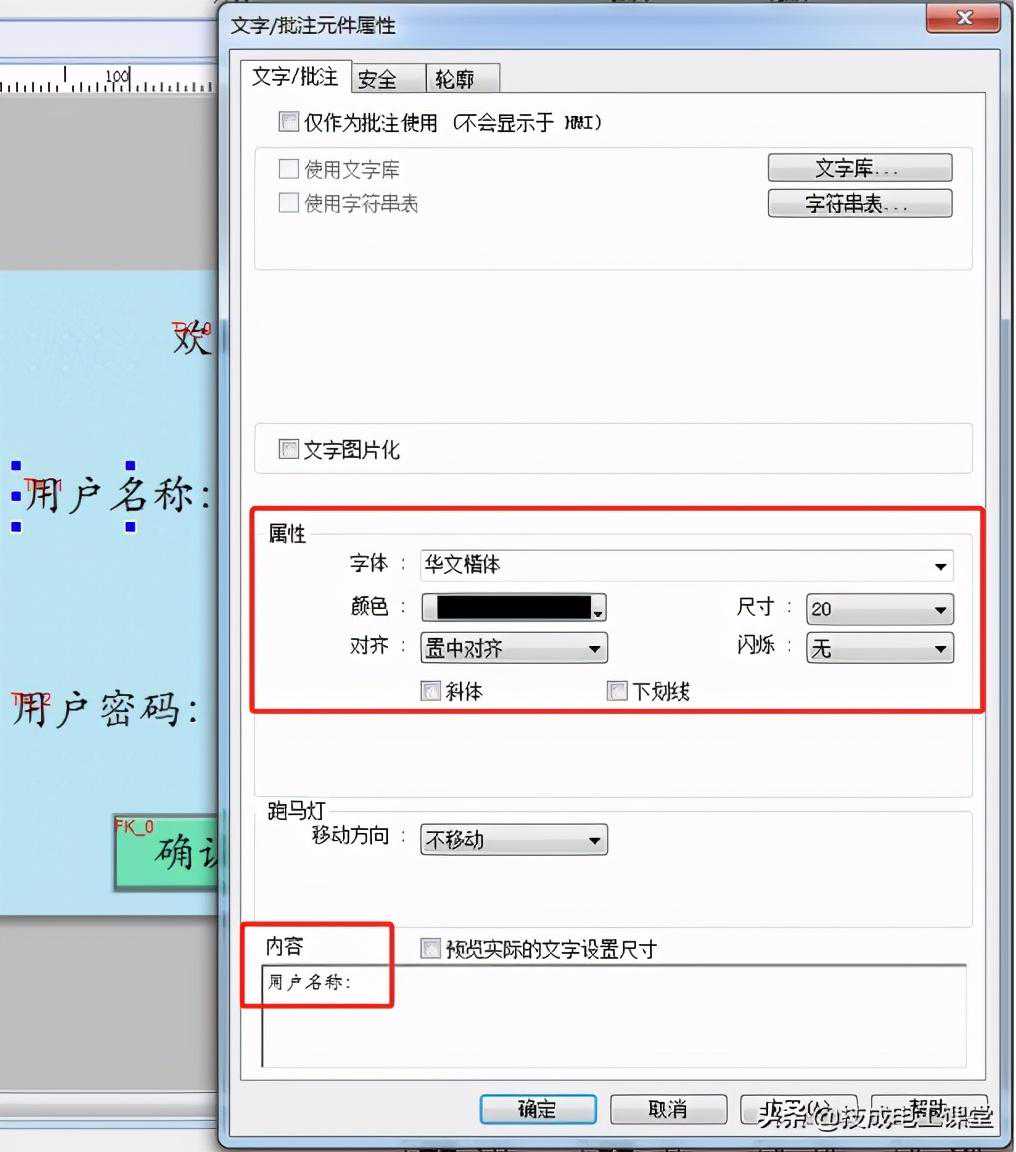
2.使用文字标注、标签设计用户名称
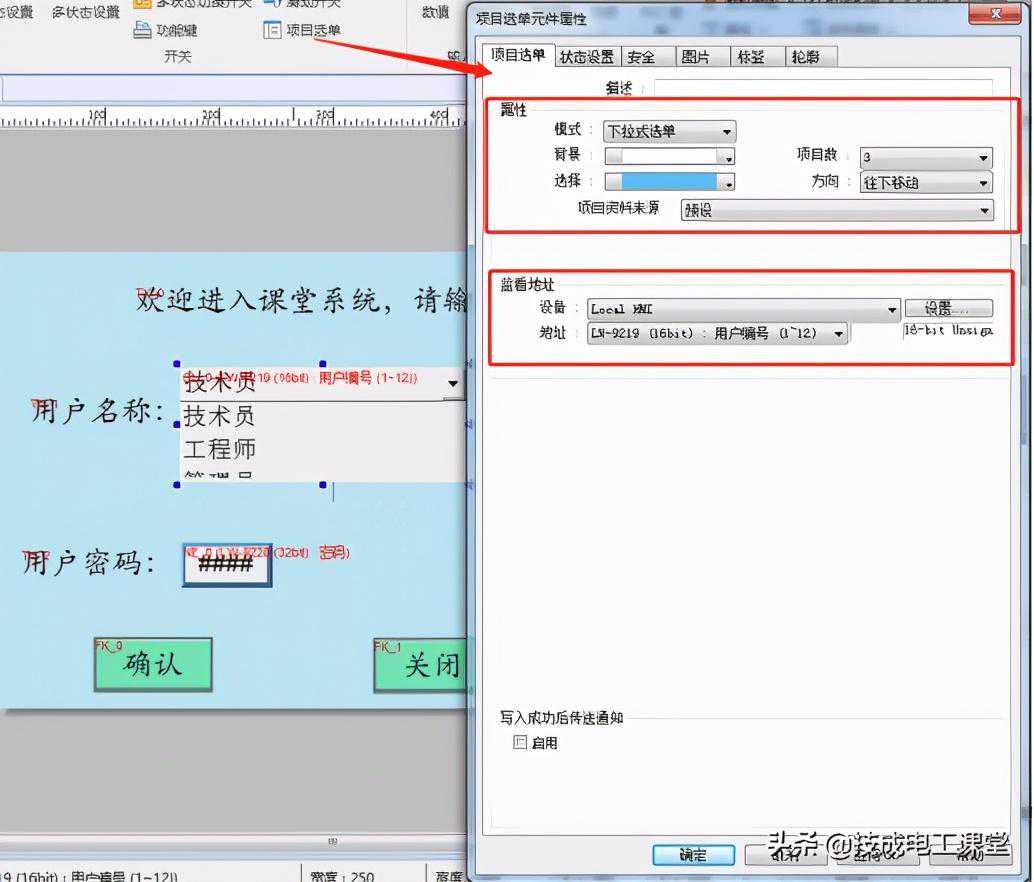
3.使用项目选单来设计用户名称的选择
属性—模式选择下拉式菜单
项目数选择3个
其它默认即可
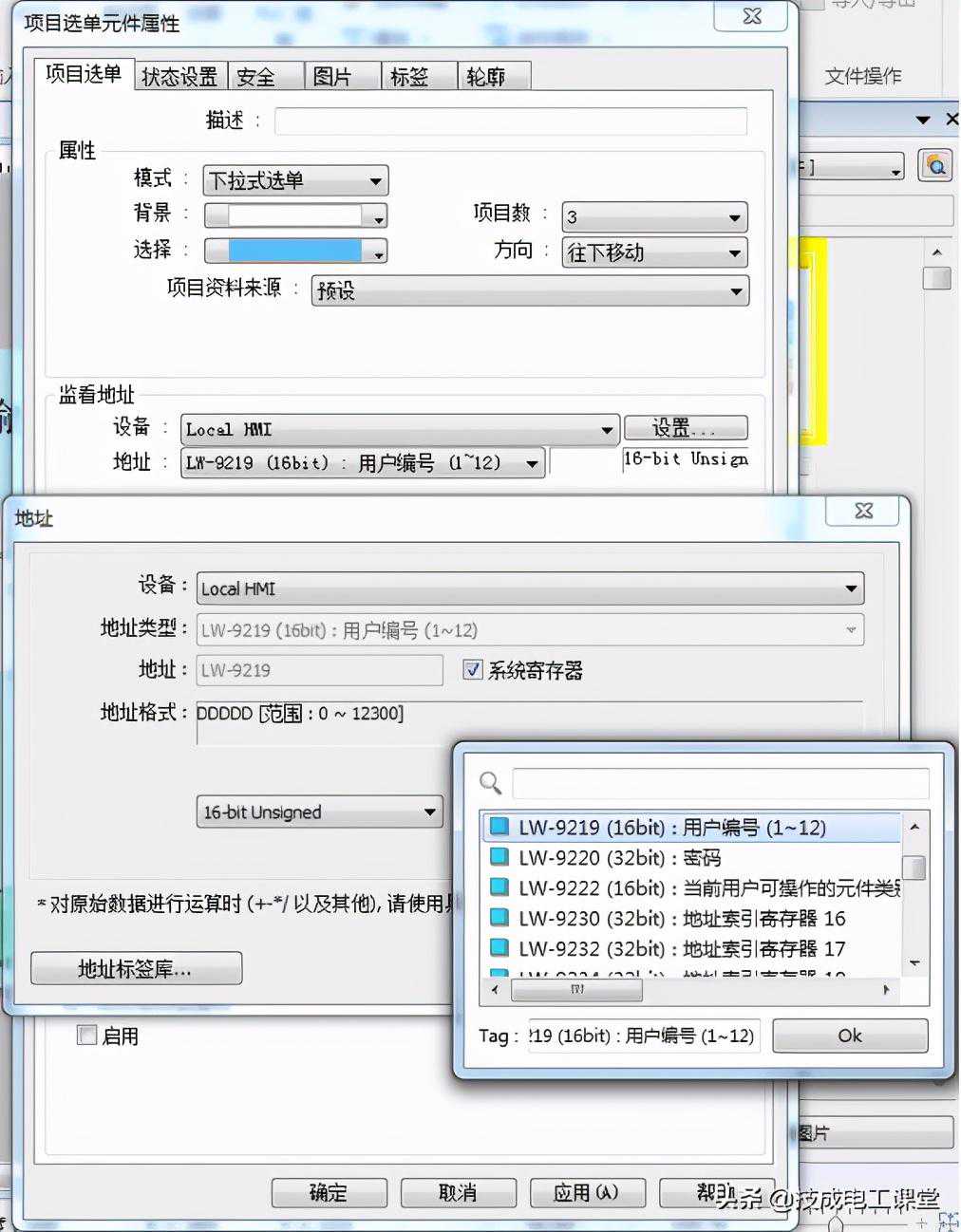
监看地址:系统寄存器地址为LW—9219
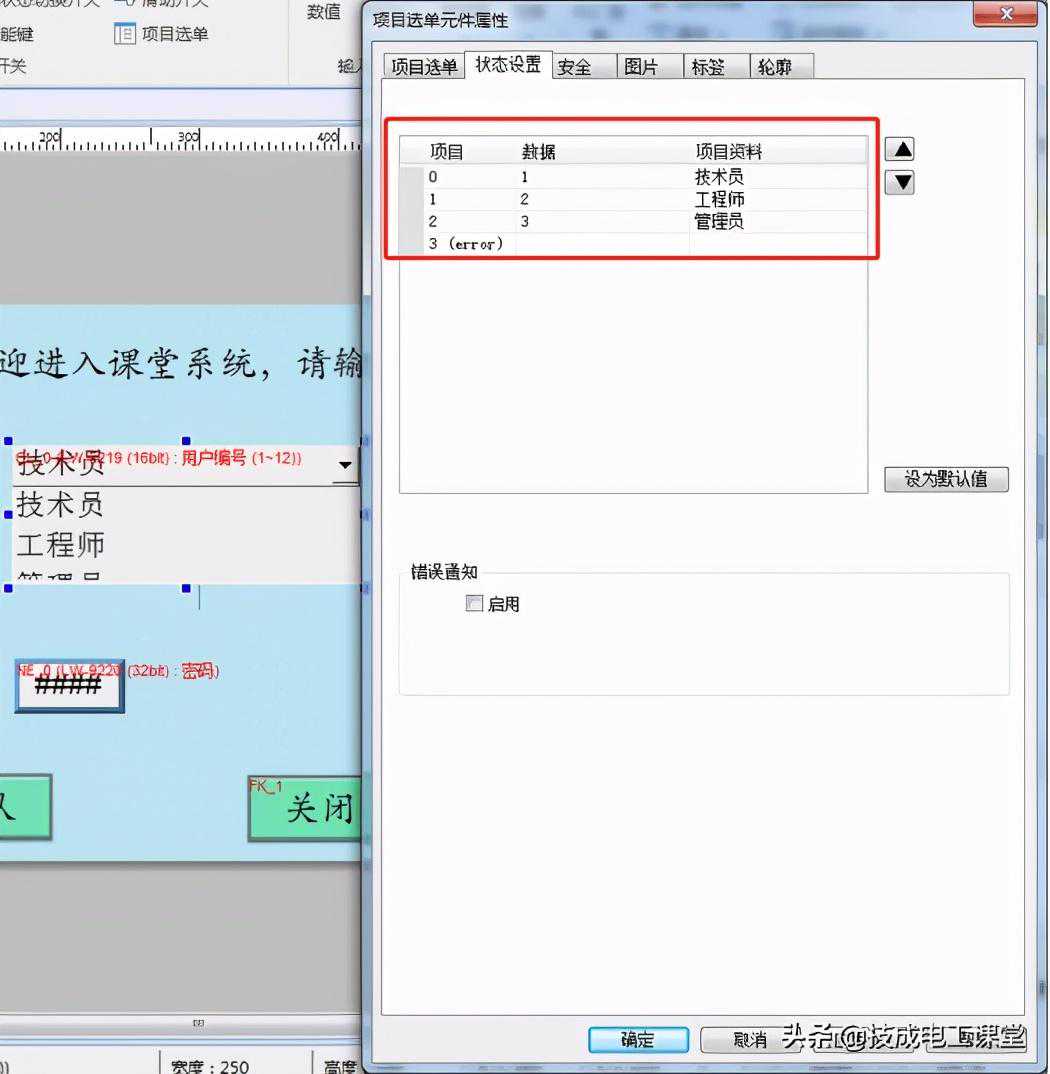
状态设置:项目不用管,最重要的是数据和项目资料。
数据依次123排下去
项目资料和数据一一对应,1对应技术员、2对应工程师、3对应管理员。
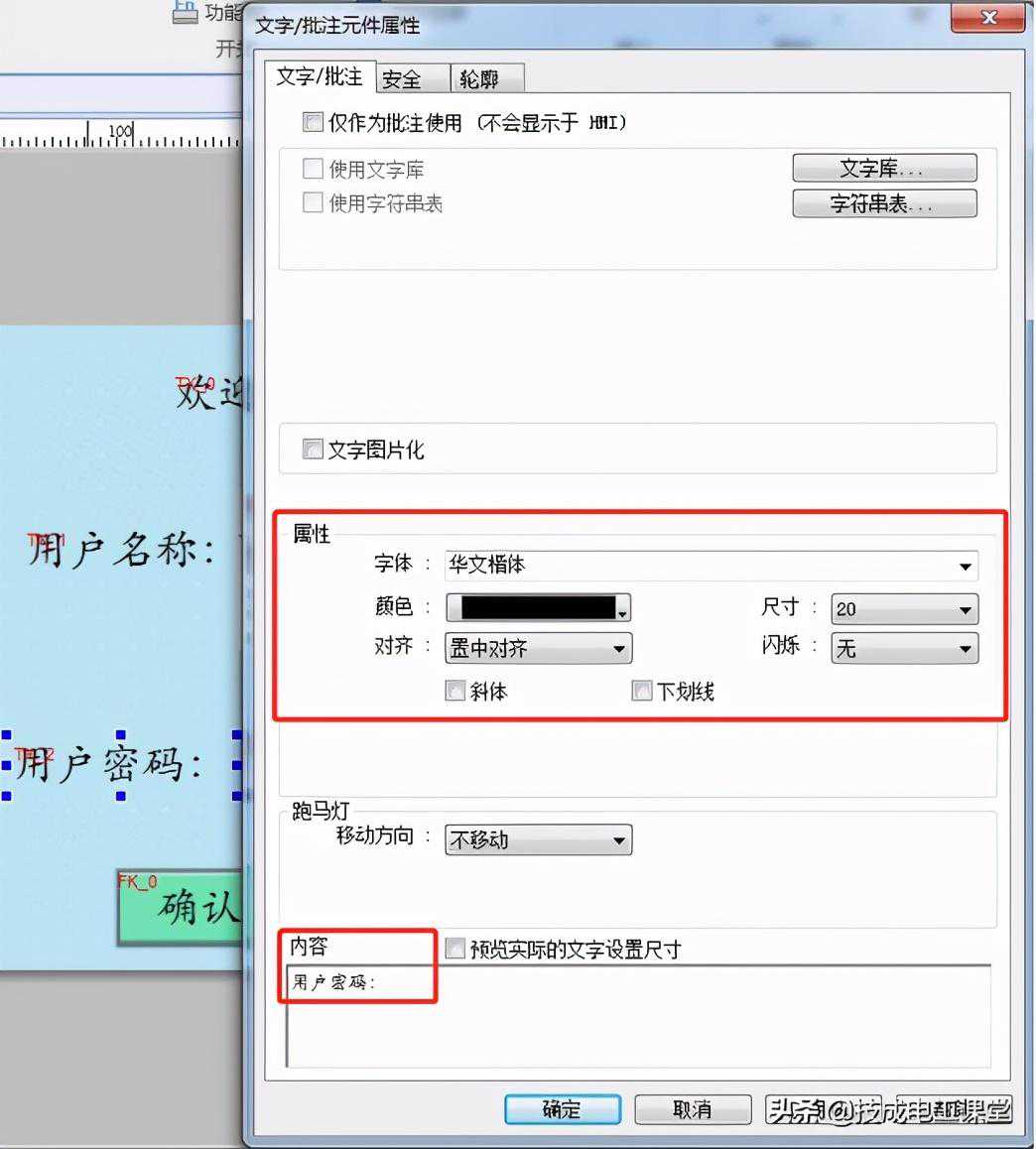
4.使用文字标注、标签设计用户密码
5.使用数显,数值元件来设计显示显示密码和输入密码
一般模式—读写地址选择系统寄存器LW—9220
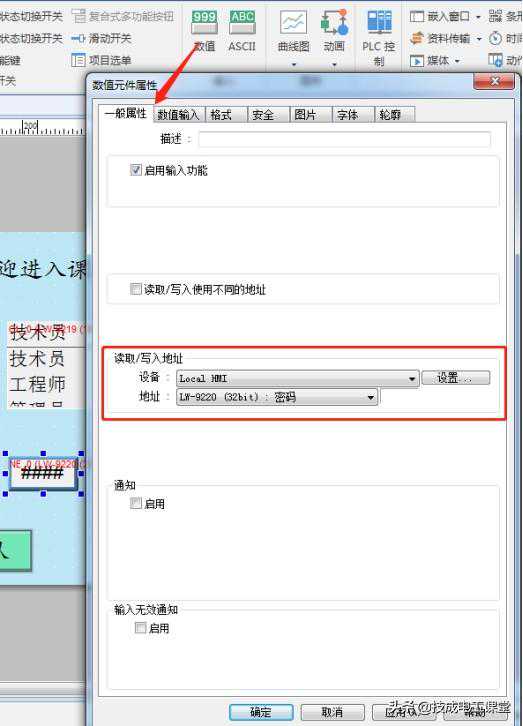
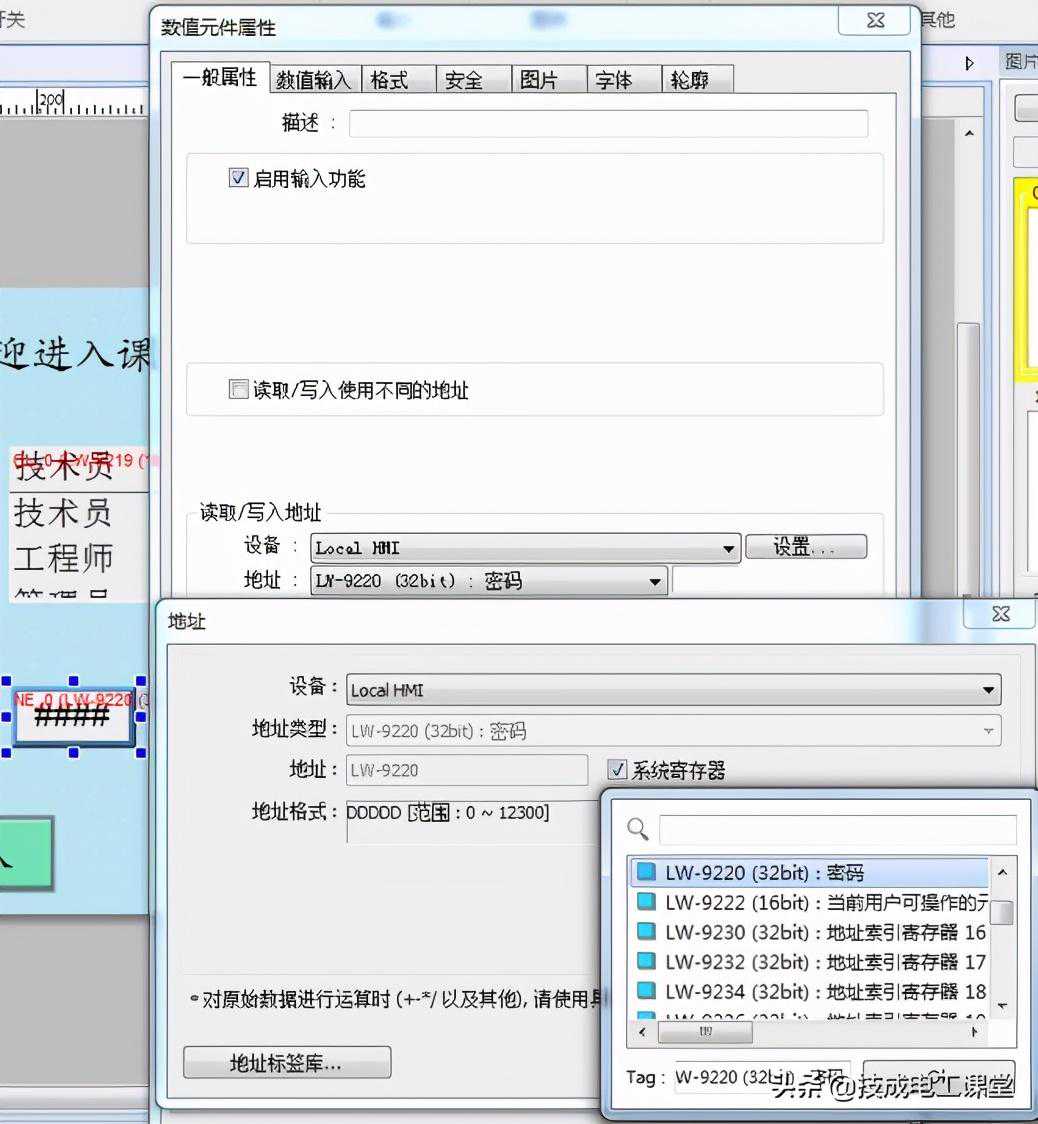
6.在软件左侧项目树创建2个画面,因为还有一个画面是默认的。
10号窗口为欢迎界面、11号窗口为控制界面、12号窗口为用户管理
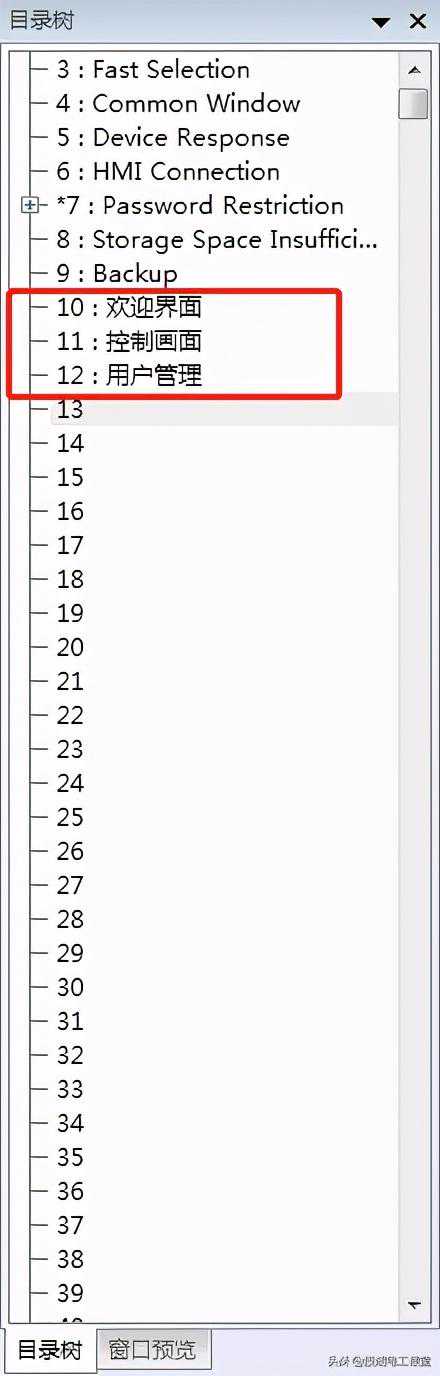
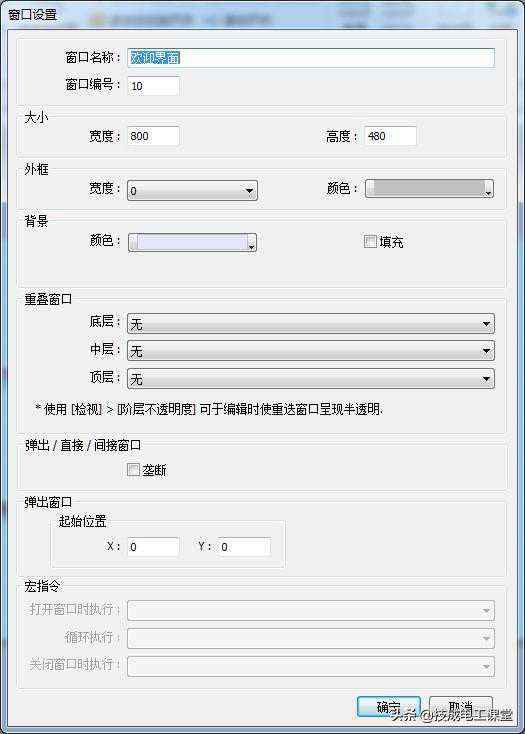
第五步:(在10号窗口建立以下画面)
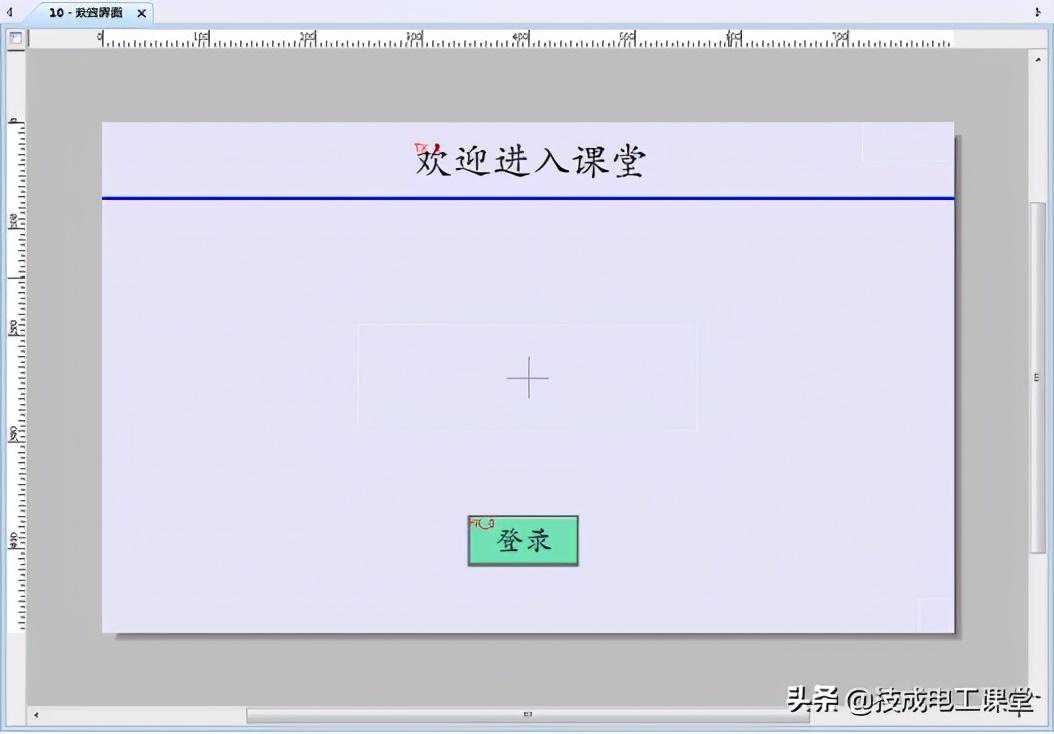
1.使用文字标签来设计主标题
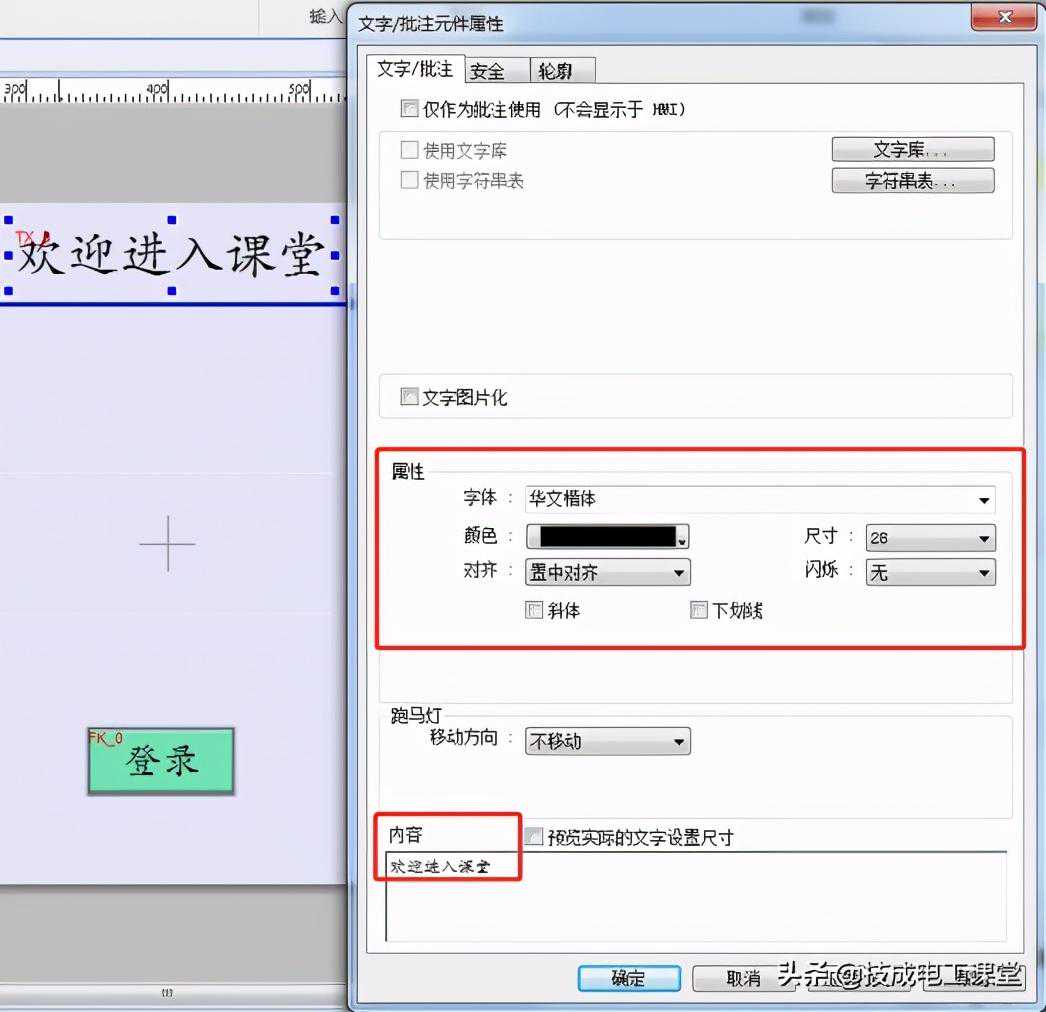
2.使用直线画一条横线,来作为主标题分割线
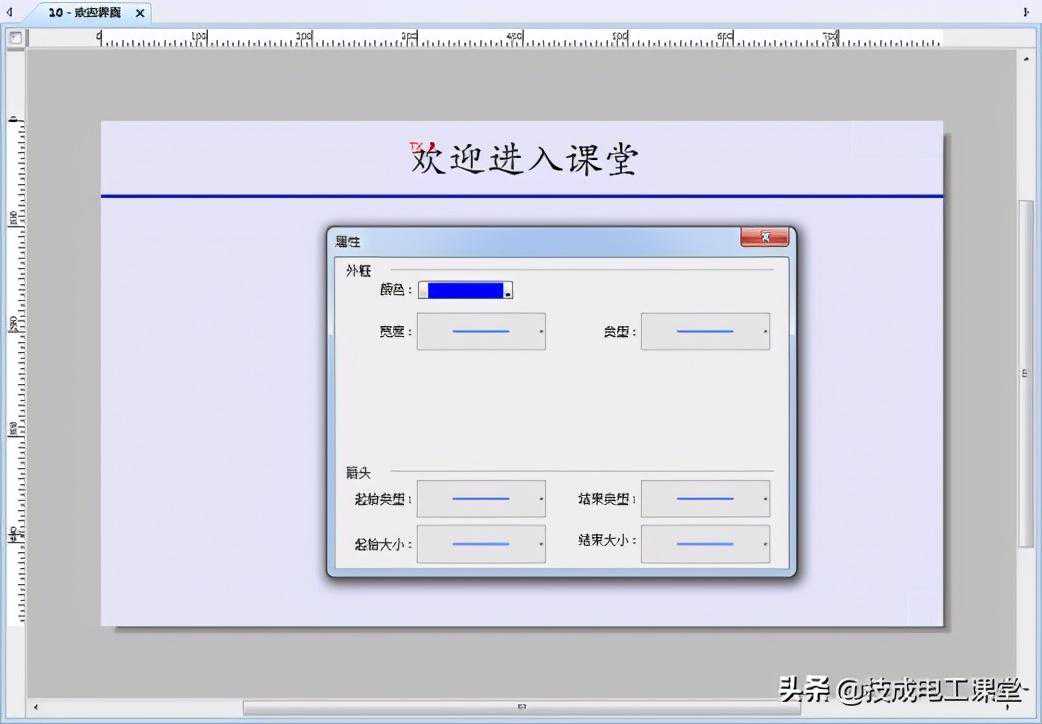
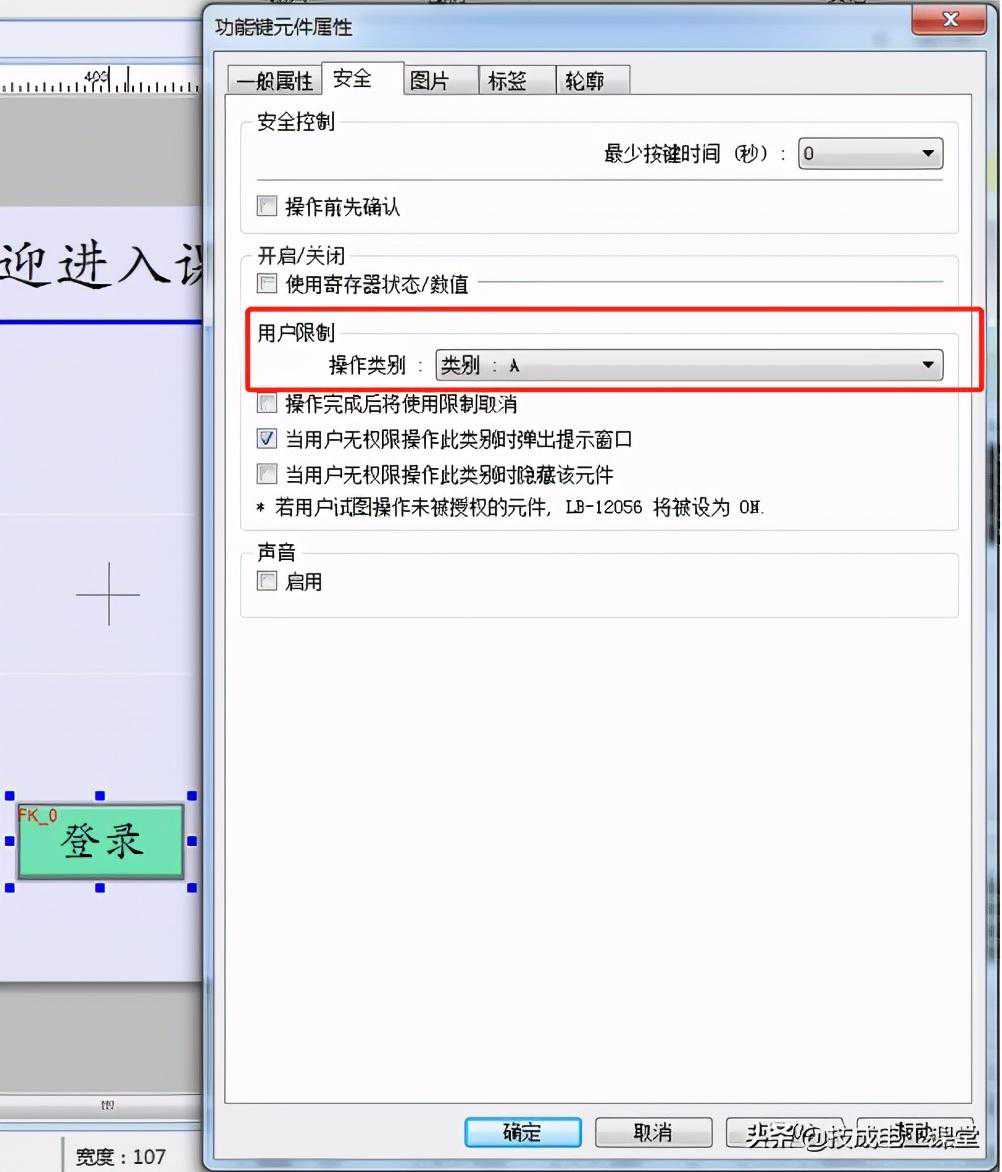
3.使用功能元件来设计一个登陆按钮
功能元件:一般属性选择切换基本窗口,窗口编号选择11号窗口。
安全—用户限制—操作类别选择类别A,勾选当用户无权限操作此类别时弹出提示窗口。
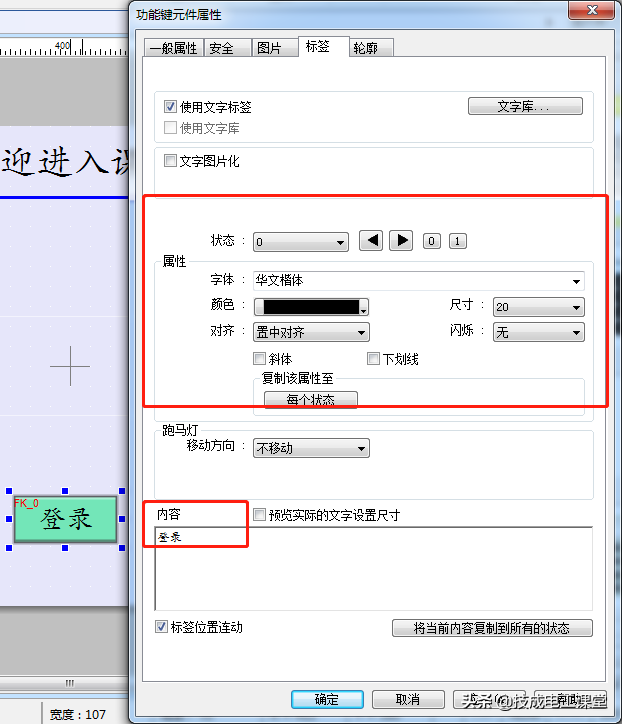
标签—属性字体根据自己的喜欢来设定,内容:登录。
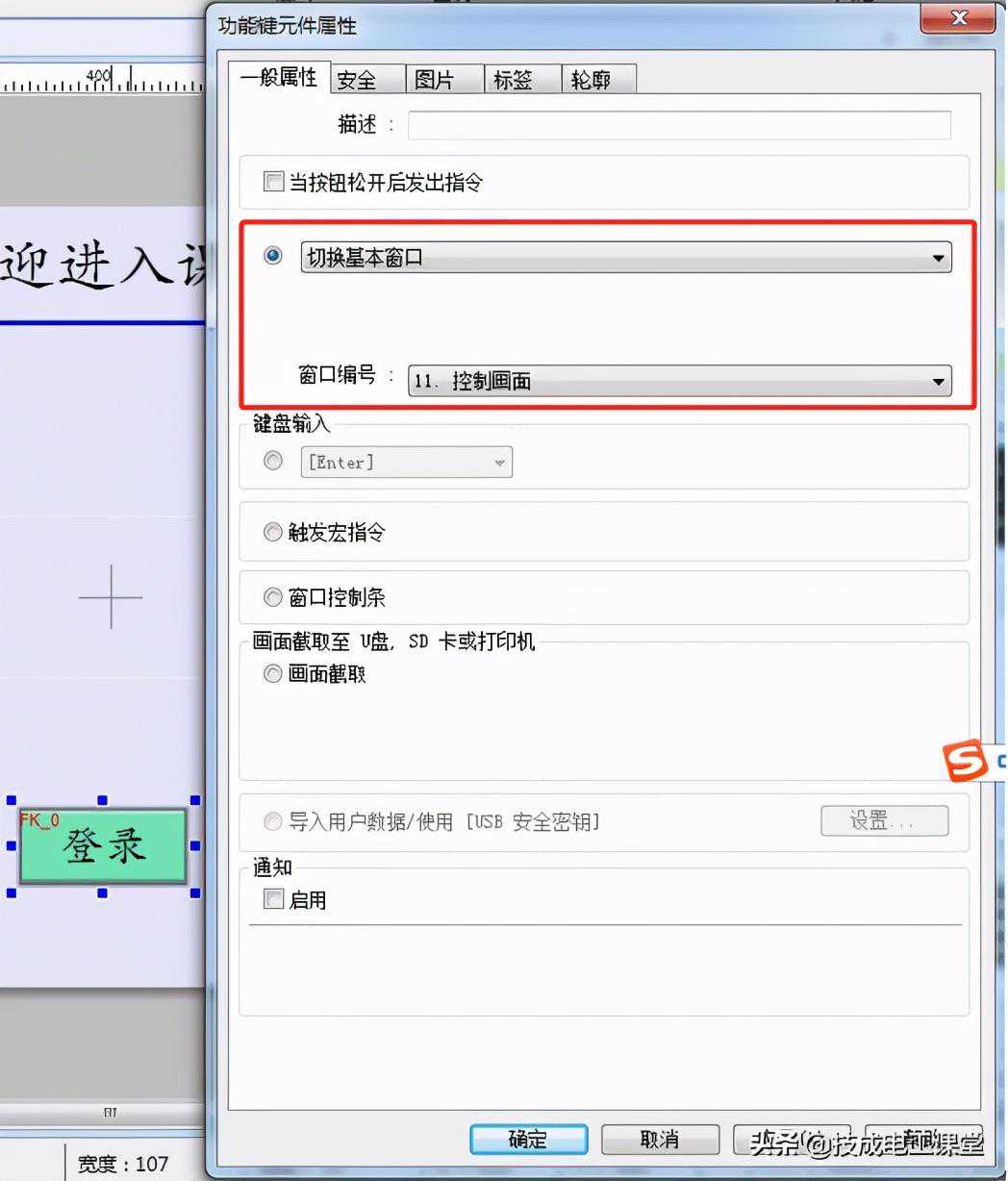
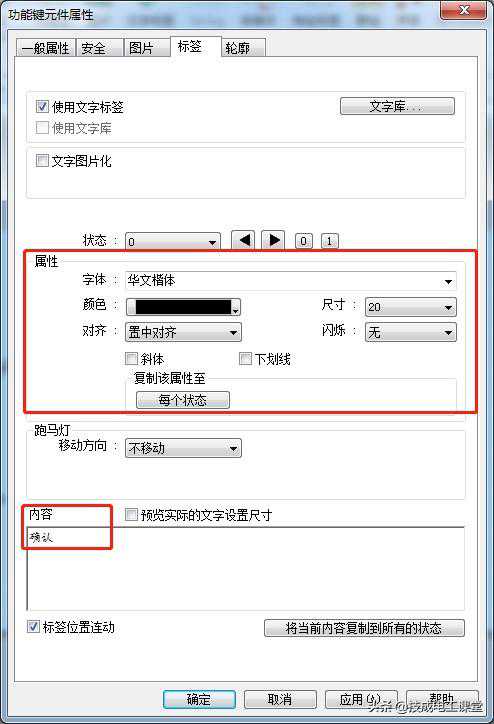
4.回到7号窗口使用功能键创建一个确认按钮
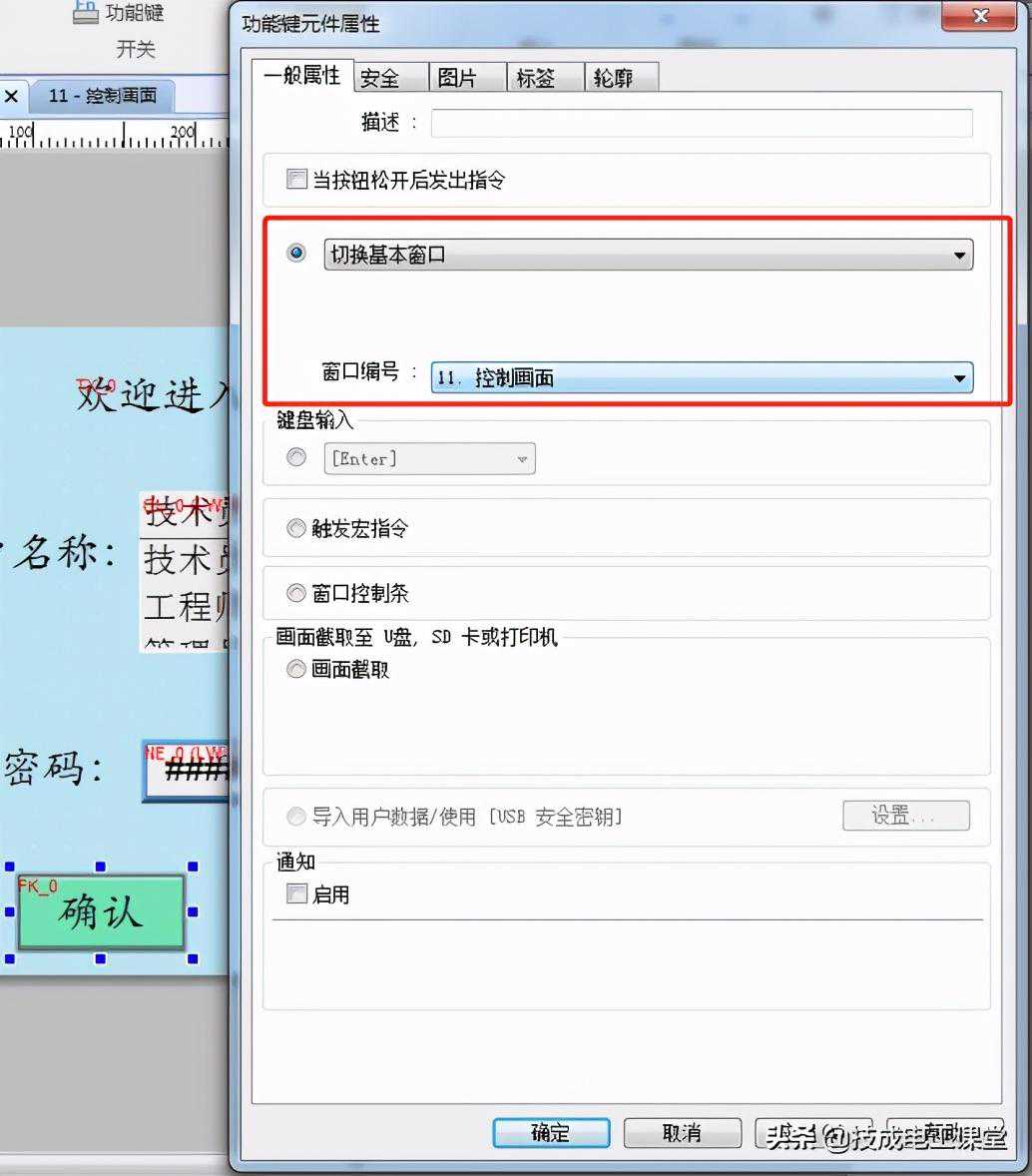
功能键:一般属性选择切换基本窗口,窗口编号选择11号窗口
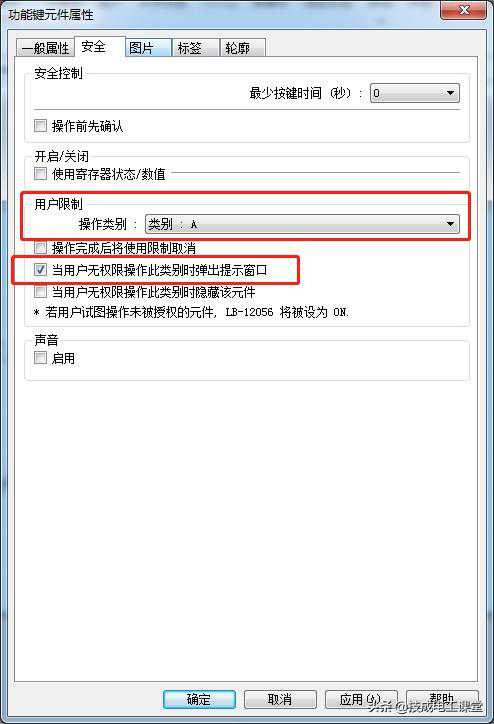
安全:用户限制—操作类别选择类别A,勾选当用户无权限操作此类别时弹出提示窗口。
使用标签文字,属性字体根据自己喜欢来设定,输入内容:确认。
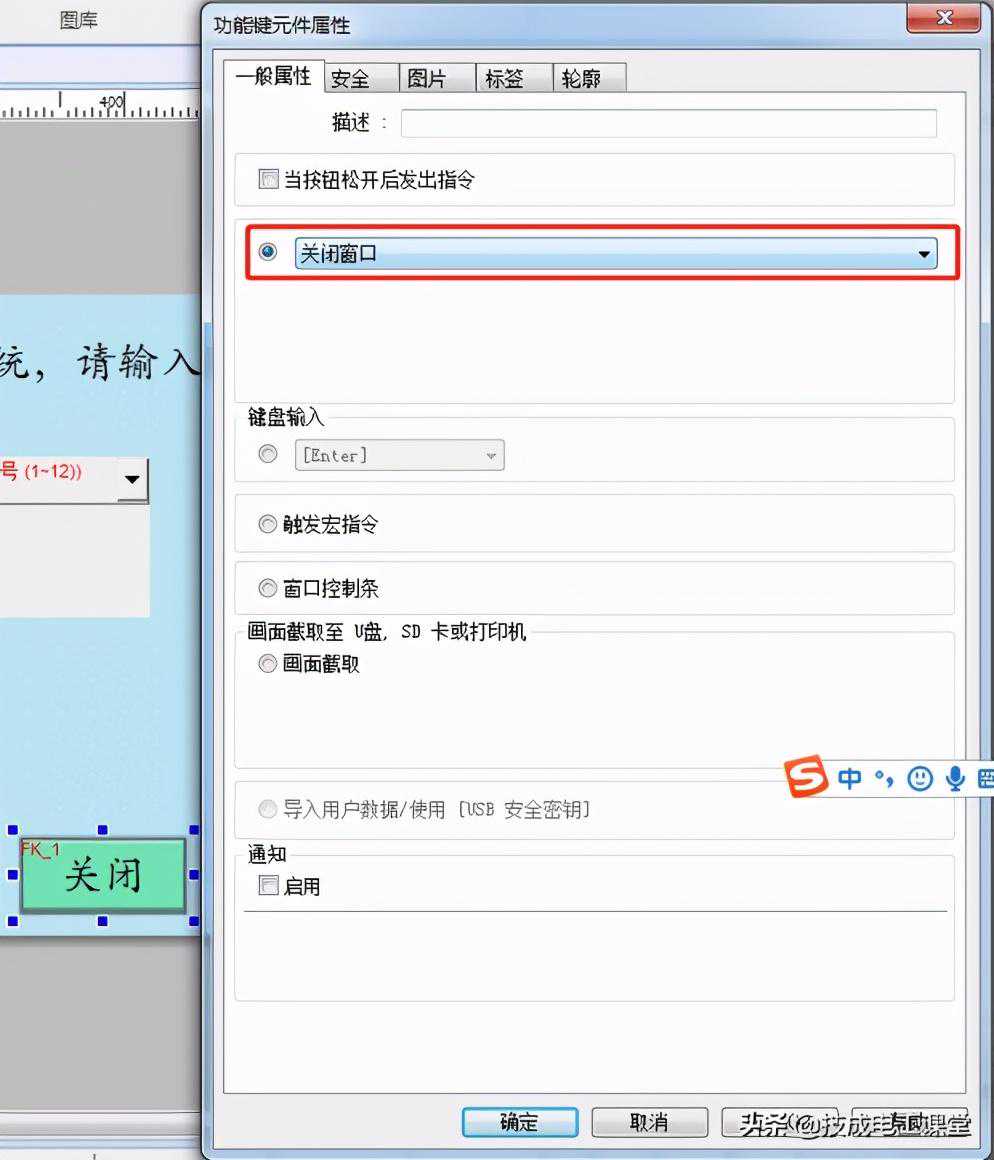
5.使用功能键创建一个关闭按钮
功能键:一般模式选择关闭窗口
第六步:(设计控制画面,如下图)
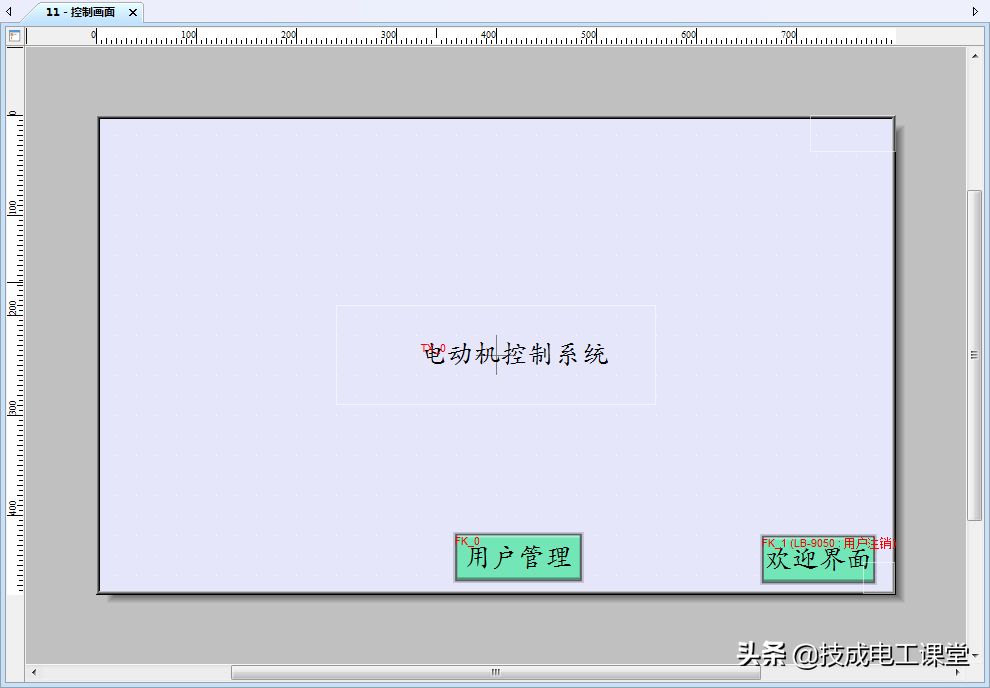
1.在画面中间位置使用文字标签输入电机控制系统,文字可以自由发挥。
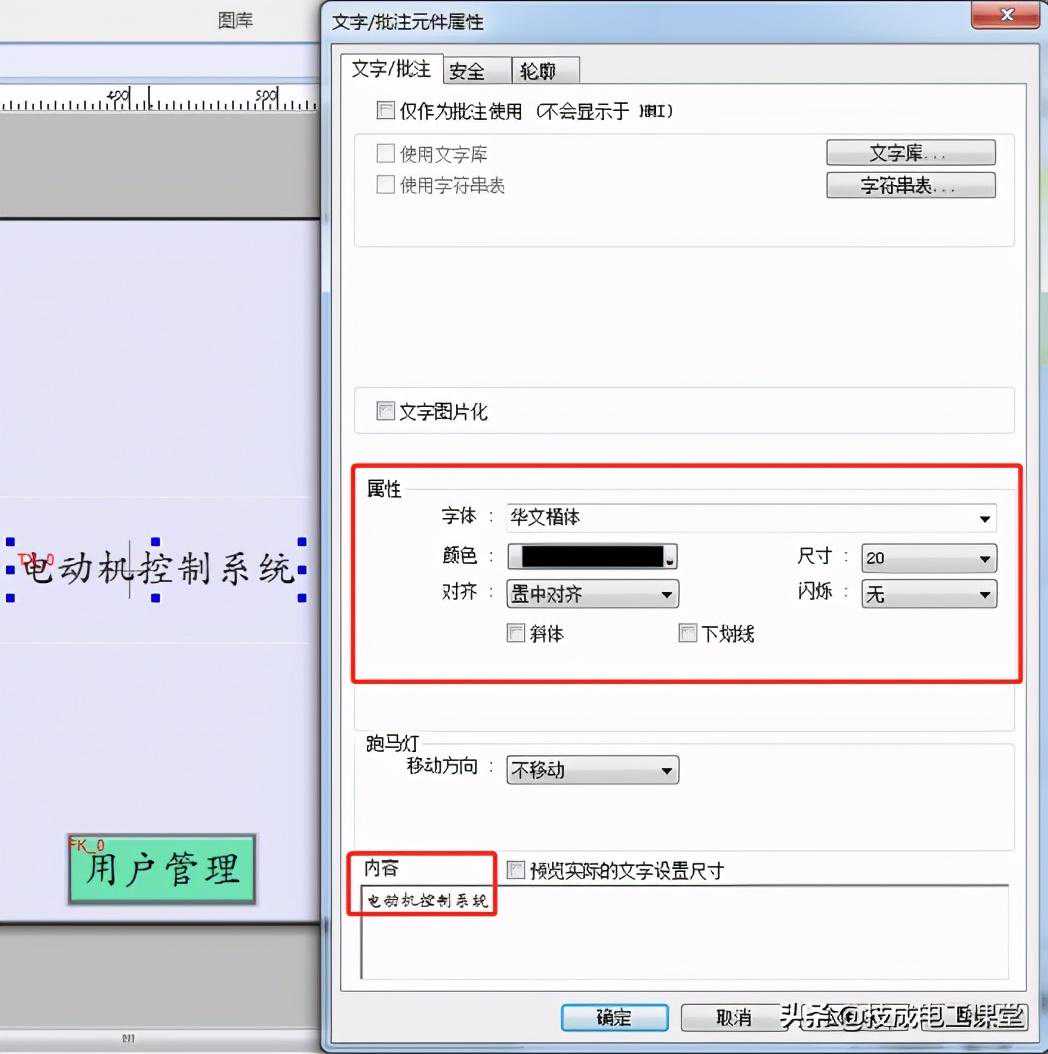
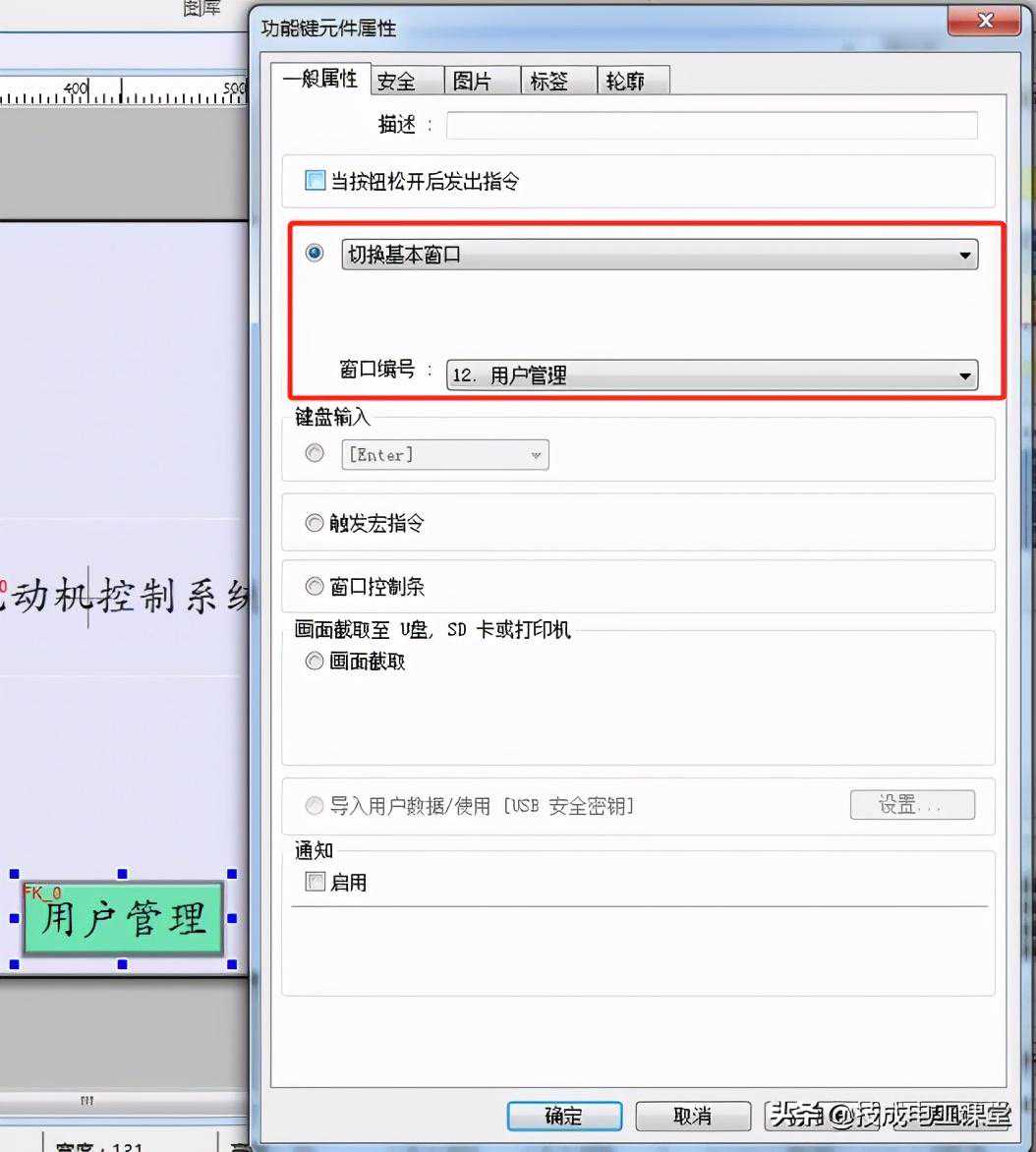
2.使用功能键设计切换窗口
一般属性:选择切换基本窗口,窗口编号选择12号窗口用户管理
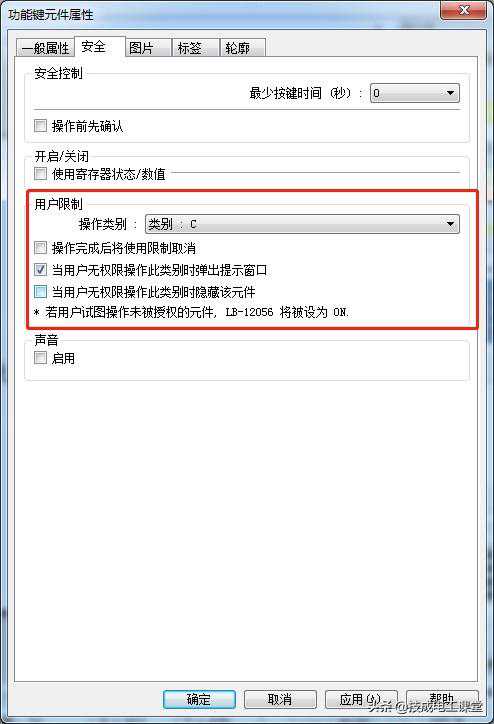
安全:用户限制—操作类别选择类别C,勾选当用户无权限操作此类别时弹出提示窗口。
为什么选择C呢?因为C对应的是管理员,只要管理员才能进入用户管理。
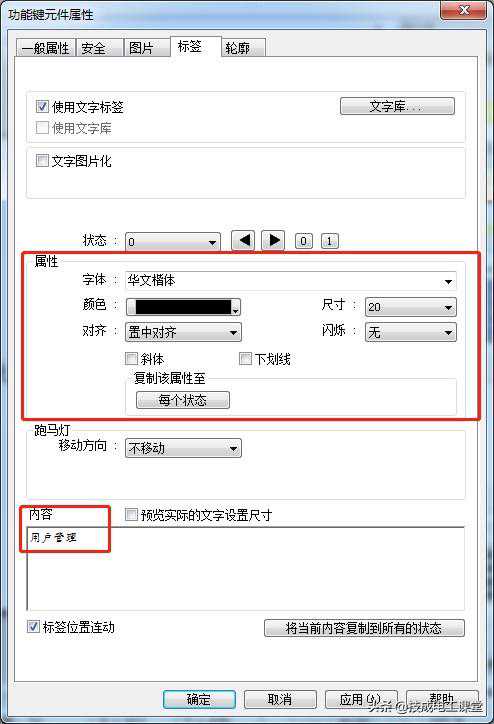
使用标签文字,属性字体根据自己喜欢来设定,输入内容:用户管理。
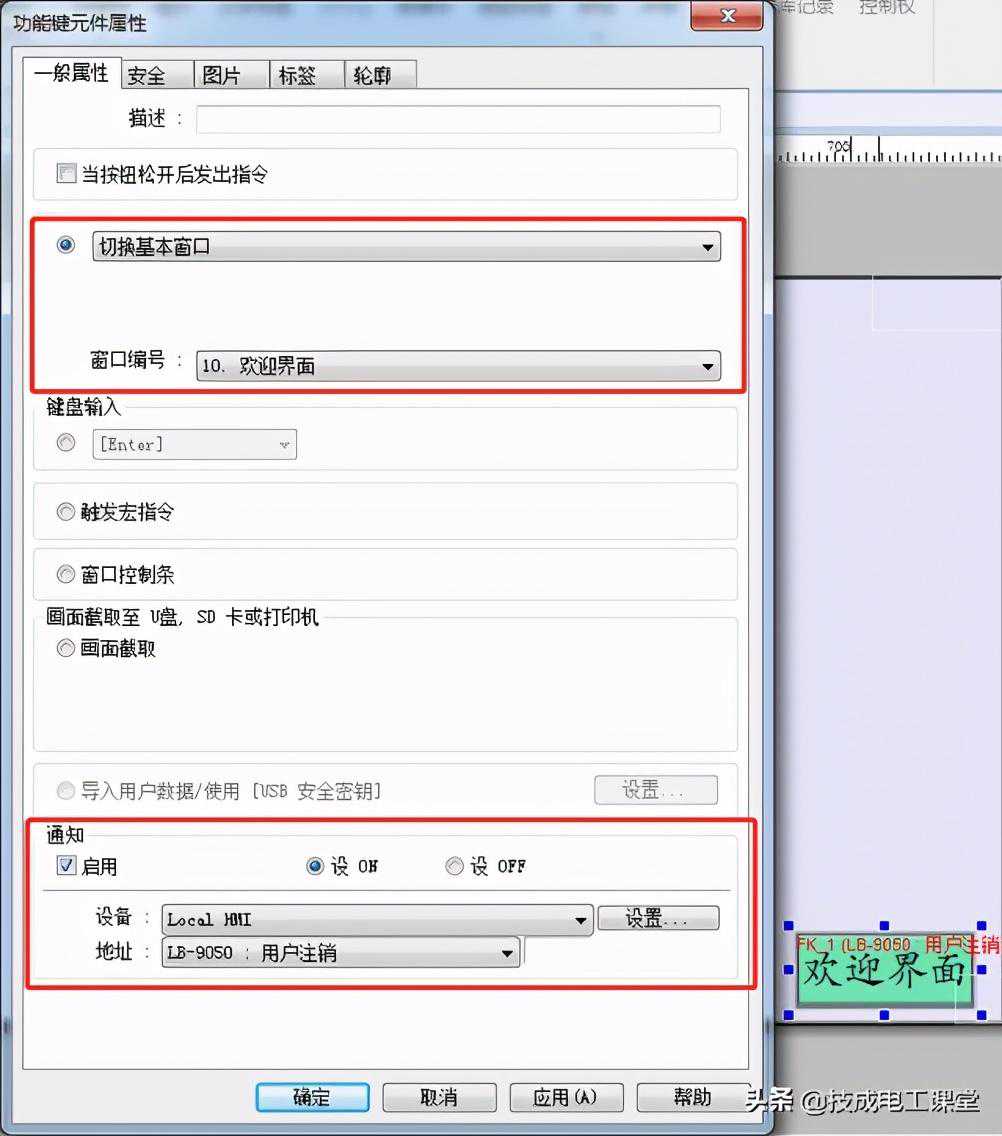
3.使用功能键做一个返回键,勾选通知,选择系统寄存器地址LB—9050用户注销
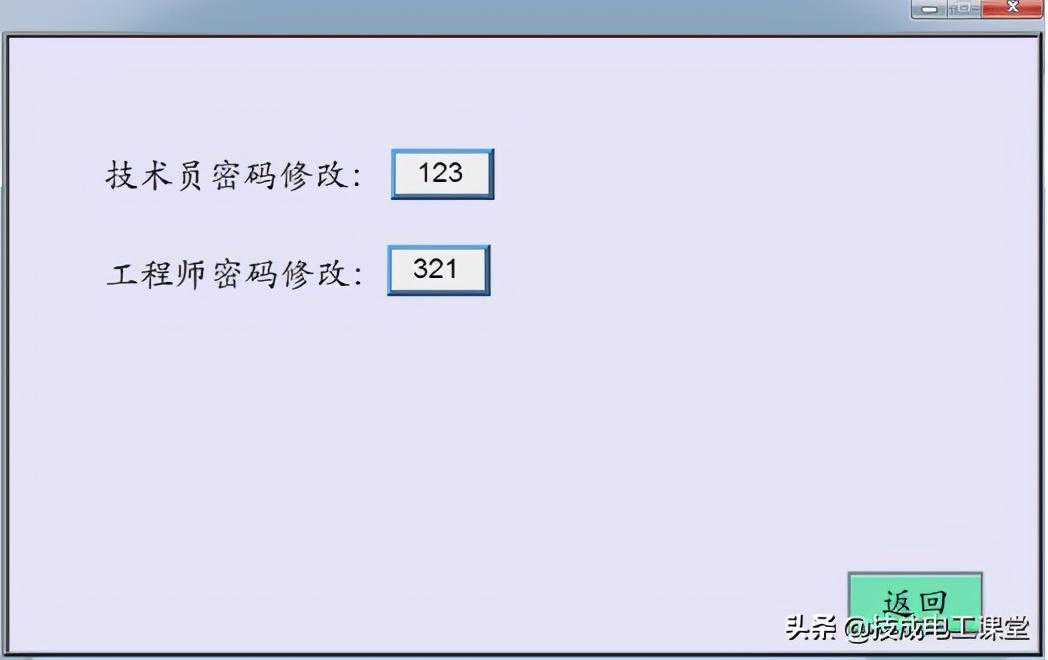
第七步:(在用户管理里面设计修改密码)
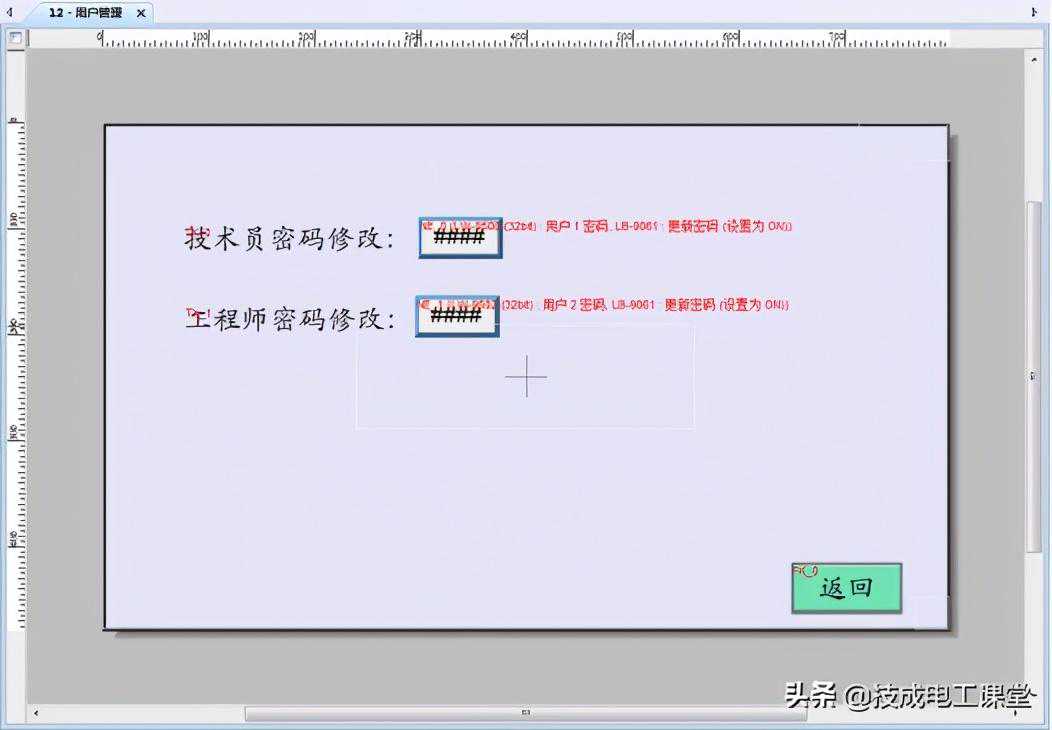
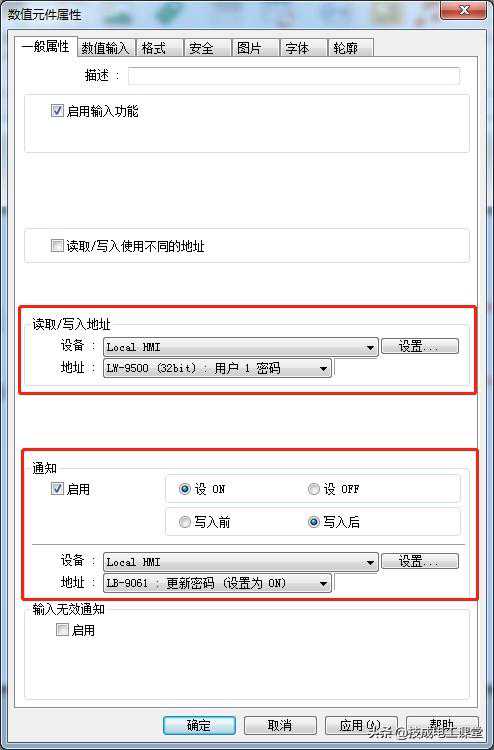
1.使用数显来修改密码,读取和写入地址选择LW—9500用户密码1也就是修改对应技术员密码,勾选通知,设ON,写入后,系统寄存器地址LB—9061更新密码(设置为ON)
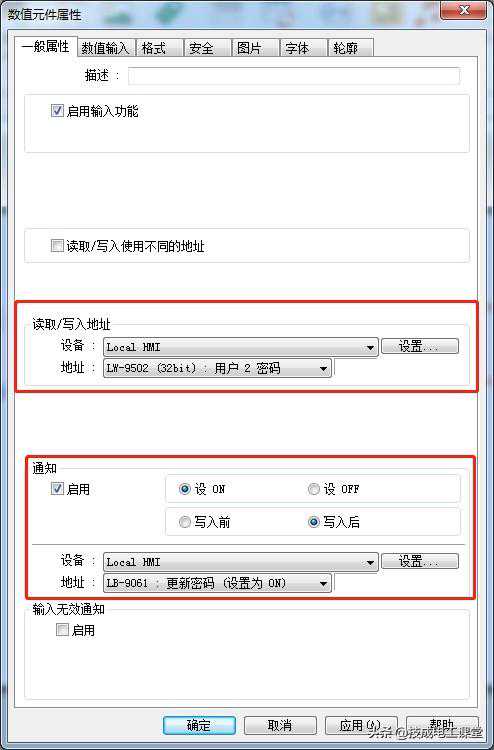
2.使用数显来修改密码,读取和写入地址选择LW—9501用户密码2也就是修改对应工程师密码,勾选通知,设ON,写入后,系统寄存器地址LB—9061更新密码(设置为ON)
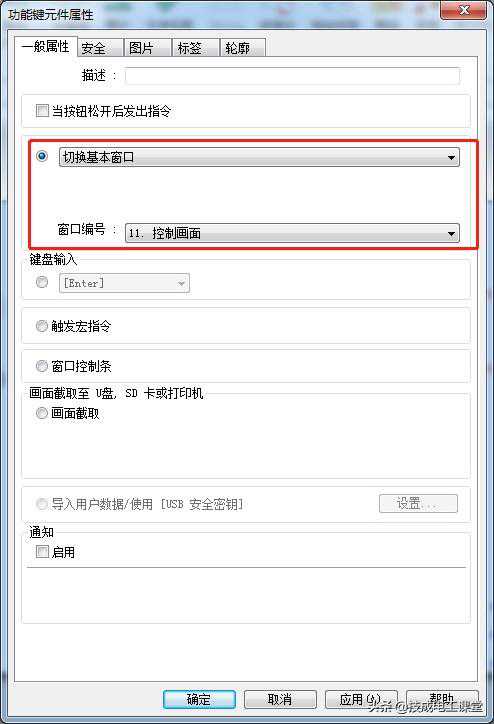
3.功能键设置一个返回到控制界面按钮
文章中所用到的系统寄存器地址,如下图所示:
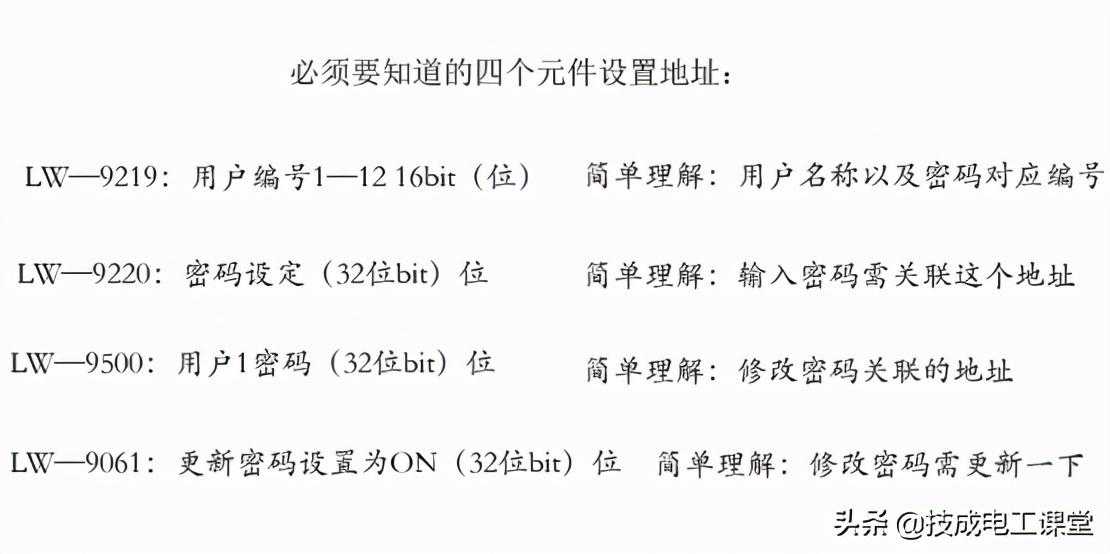
这一定要掌握,这是学习用户登录必要地址。
以上所示就是威纶通触摸屏用户登录详细的操作,大家都理解并且掌握了嘛?如果你还百思不得其解的?有以下这几点可以继续学习研究:
1.可以在上述文章找答案!(反复的学习研究)
2.观看叨叨直播课(威纶通触摸屏应用到实战)
免责声明:本文章如果文章侵权,请联系我们处理,本站仅提供信息存储空间服务如因作品内容、版权和其他问题请于本站联系