Configurator背后的想法是您可以使用它将Apple设备恢复到某种预定状态,而无需手动将操作系统重新安装到每个设备上。
Configurator还允许您管理设备配置-例如,将临时软件安装到设备,或为开发团队配置设备。
请注意,若要使用AppleConfigurator恢复或恢复Mac,您需要两台Mac和一根USB-C转USB-C连接线。
开始若要开始使用AppleConfigurator,请从MacAppStore将其下载到Mac。它将下载到“应用程序”文件夹。
您可以从那里运行它,也可以将其复制到另一个卷,在这种情况下,它仍然可以正常工作。
Configurator最初设计用于管理和配置iOS设备以供企业使用,但版本2.x还增加了恢复Mac的功能。
您还可以使用iOS版本的Configurator将Mac添加到您的组织,但其功能比Mac版本更受限制。
下载Configurator后,在Mac的Finder中打开它以开始使用。
对于Mac来说,特别重要的是主窗口中辅助工具栏右侧的“恢复”选项卡。
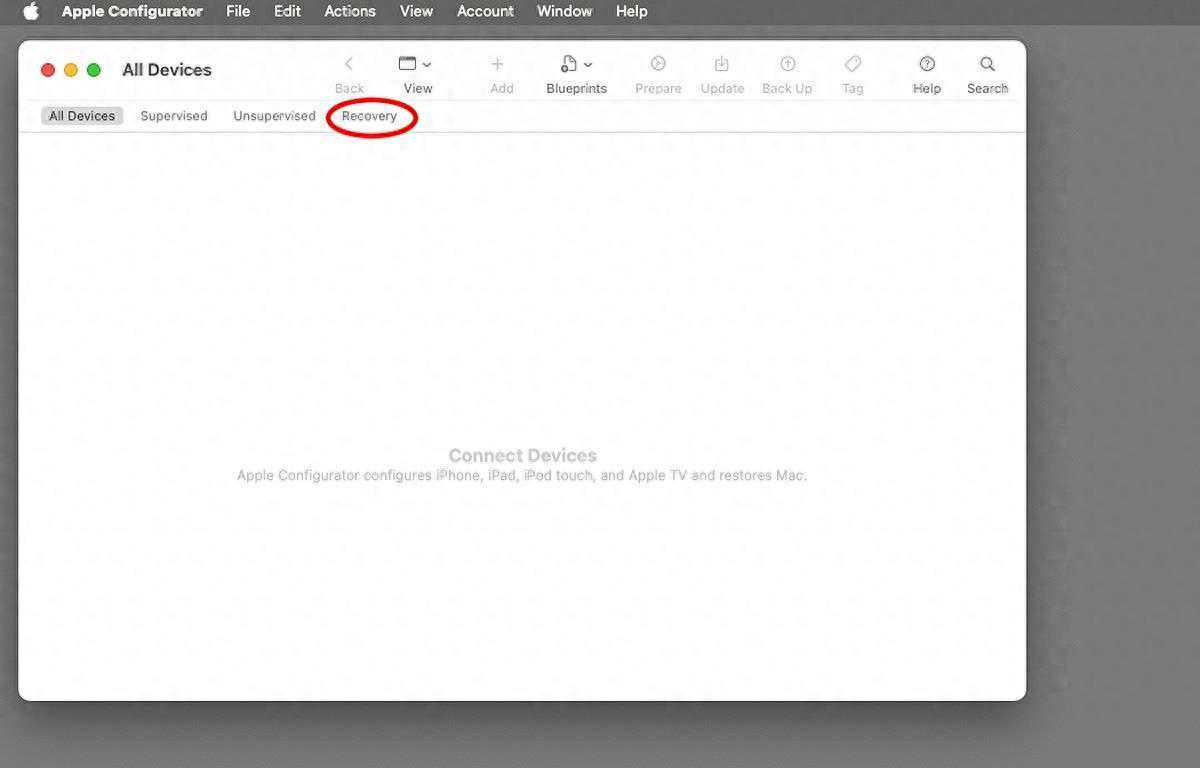
AppleConfigurator主窗口。
cfgutil命令行工具还有一个(主要适用于iOS)用于终端的命令行配置器工具(cfgutil),您可以从AppleConfigurator-安装自动化工具菜单项进行安装。
您需要在Mac上使用管理员密码才能安装它。安装cfgutil后,运行位于启动磁盘上/Applications中的Apple终端应用程序并键入:
mancfgutil,然后按下键盘上的Return键以获取使用详细信息。
但对于下面的示例,您可能不需要它。
使用Configurator复活死机的Mac在极少数情况下,Mac可能会因固件故障而变得无响应或无法启动。在这些情况下,如果不先恢复其固件并擦除其内部存储,则无法恢复Mac。
如果Mac发生这种情况,请先尝试使用外置启动磁盘重新启动它,然后在内部宗卷上运行“磁盘工具”的“磁盘急救”,然后重新启动。
如果这不起作用,接下来尝试使用恢复模式,方法是在关闭状态下按住电源按钮(对于AppleSiliconMac),或在键盘上从关机状态按住键盘上的Command-R(IntelMac)。
进入恢复模式后,尝试使用“磁盘工具”修复或恢复内部驱动器。如果这也不起作用,那么您需要在Mac中恢复默认固件并重新开始。
由于恢复模式软件存在于每台Mac的固件中,因此如果固件无法运行,您将无法启动到恢复模式。
准备恢复或恢复苹果公司将恢复Mac固件的过程称为复兴。请注意,执行恢复不会更改Mac现有启动磁盘上的任何内容-它只会通过刷新Mac的固件将默认固件和recoveryOS恢复到其原始状态。
相比之下,Apple将恢复称为执行恢复并将Mac的内部启动磁盘恢复到其可启动状态的过程。有时,这还可能涉及将macOS完全重新安装到启动磁盘上。
您还需要两台Mac才能进行恢复或恢复,因为它们必须通过USB-C转USB-C电缆连接在一起。还需要互联网连接。
首先,通过侧面的USB-C端口通过USB-C电缆连接两台计算机。确保两者都插入空调插座也是一个好主意,但如果你不能同时插入空调插座,至少要确保你要恢复的那个是。
对于AppleSiliconMacBook和Macmini,Apple表示将USB-C电缆插入两台机器最左侧的USB-C端口。对于AppleSiliconiMac和MacStudio型号,Apple表示将USB-C电缆插入两台机器最右侧的USB-C端口
对于AppleSiliconMacPro,Apple表示将电缆插入距离电源按钮最远的USB-C端口(除非它是机架式MacPro),然后将电缆插入最靠近电源按钮的USB-C端口。
最后,确保第二台Mac已关闭,然后运行AppleConfigurator。
恢复步骤这些步骤用于恢复目标Mac的固件并安装最新的recoveryOS,但保持启动磁盘的内容不变。
在基于AppleSilicon的Mac上进行恢复或恢复的步骤略有不同,具体取决于它是iMac、Macmini、MacStudio还是MacPro。
首先,iMac:
断开iMac的电源
在按住电源键的同时,连接电源,按住电源键三秒钟
恢复或恢复开始时,您会看到Apple标志和进度条
对于MacStudio、Macmini或MacPro,步骤大致相同,但略有不同:
断开电源至少十秒钟
按住电源按钮
重新连接电源
松开电源按钮
状态指示灯应呈琥珀色,并且“DFU”徽标应出现在AppleConfigurator中。
恢复或恢复开始后,您将在要恢复的Mac上看到Apple徽标和进度条。
对于Mac便携式电脑,请确保先将Mac关机,然后将其插入电源并按下并松开电源按钮。
再次按下电源按钮,同时按下键盘上的右Shift键、左Option键和左Control键约10秒钟。继续按住所有四个按钮。
十秒钟后,继续按住电源按钮,但松开键盘上的三个键,直到第一台Mac上的AppleConfigurator中出现“DFU”。
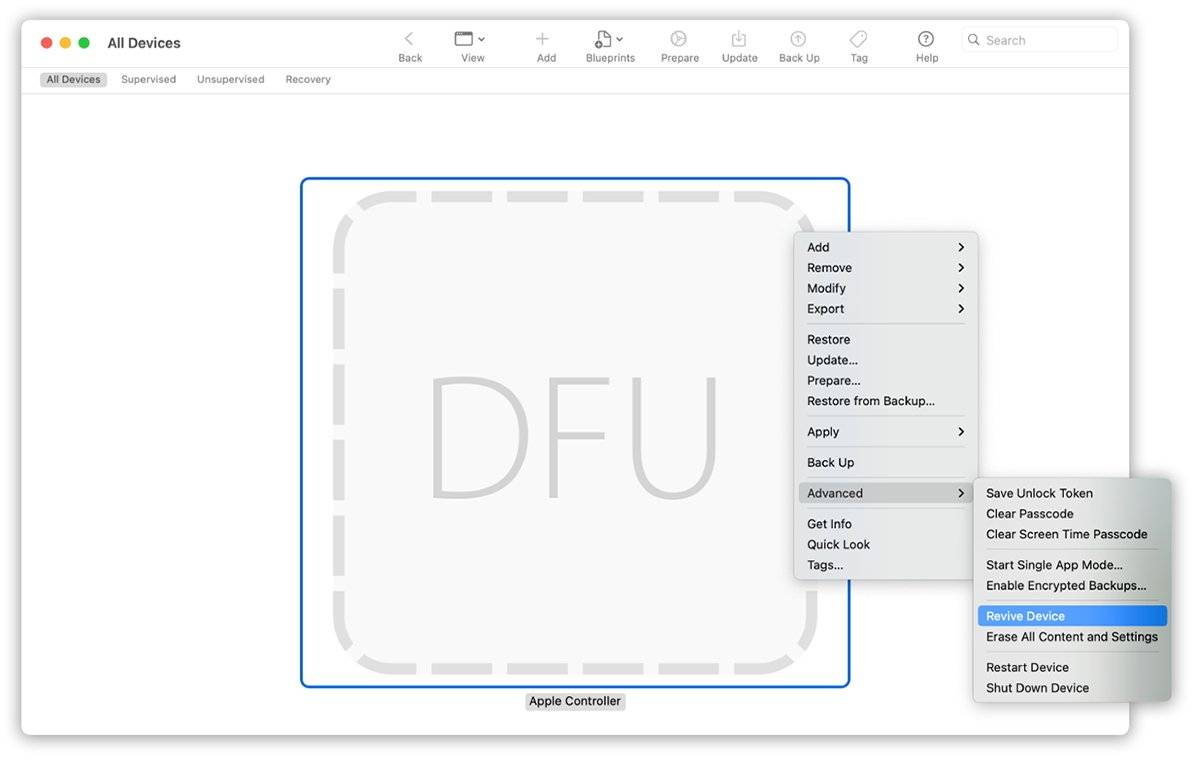
选择了Mac的AppleConfigurator。
要恢复第二台Mac的固件,请在要恢复的Mac的AppleConfigurator中选择“DFU”图标,然后选择Actions-Advanced-ReviveDevice,然后单击恢复。
或者,您可以按住Control键单击选定的DFU图标,选择高级复活设备,然后单击复活。
如果任一Mac在恢复或恢复期间断电,请恢复电源并重新开始该过程。
等待该过程完成。您可能会看到Apple徽标在目标设备上出现并重新出现多次。
如果该过程成功完成,则目标Mac将在完成后重新启动。
重新安装macOS时恢复步骤以下步骤还原固件recoveryOS,然后抹掉内部驱动器并在其上重新安装macOS的干净版本:
在第一台Mac上的AppleConfigurator中:
选择要还原的Mac的DFU图标
选择Actions-Restore
单击“还原”
等待该过程完成
等待Mac重启
在目标Mac上完成macOS设置助理
退出第一台Mac上的Configurator,拔下所有电缆
Apple有一个关于如何在基于Intel的Mac上进行恢复或恢复的页面。
这些步骤与AppleSiliconMac的步骤类似,通常适用于2017年或之后生产的包含AppleT2安全芯片的Mac。
使用macOSSonoma在Finder中恢复在某些Mac机型上,在macOS14中,SonomaApple添加了直接在Finder中执行恢复或恢复的功能,而无需AppleConfigurator。事实上,苹果有一个关于如何做到这一点的技术说明(108900)。
在Finder中执行恢复或恢复的步骤与在Configurator中基本相同。但是,一旦您在适当的模组中连接并打开机器,您就可以在Finder窗口的侧边栏中选择目标Mac,然后单击恢复Mac或恢复Mac按钮开始该过程。
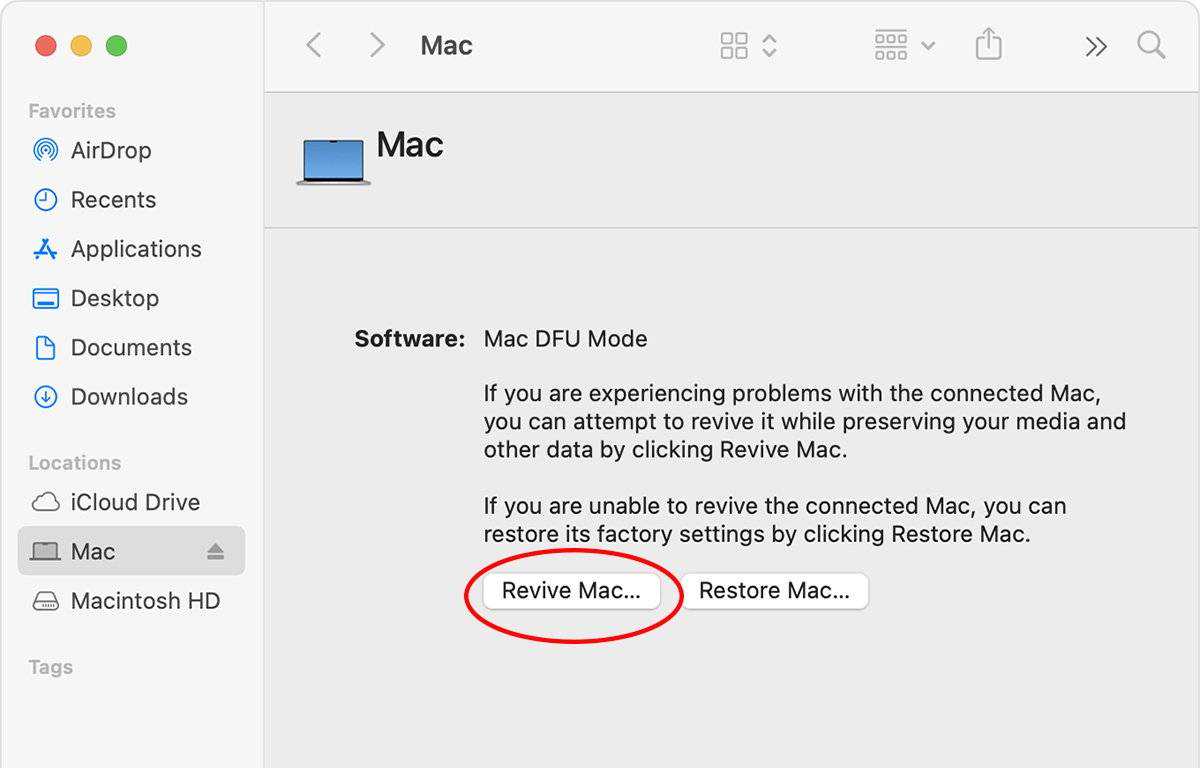
Finder恢复或恢复。
请务必查看Apple的Configurator2用户指南,了解有关如何使用Configurator2的更多信息和AppleConfigurator支持页面。
免责声明:本文章如果文章侵权,请联系我们处理,本站仅提供信息存储空间服务如因作品内容、版权和其他问题请于本站联系