通过阅读本文,您将掌握如何编辑脚本将昆仑通态触摸屏的报警历史记录导出到U盘,及通过电脑连接触摸屏来读取的两种方法。
步骤一:MCGSPro软件报警统一配置:这里以三菱PLC为例,配置M1000~M1009为报警变量。

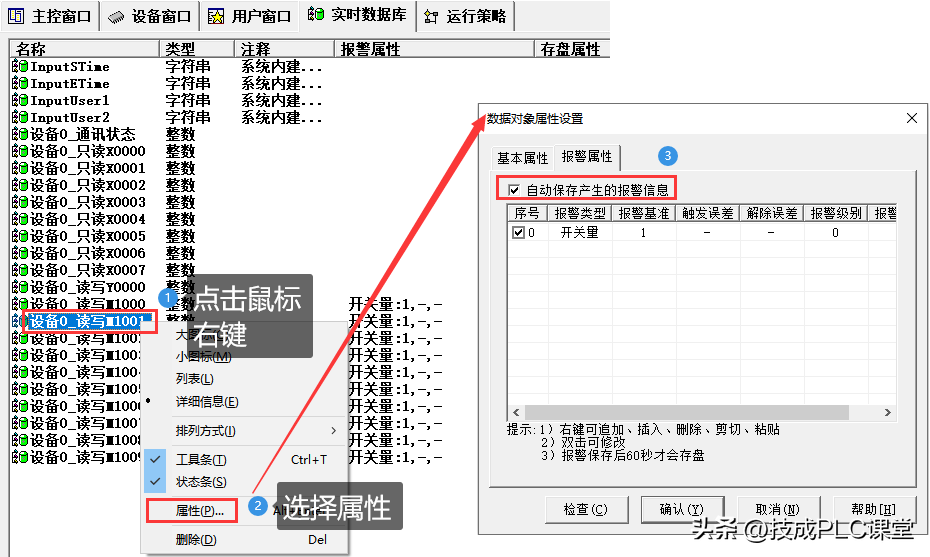
检查下实时数据库M1000~M1009的报警信息有没有自动保存,默认情况下是自动保存的。
注:自动保存产生的报警信息一定要勾选,否则导出的报警信息是空的。
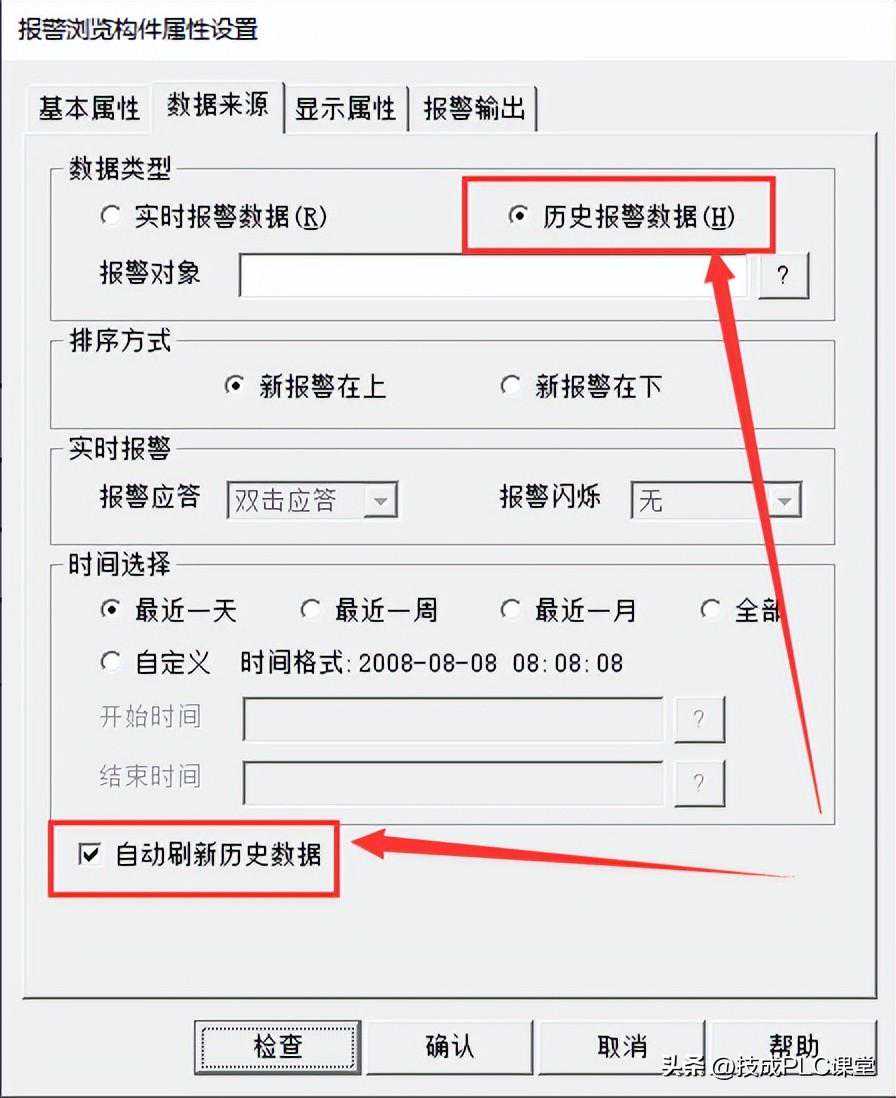
选择报警浏览构件再拖放

方便我们查看数据,与后续导出的历史报警数据做对比。
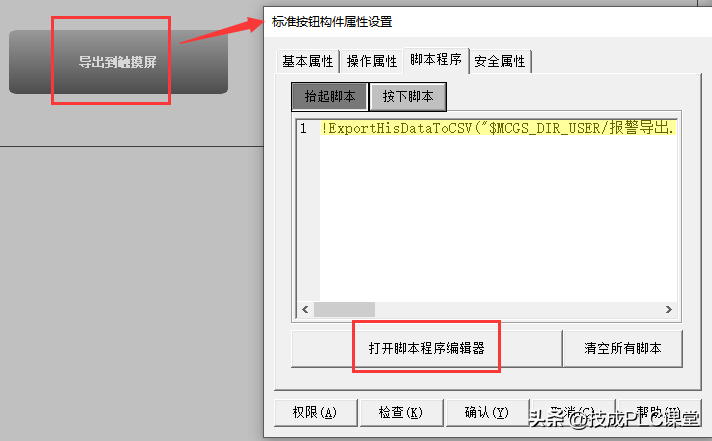
双击导出到触摸屏的构件,打开脚本程序编辑器;
选择“!ExportHisDataToCSV”这个系统函数;

新增本段脚本内容并保存:
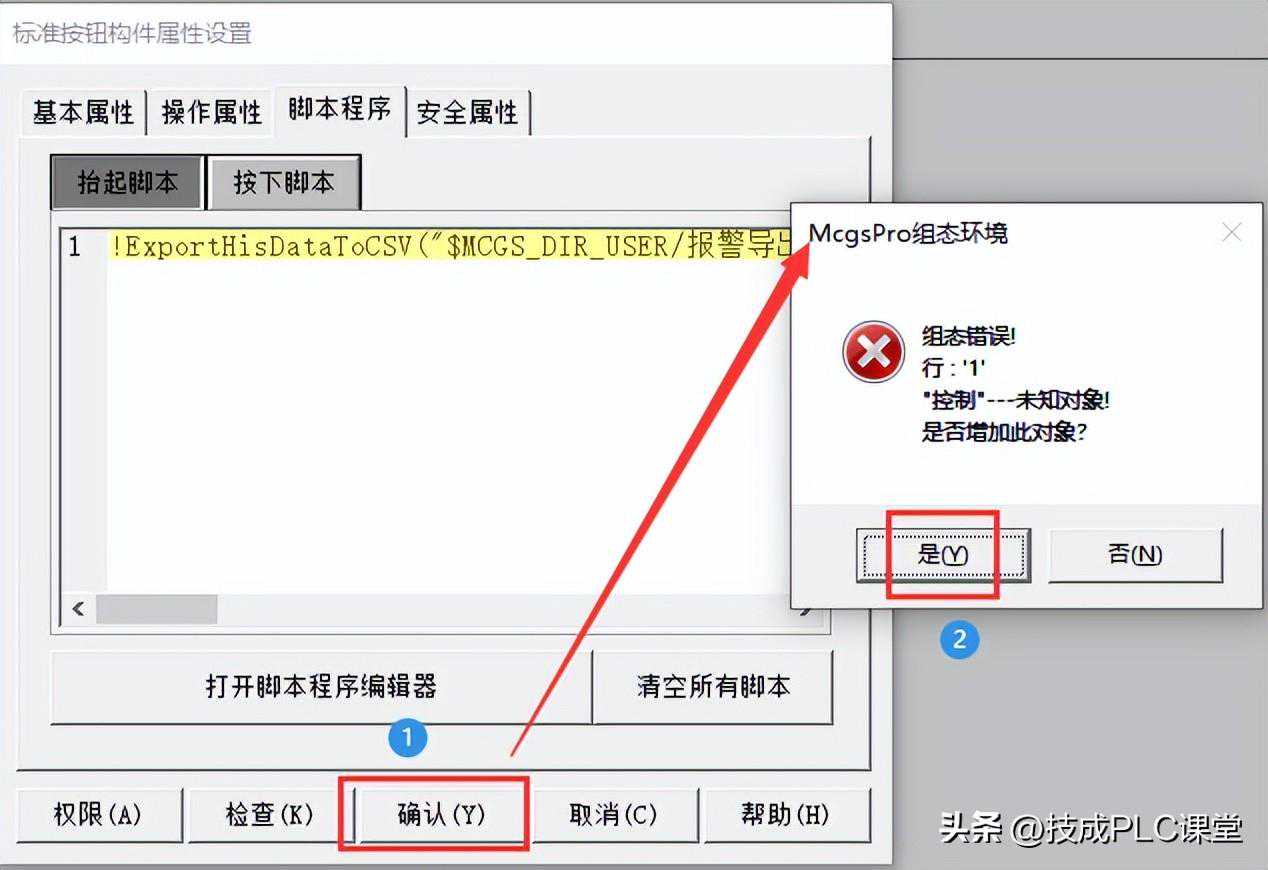
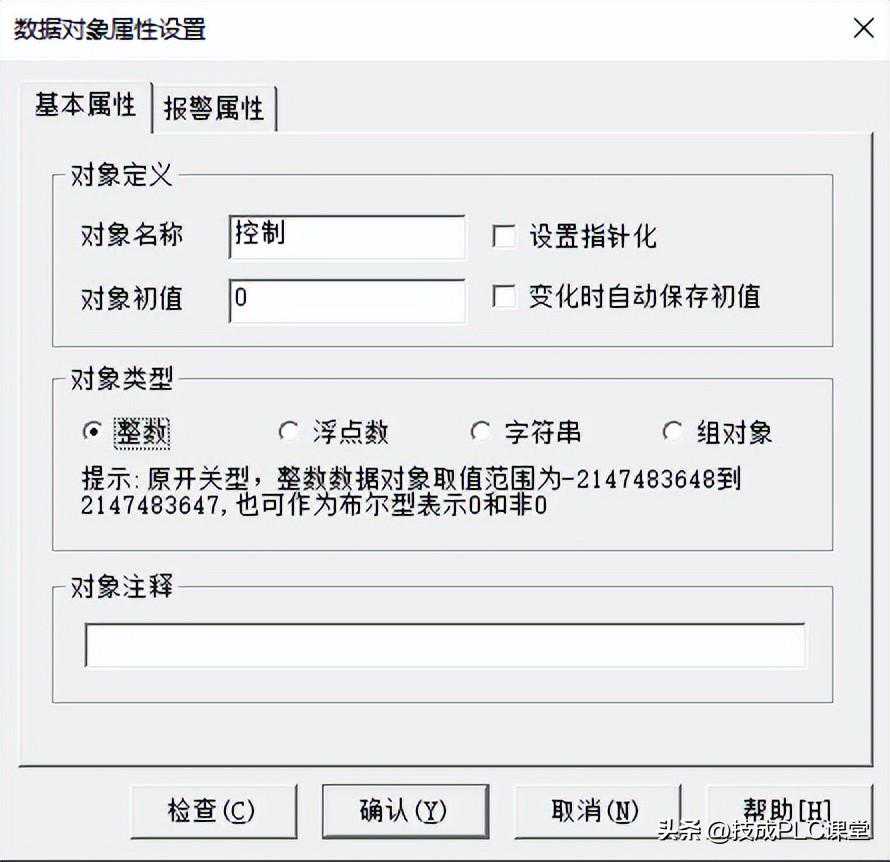
!ExportHisDataToCSV("$MCGS_DIR_USER/报警导出.csv","Mcgs_HistoryAlarm","","2023/12/010:0:0","2024/12/010:0:0",5000,1,"",进度,控制)
注:下文会提及!ExportHisDataToCSV这个函数的脚本解析及应用。

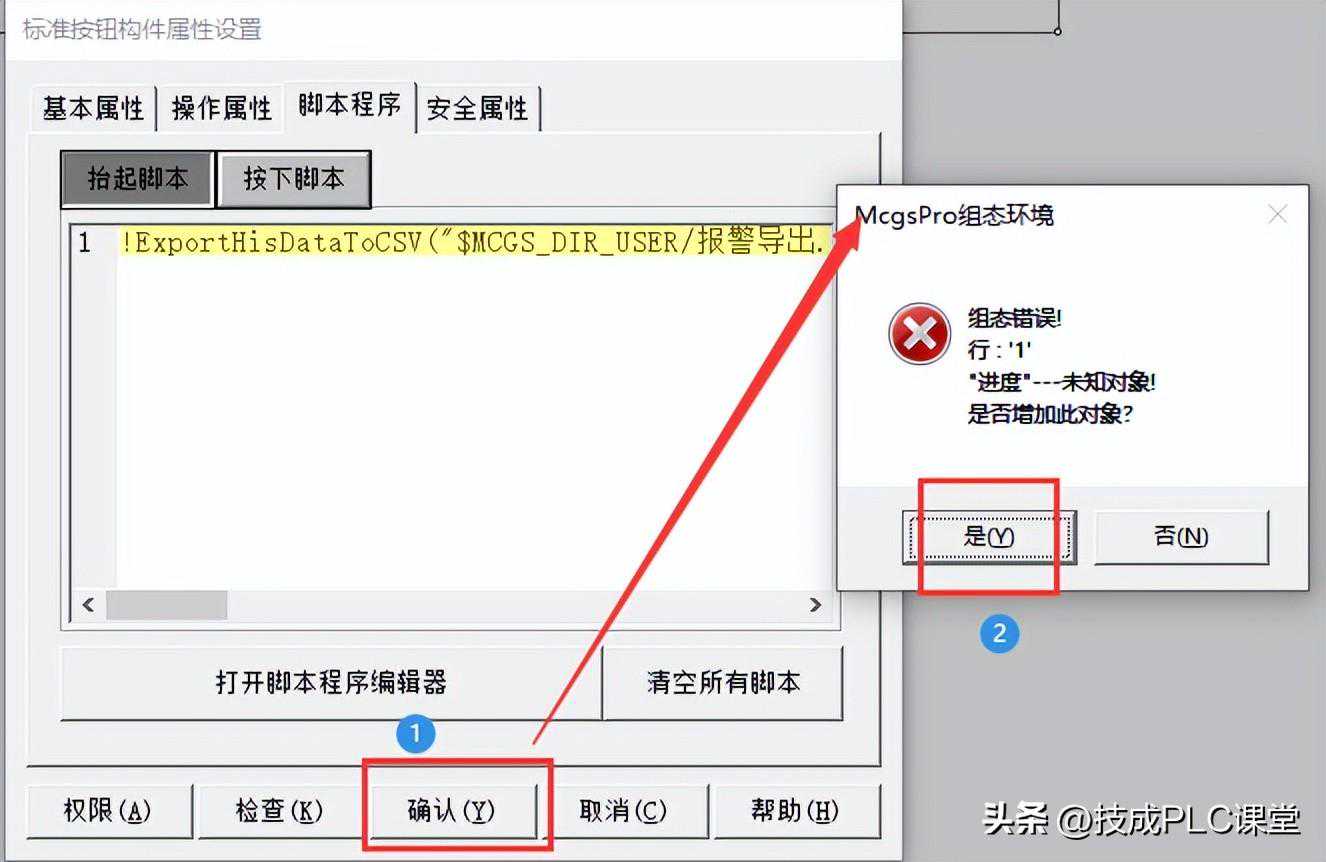

双击导出到触摸屏的构件,打开脚本程序编辑器;
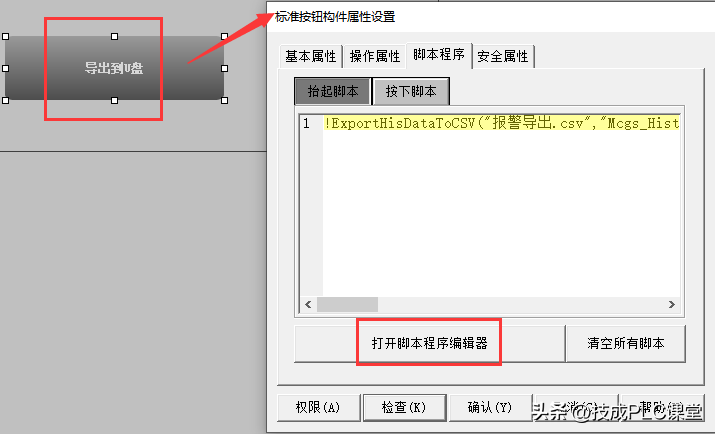
新增本段脚本内容并保存:
!ExportHisDataToCSV("报警导出.csv","Mcgs_HistoryAlarm","","2023/12/010:0:0","2024/12/010:0:0",5000,1,"",进度,控制)
注:下文会提及!ExportHisDataToCSV这个函数的脚本解析及应用。

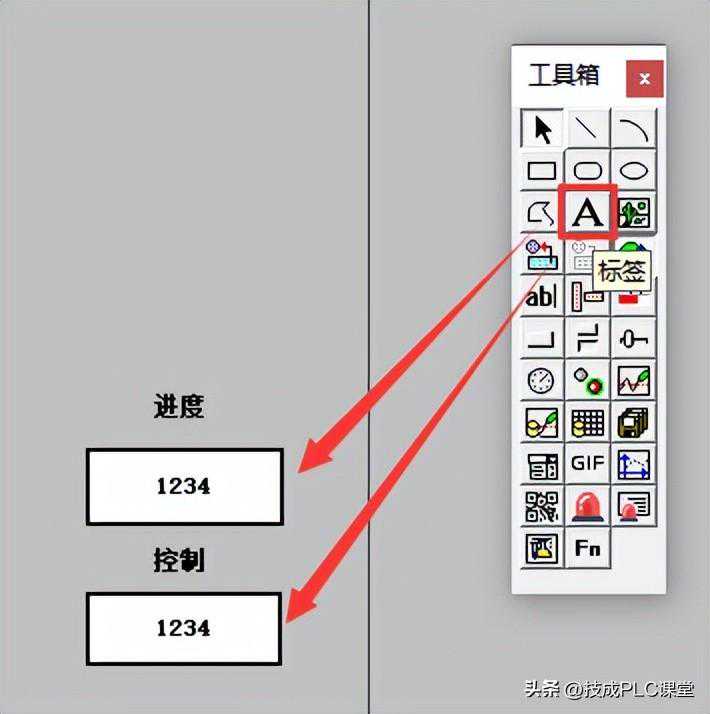
勾选显示输出;
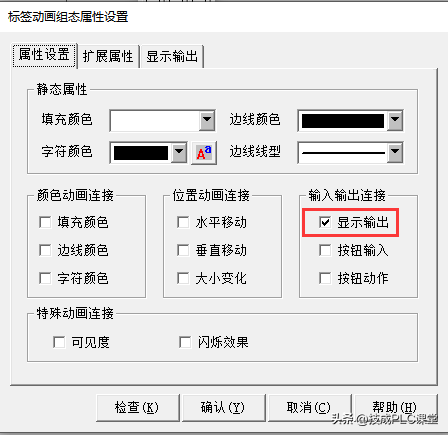
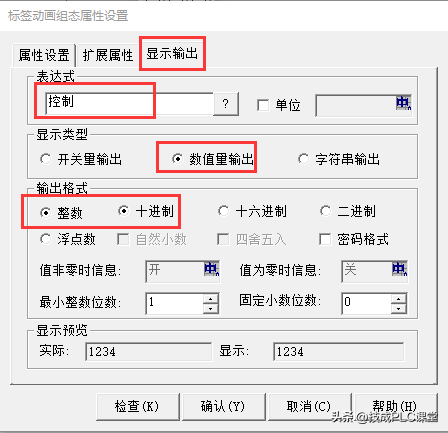
第一个标签动画表达式选择进度,选择数值量输出,输出格式选择整数及十进制;

第二个标签动画表达式选择控制,其他设置保持与第一个标签保持一致;
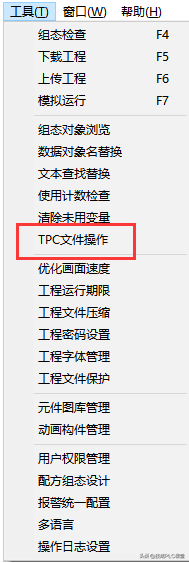
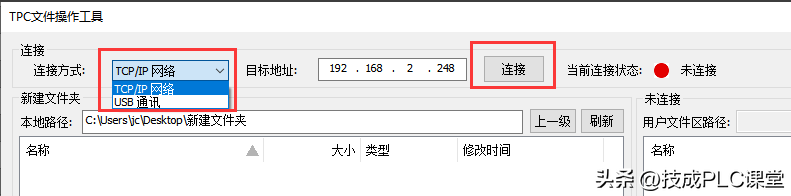



!ExportHisDataToCSV:这个函数以CSV格式导出指定时间段的历史存盘数据或历史报警数据到U盘/触摸屏,总共需要设置10个参数(参数与参数之间以逗号来分割)。
字符串类型,"报警导出.csv":指导出的文件名,字符串类型,如果以”$MCGS_DIR_USER”开头的路径,表示导出到触摸屏的用户分区,否则表示导出到U盘。
字符串类型,设置导出的对象名。"Mcgs_HistoryAlarm":代表导出的是历史报警数据,导出操作日志则使用”MCGS_OPERATION_LOG”。
字符串类型,参数3为空则代表导出所有报警记录,打开报警导出.csv文件可看到全部记录;

举一个例子,如果参数3不为空,写入”MCGS_TIME,VALNAME,ALMNAME”,则代表只导出这三个报警记录,打开打开报警导出.csv文件可看到;

字符串类型,设置导出的报警记录起始时间。
字符串类型,设置导出的报警记录结束时间。
整数类型,设置最多导出的报警记录数,超过设置的范围就停止导出。
整数类型,设置为1则代表导出会覆盖现有的文件,设置为2则保留上一次的记录,导出的记录追加到上一次记录的后面。
字符串类型,直接设置为空,暂未开放功能。
整数类型,导出过程中反映当前已导出记录条数,如果导出过程中异常结束则反映错误码;
进度指示错误码:
=-1001,进度或控制数据对象类型不正确
=-1004,组对象名不存在或组对象不具有存盘属性
=-1020,导出的开始时间大于结束时间
=-1021,U盘没有插入
=-1022,同一时间只允许一个导出任务
=-1023,记录读取的条数为0
=-1024,文件操作失败
=-1025,导出路径为空
=-1026,导出路径不合法
=-1027,时间格式不正确
=-1028,不支持的导出模式
整数类型,开始导出时会自动设置为0,在导出过程中想取消导出则可以设置该值为0的任何值,导出结束后会自动设置为1。
以上就是关于MCGSPro软件使用脚本功能导出报警记录至U盘及触摸屏的方法,此条函数也可以针对单个变量进行存盘记录的导出,看完的同学们也可以举一反三尝试下修改脚本!如何获取更多电气热门资料?
操作指引如下!
免责声明:本文章如果文章侵权,请联系我们处理,本站仅提供信息存储空间服务如因作品内容、版权和其他问题请于本站联系