组态WinCC第一个项目
本节内容将介绍创建WinCC项目。通过这些项目的创建,学习如何通过一台电脑,借助模拟器搭建WinCC的实验平台;了解WinCC项目的流程;同时可以体会到全集成自动化带来的优势。
一、在WinCC中创建项目
1.在STEP7中新建项目,插入S7-300/400站,硬件组态,并编写程序,最后下载到PLCSIM模拟器中运行,如图1-39。
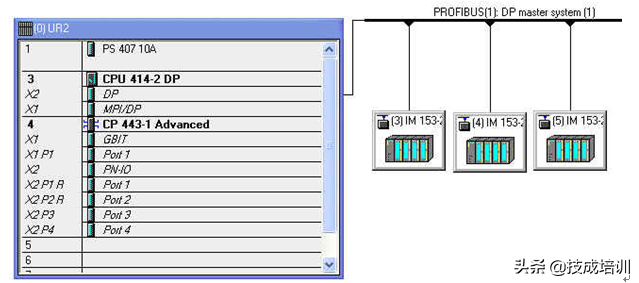
图1-39硬件组态
2.打开WinCC,新建一个单用户项目,如图1-40。
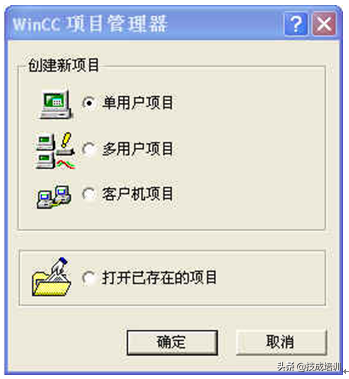
图1-40创建单用户项目
3.在“变量管理”下添加“S7ProtocolSuite”驱动程序,如图1-41。
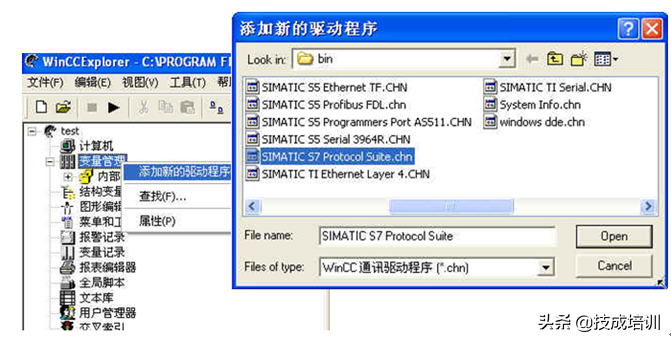
图1-41添加通讯驱动
4.本例中使用工业以太网连接,在“IndustrialEthernet”下添加连接,如图1-42。
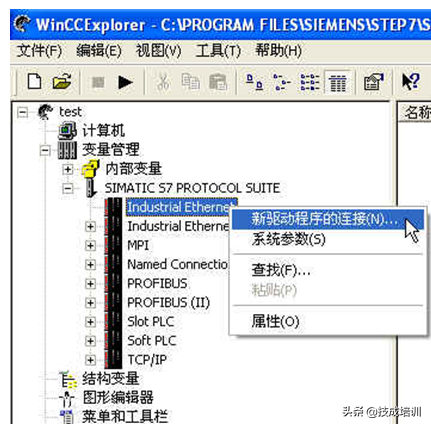
图1-42添加工业以太网连接
5.设置连接属性:MAC地址,机架号和插槽号,如图1-43。
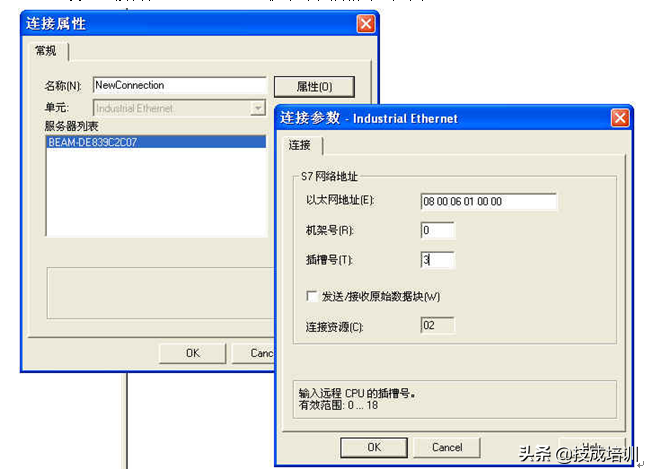
图1-43连接属性
6.在该连接下新建变量(外部变量,占用PowerTag授权),如图1-44。
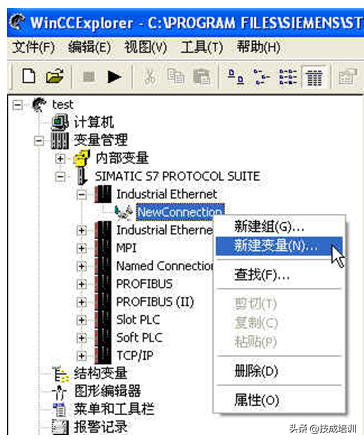
图1-44新建外部变量
7.设置变量名称,类型和地址等,如图1-45。
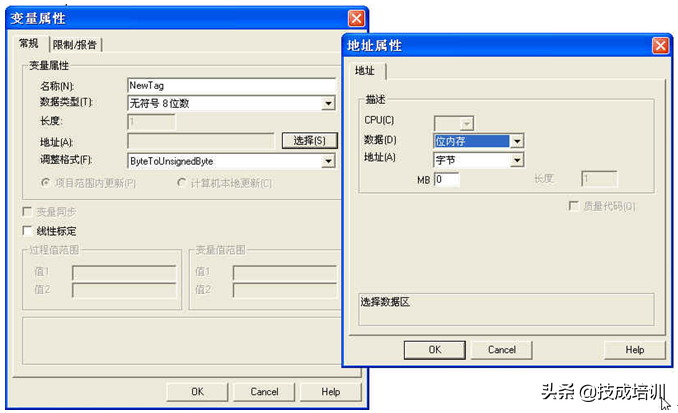
图1-45变量属性
8.设置连接系统参数,如图1-46。
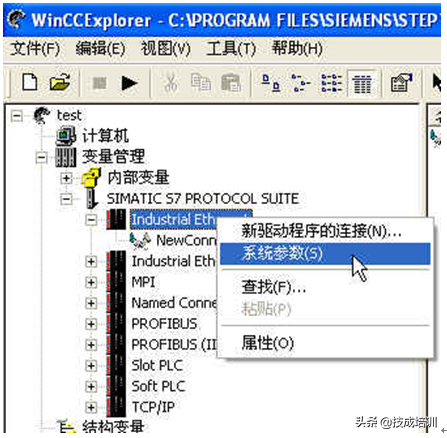
图1-46连接系统参数
9.在“单元”页里的逻辑设备名称要与设置PG/PC接口里的接入访问点一致,如图1-47。
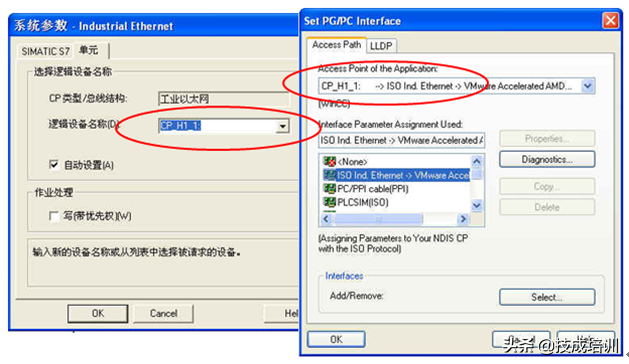
图1-47
10.如果设置PG/PC接口里没有该接入访问点,可以新建一个,如图1-48。
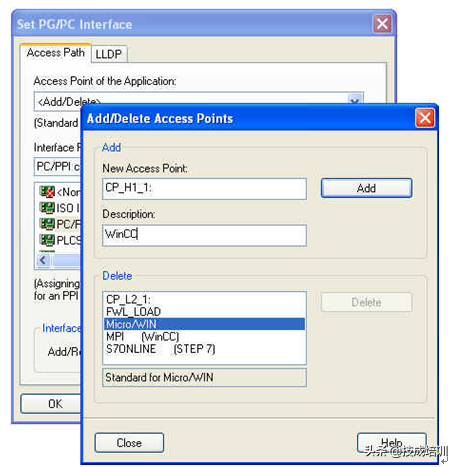
图1-48新建访问点
11.新建内部变量(内部变量无需授权),如图1-49。
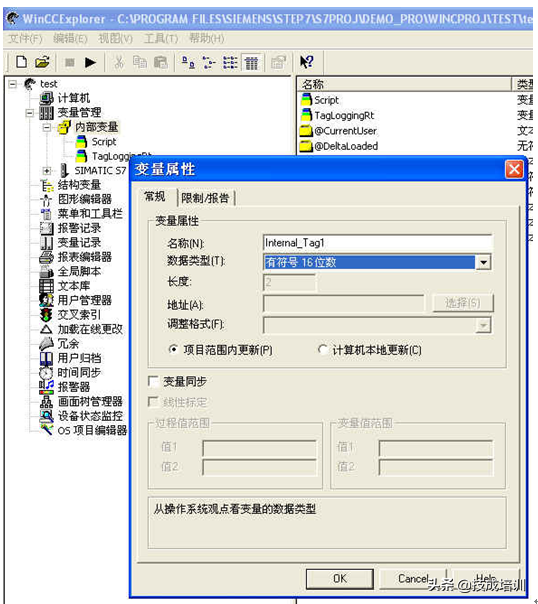
图1-49新建内部变量
12.在图形编辑器里插入一幅画面,如图1-50。
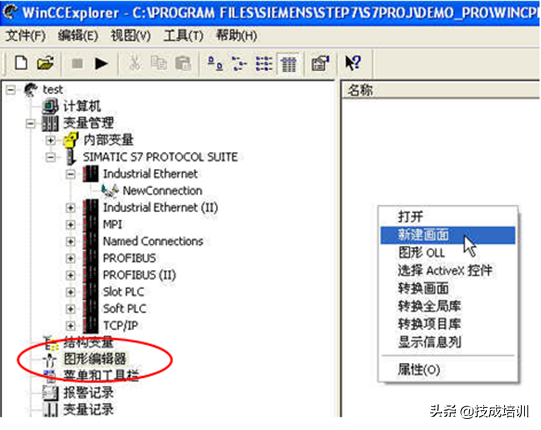
图1-50新建画面
13.在画面中插入I/O域,在变量选择对话框中选择之前新建的外部变量,如图1-51。
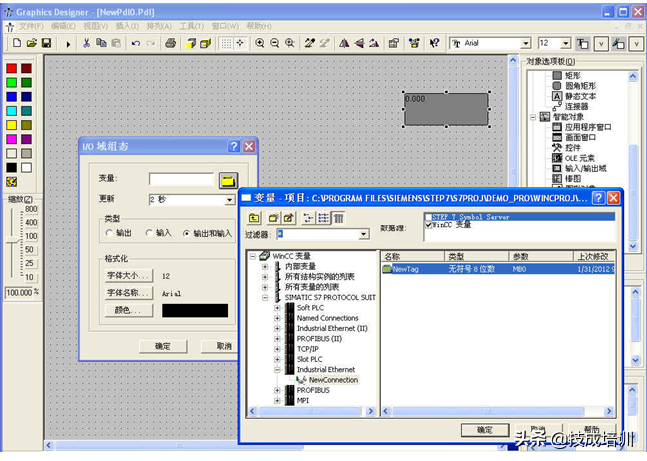
图1-51添加I/O域连接外部变量
14.在画面中插入I/O域,在变量选择对话框中选择之前新建的内部变量,如图1-52。
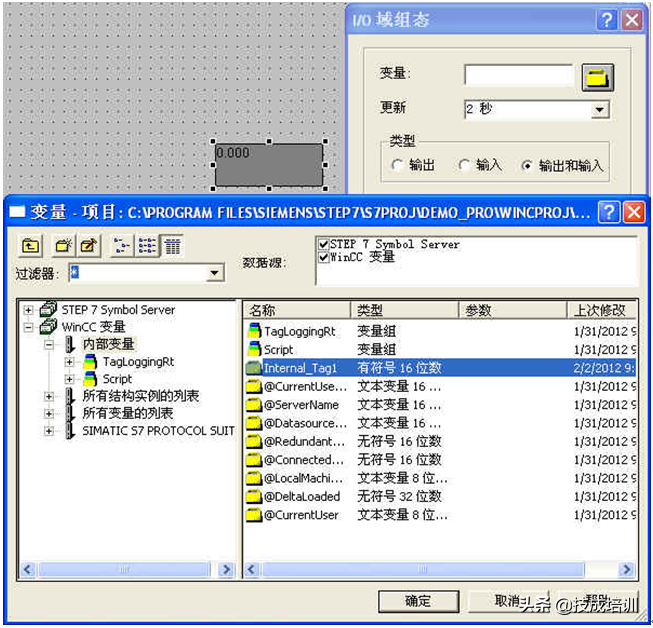
图1-52添加I/O域连接内部变量
15.激活运行系统,通讯成功后,运行画面外部变量的IO域中显示该变量的实时值,如图1-53。
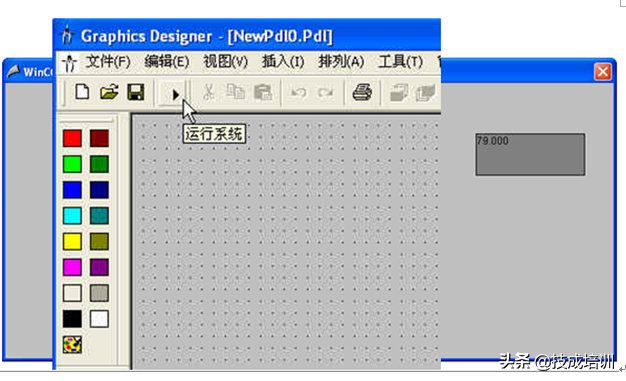
图1-53激活运行
16a.对于内部变量,打开WinCC变量模拟器,如图1-54。
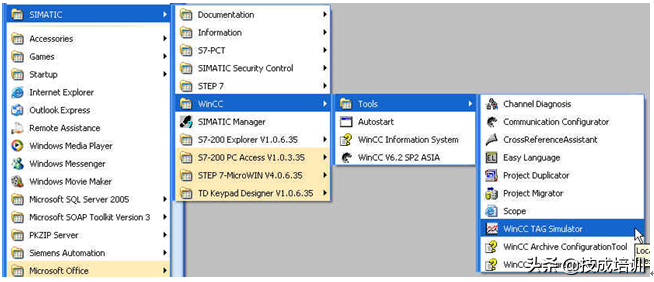
图1-54内部变量模拟器
16b.在模拟器里新建变量,选择之前新建内部变量,如图1-55。
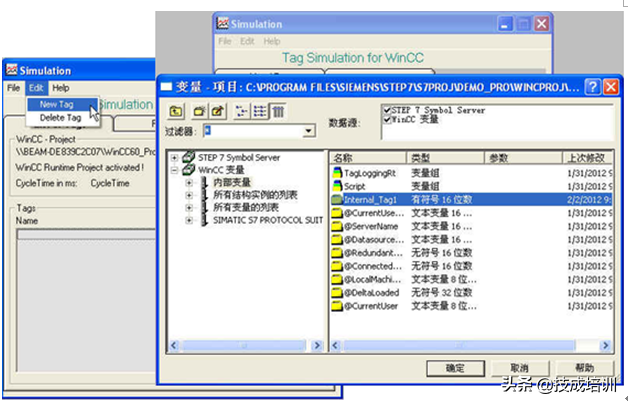
图1-55变量模拟
16c.激活模拟方式,选择开始模拟,如图1-56。
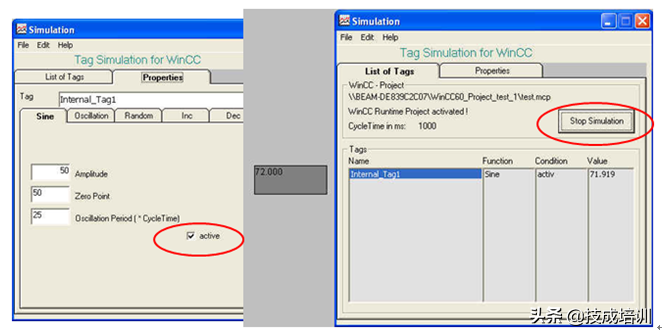
图1-56开始模拟
17a.可以在计算机属性设置相关参数。其中“启动”参数中,如果项目用到相应功能,需要在此把该功能在运行系统中启动;不用的功能无需加载,可以加快启动速度,如图1-57。
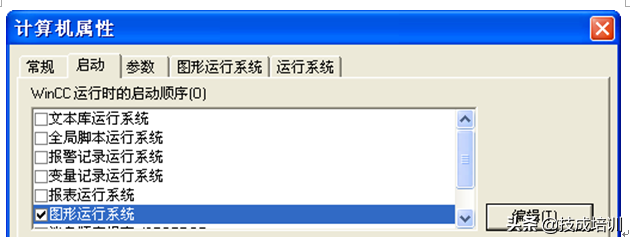
图1-57计算机启动属性
17b.设置其他运行系统参数,如图1-58。在这里可以设置起始画面,运行系统窗口属性,运行语言,禁止组合键等等。
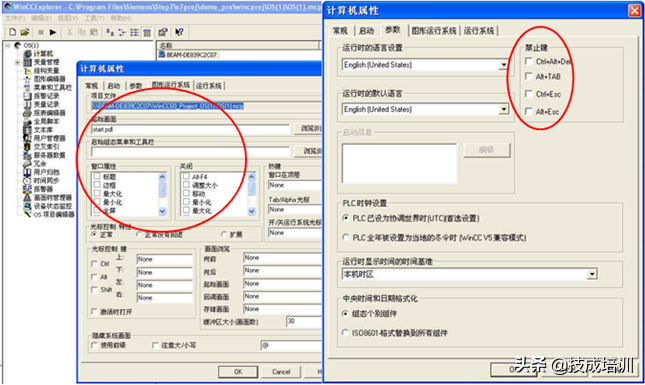
图1-58计算机其他属性
18.项目激活后,也可以打开ChannelDiagnosis来诊断连接状态,绿勾状态表示连接正常,如图1-59。
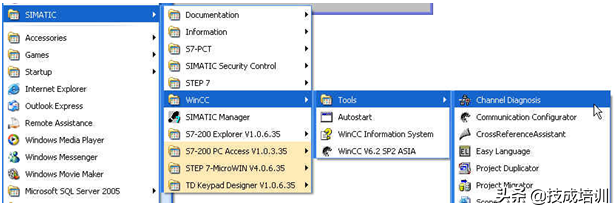
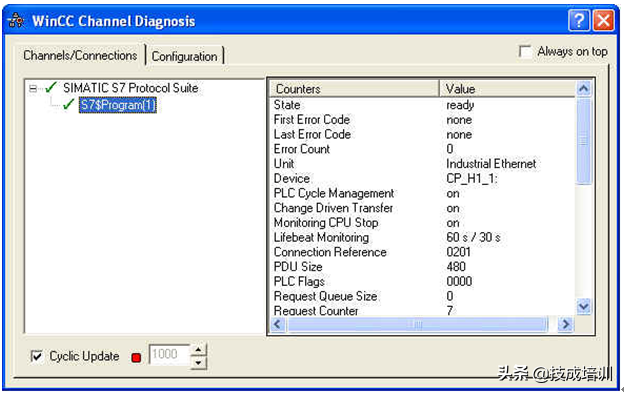
图1-59通道诊断
19a.项目完成后,可在Autostart中配置开机自动运行WinCC项目,在“项目”中选择需要开机运行的WinCC项目所在路径,然后激活“启动时激活项目”,如图1-60。
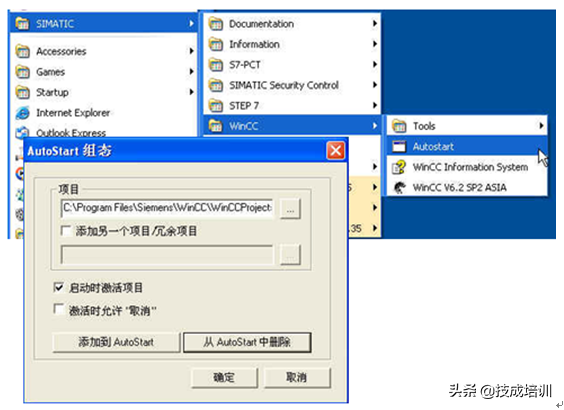
图1-60Autostart
19b.也可把Autostart快捷键方式发送到Windows桌面,设置该快捷键属性,如图1-61,实现双击快捷键激活WinCC项目。
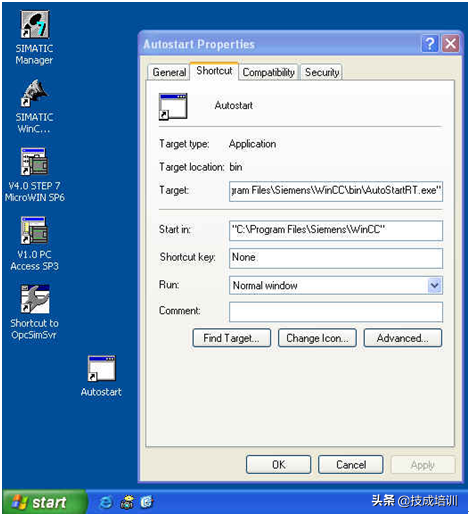
图1-61Autostart快捷键属性
Target(目标)的格式如下:

其中蓝色字体部分需根据实际情况修改,红色下划线表示空格。
/Active:yes只启动WinCC运行系统,WinCCExplorer不启动。
/Active:noWinCC运行系统在WinCCExplorer中启动后立即关闭。
/LANG=CHT运行语言为中文。
/LANG=ENU运行语言为英语。
/EnableBreak:yes启动时带取消按钮。
/EnableBreak:no启动时不带取消按钮。
20.完成的项目默认位于WinCC安装目录下的WinCCProjects文件夹下面。如果把项目拷贝到别的计算机运行,需要在WinCC项目里的计算机名称改为实际的计算机名,如图1-62。
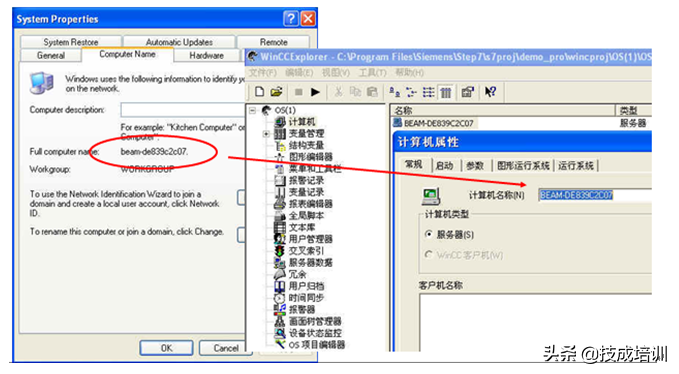
图1-62项目中的计算机名称要与实际一致
往期优秀文章回顾:
详解电流互感器:铭牌标识、接线方法、重点问题透析
免责声明:本文章如果文章侵权,请联系我们处理,本站仅提供信息存储空间服务如因作品内容、版权和其他问题请于本站联系