Everything是澳大利亚人DavidCarpenter开发的免费文件检索工具,从问世以来,因其占用内存小,搜索迅捷,获得了太多用户的追捧,是办公职场打工人必备的效率利器。比windowss自带的文件搜索快多了,几乎是秒搜出结果。太酷了。
官方的1.5新版还处于Alpha状态,一直未发布,但新版的确增加了不少功能,有兴趣的童鞋们可以去先尝尝鲜。
例如
1、查找长度为1分钟(时长)的文件:length:1m
想想都觉得激动,功能太强大了。
属性新功能请见下文详细分解(翻译自官网,修改整理)
一、“属性”介绍二、使用“属性”可以做什么查看属性
搜索属性
按属性排序
查找重复的属性
即时搜索和即时排序的索引属性
安装第三方属性处理程序
设置文件夹属性
更新索引属性
属性的自定义值
三、查看属性右键单击列标题并选择要显示的属性:

例如,长度列:
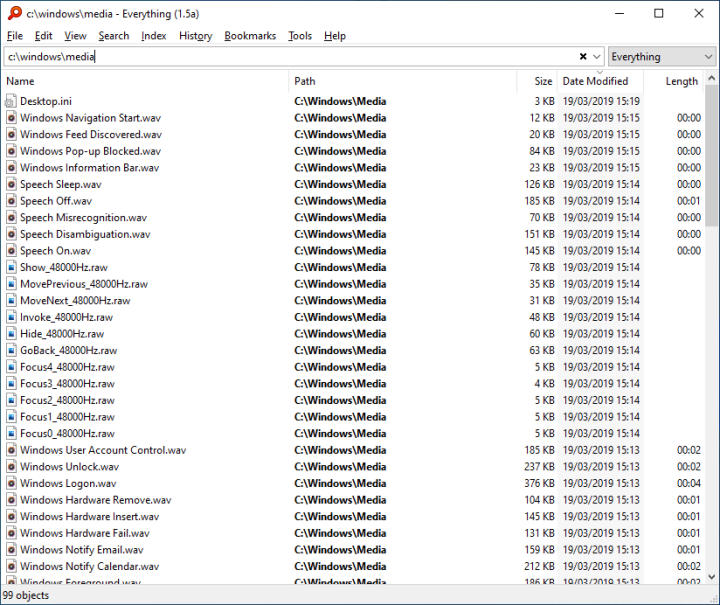
按Alt+2自动调整Everything窗口和所有列的大小。
添加高级列:
右键单击列标题,然后单击添加列。
选择所需的列并单击OK。
四、搜索属性右键单击要搜索的属性的列标题,然后单击搜索属性:

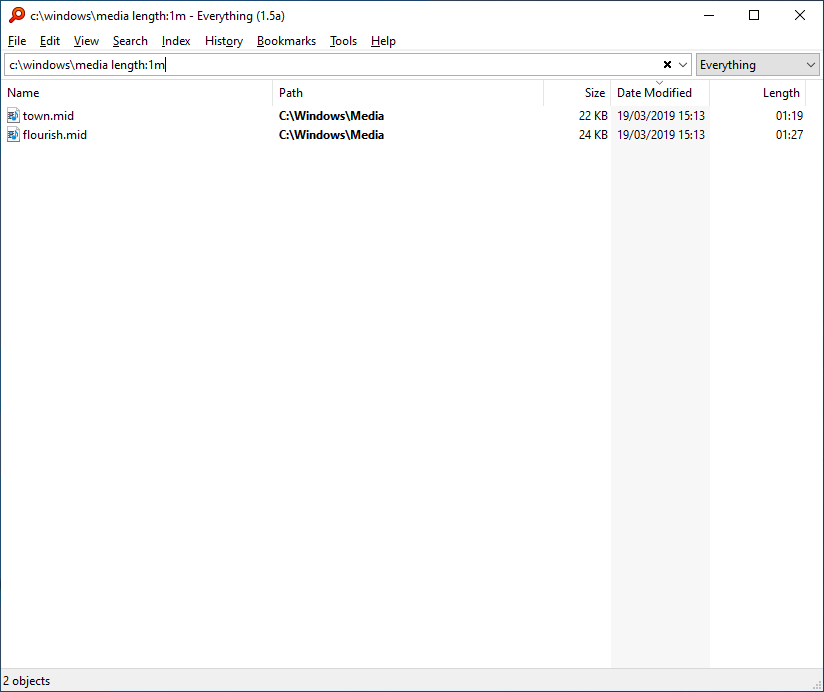
显示搜索语法和示例正在开发中。
五、排序属性单击列标题以按该属性排序。
例如,单击长度列标题以按长度排序:

右键单击要查找重复项的属性的列标题,然后单击查找属性重复项:

未重复的文件将从结果列表中删除。DUPE显示在状态栏中。双击状态栏中的DUPE或键入新搜索以恢复所有搜索结果。
七、索引属性将属性添加到索引将:
立即搜索此属性。
立即按此属性进行排序(启用快速排序时)。
要将属性添加到您的索引:
在Everything中,从工具菜单中单击选项。
单击左侧的属性选项卡。
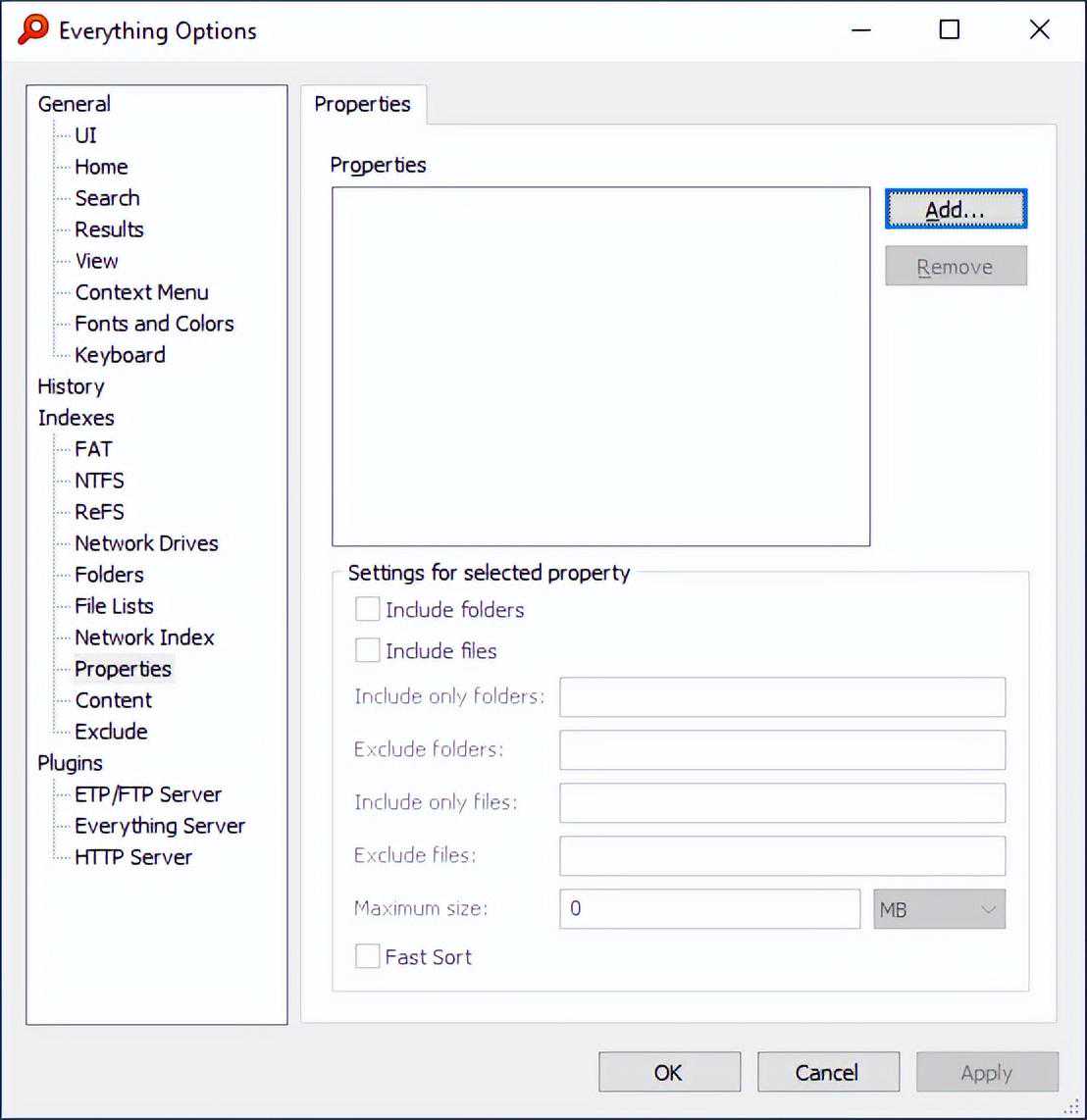
单击添加。
选择一个属性并单击OK。
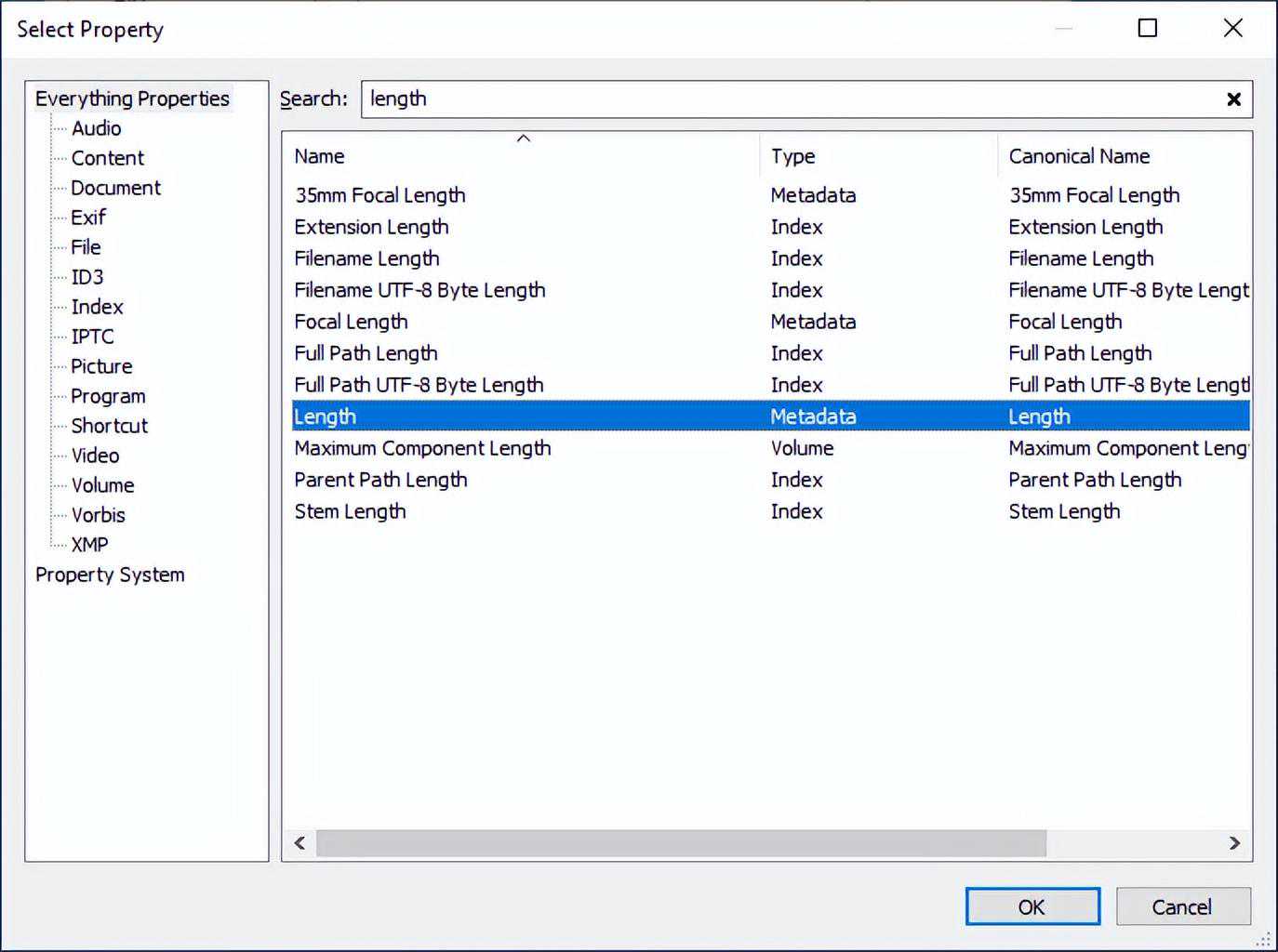
检查快速排序以进行即时排序。
单击确定。Everything将执行快速重新索引Everything将在后台读取所选文件类型的此属性。进度显示在状态栏中。右键单击此进度条可选择暂停(以及稍后恢复)属性索引。
仅索引特定文件类型的属性,例如仅索引D:\Media中mp3文件的Length属性:
在Everything中,从工具菜单中单击选项。
单击左侧的属性选项卡。
选择长度属性。
将仅包含文件夹更改为:D:\Media
将仅包含文件更改为:*.mp3
检查快速排序以进行即时排序。
单击确定。
八、属性系统属性处理程序可以使用Windows属性系统安装。
要选择Windows属性系统属性:
在属性选择窗口中,单击左侧的属性系统。
选择一个属性并单击OK。
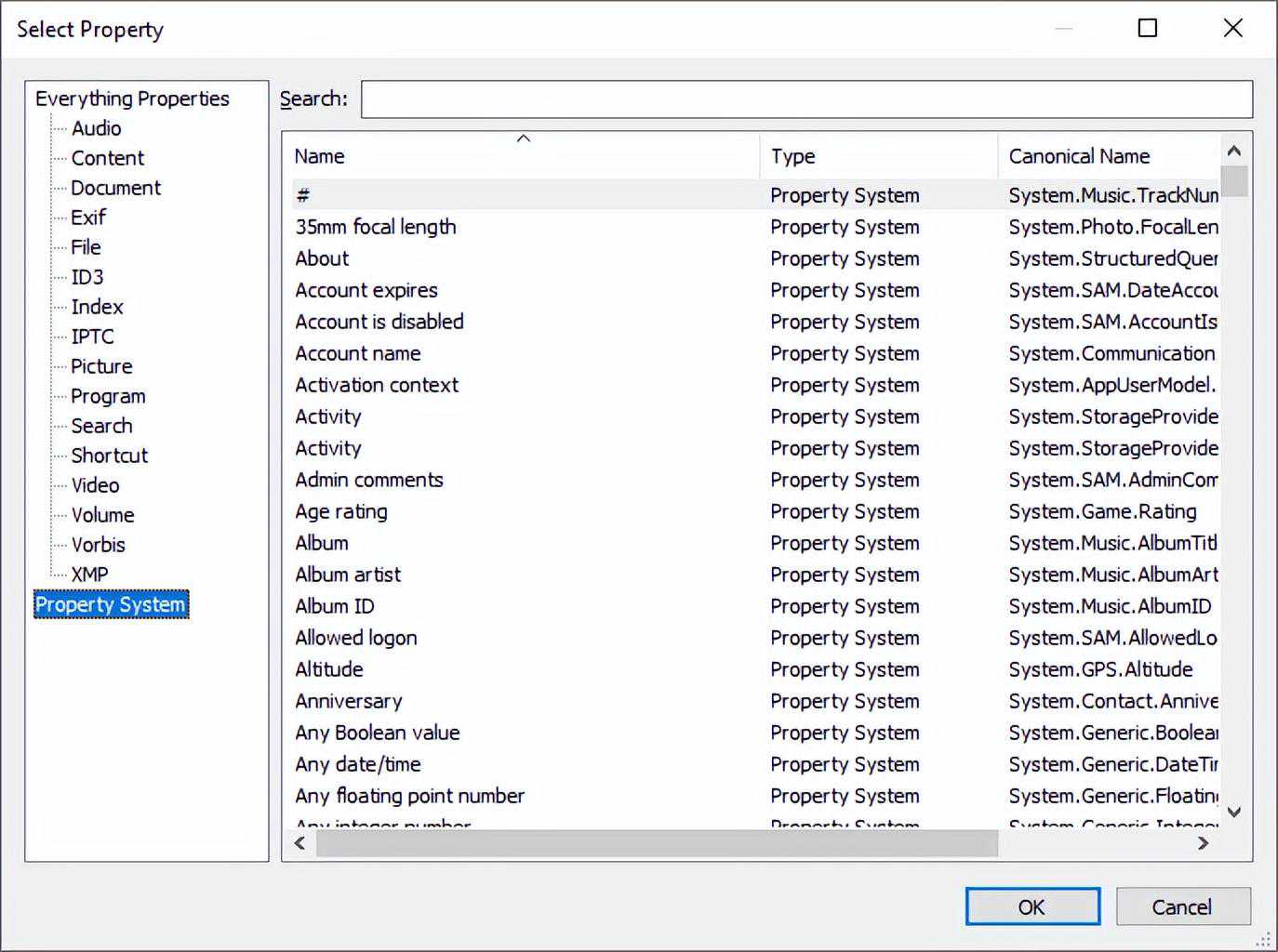
一切都理解常见的文件格式(例如:mp3/mp4/jpg)。如果Everything不知道某个属性,它将回退到Windows属性系统。
九、设置文件夹属性要设置文件夹的属性(高级):
在开始菜单中,输入:记事本
选择记事本。复制粘贴或修改以下内容
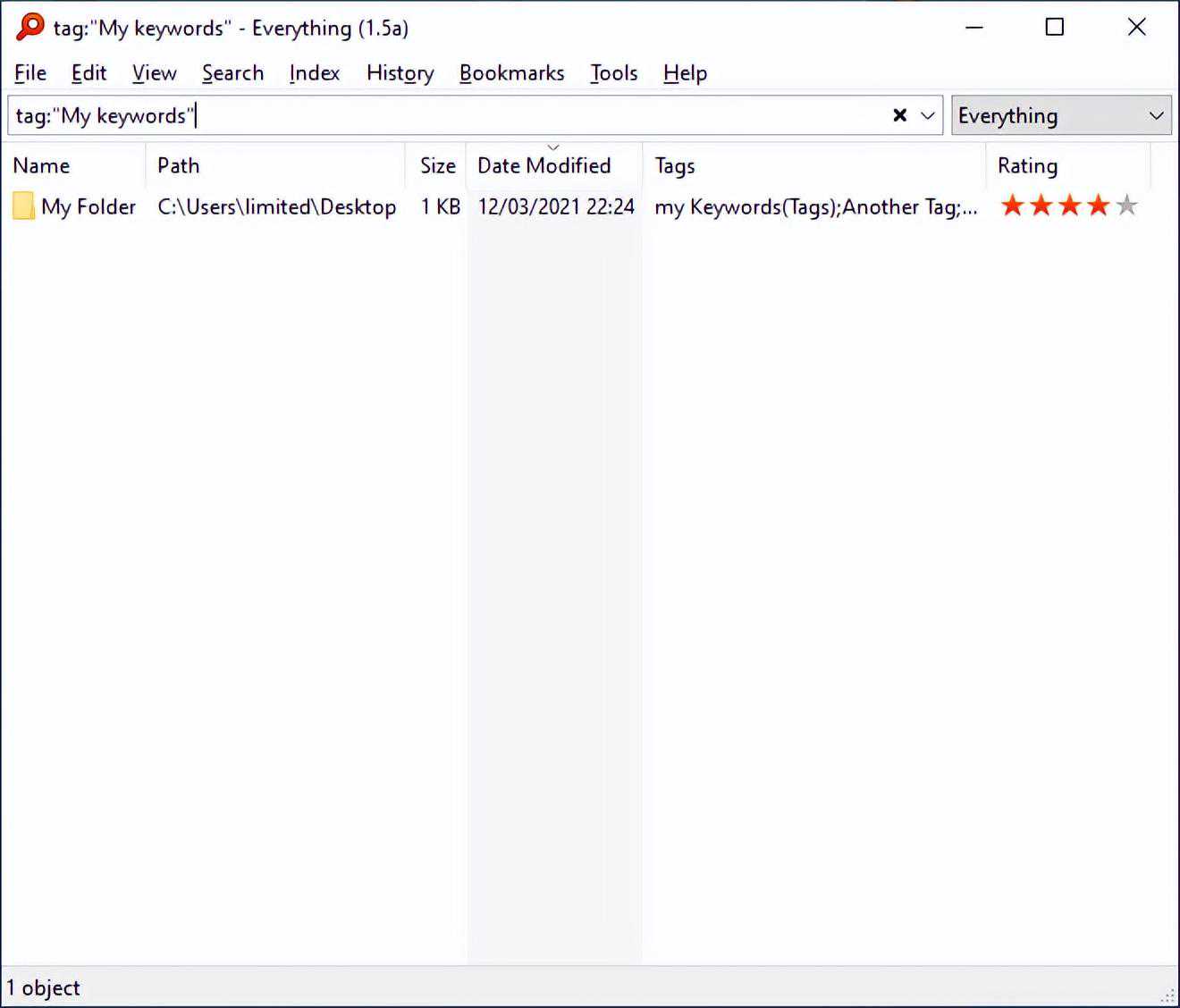
[{F29F85E0-4FF9-1068-AB91-08002B27B3D9}]Prop2=31,MyTitleProp3=31,MySubjectProp4=31,MyAuthorProp5=31,myKeywords(Tags);AnotherTag;MoreTags;StarRating:1-99[{64440492-4C8B-11D1-8B70-080036B11A03}]Prop9=31,75语法是:
[{属性GUID}]
Proppropertynumber=31,我的属性值
从文件菜单中,单击另存为。
浏览到要设置属性的文件夹。
将保存类型更改为:所有文件。
将文件名设置为:
单击保存。这些属性也显示在Windows资源管理器中。
用于组织和更新属性的UI正在开发中。
通常您不需要更新属性,文件的所有属性在修改时都会重新扫描。
强制Everything重新扫描索引属性:
在Everything中,从工具菜单中单击选项。
单击左侧的索引选项卡。
单击强制重建。
十一、属性的自定义值要设置自定义属性值:
右键单击一个文件,然后单击属性。
单击详细信息选项卡。
设置所需的属性。
单击确定。
-或者-
用于组织和更新属性的UI正在开发中。
为任何属性设置自定义值(高级):
使用以下标题创建一个CSV文件(例如:C:\Propertys\):代码:Filename,Tags其中Tags是此文件中自定义值的属性。您还可以声明多个属性。在每一行上,添加带有属性值的完整路径和文件名,例如:代码:C:\Photos\,beach;sunnyC:\Photos\,rain;flower
将自定义值csv添加到Everything:
在Everything中,从工具菜单的调试子菜单下,单击配置。
更改以下分号分隔(;)行:property_user_values=
至:property_user_values=C:\Propertys\
保存更改并退出记事本
在Everything中,接受提示以重新加载配置。
这些自定义用户值将覆盖现有文件的任何属性。
十二、Everything能识别已知的文件类型列表application/pdf(*.pdf)
application/zip(*.zip)
application/x-msdownload(*.exe)
application/(*.rar)
audio/flac(*.flac)
audio/midi(*.mid)
audio/mpeg(*.mp3)
audio/ogg(*.ogg)
audio/wav(*.wav)
audio/x-ape(*.ape)
image/bmp(*.bmp)
image/gif(*.gif)
image/jpeg(*.jpg;*.jpeg;*.jpe;*.jif;*.jfif;*.jfi)
image/png(*.png)
image/tiff(*.tiff;*.tif)
image/(*.psd;*.psb)
image/webp(*.webp)
image/x-icon(*.ico;*.cur)
image/x-pcx(*.pcx)
image/x-tga(*.tga)
video/avi(*.avi)
video/mp4(*.mp4;*.m4a)
video/x-flv(*.flv)
video/x-matroska(*.mkv;*.mk3d;*.mks;*.webm;*.mka)
一切都将在不使用Windows属性系统的情况下收集上述已知文件类型的属性。
如果Everything不理解文件类型,它将回退到Windows属性系统。
Windows属性系统由操作系统管理,为文件提供属性。Windows属性系统可以使用第三方属性处理程序进行扩展。
请求的文件类型:
wmv
mpg
mov
ts
m4v
asf
PDF(Cross-referencestream)
十三、小结免责声明:本文章如果文章侵权,请联系我们处理,本站仅提供信息存储空间服务如因作品内容、版权和其他问题请于本站联系