可以通过MSWindows的功能或InventoryTool(STEP7(TIAPortal)V13+SP1或更高版本)完全卸载STEP7(TIAPortal)软件。
描述
在完全卸载STEP7(TIAPortal)软件之前请先备份您的项目,库和授权。以下对STEP7(TIAPortal)软件的卸载过程还包括如何从电脑上清除剩余的文件。这对下面这种情况尤其重要:当重装STEP7(TIAPortal)软件时被中断,提示必须先卸载STEP7(TIAPortal)软件,虽然之前已经卸载STEP7(TIAPortal)软件。
通常在控制面板中或使用STEP7(TIAPortal)CD光盘卸载全部的TIAPortal软件:
a在控制面板打开“更改/删除程序”对话框,双击“SiemensTotallyIntegratedAutomationPortalVxx”应用程序。按照屏幕上的提示选择“yes”确认此消息。
b或者使用STEP7(TIAPortal)CD光盘进行卸载操作。插入CD到电脑的CD光驱,打开""文件。选择对话框语言,然后选择“卸载”选项,并按照屏幕上的提示操作。
2.重新启动电脑。
3.使用搜索功能,在Windows资源管理器中删除所有的“PortalVxx”文件夹。“Vxx”代表V11或V12或V13。
4.在Windows资源管理器中删除“"”文件。这个文件在以下目录中:
在Windows7(标准的安装目录)
C:\ProgramData\Siemens\Automation\Logfiles\Setup
在WindowsXP(标准的安装目录)
C:\DocumentsandSettings\AllUsers\ApplicationData\Siemens\Automation\Logfiles\Setup
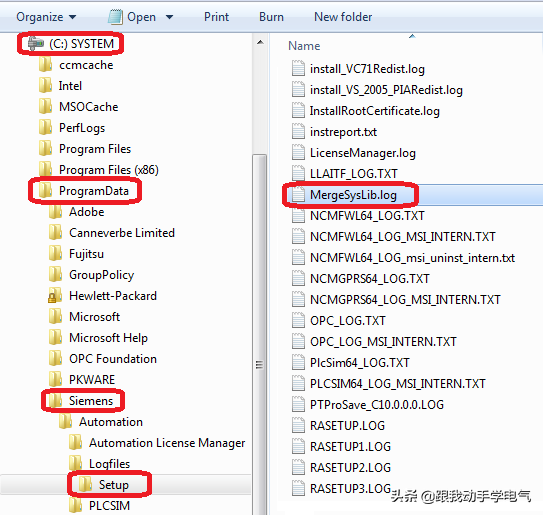
图.01
注意
如果“C:\ProgrammData”文件夹在您的电脑不可见,您必须在控制面板的文件夹选项使能“Showhiddenfiles,foldersanddrives“选项。以Windows7为例设置如下:
"StartControlPanelNetworkandInternetDisplayandChangeFolderOptionsTab:ViewAdvancedSettings"
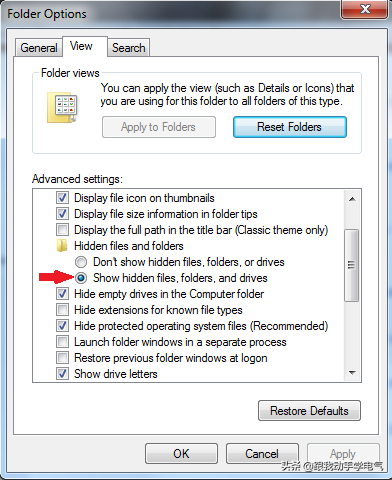
图.02
删除STEP7(TIAPortal)日志文件。为此使用搜索功能。
清空回收站,卸载完成,现在可以重新安装STEP7(TIAPortal)软件。
在控制面板中卸载的备注信息
如果你的电脑除了安装有STEP7(TIAPortal)外还安装了,在使用“更改/删除程序”功能(要点1.a)卸载STEP7(TIAPortal)的最后步骤可能会出现一个错误消息。产生这种现象的原因是某些软件(例如,SIMATICNETV7/V8)与不兼容。卸载结束后会产生一个软件卸载因错误被终止的文本摘要。但这并不意味着卸载是不正确的。尽管有这个消息,在大多数情况下软件能正常被卸载。更多这方面的信息可查看日志文件。
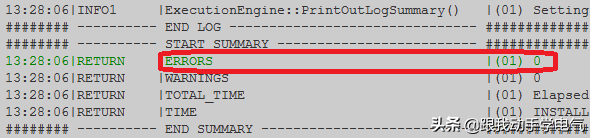
图.03
日志文件的最后,在“STARTSUMMARY和ENDSUMMARY”之间,可以看到卸载时发生的错误。如果看到“ERRORS=0”条目,尽管有错误消息但卸载成功的概率还是很大的。这表示电脑上有存在不兼容的软件。
措施
不要在控制面板中卸载STEP7(TIAPortal),而是使用CD按照要点1.b中的描述卸载。
通过InventoryTool卸载
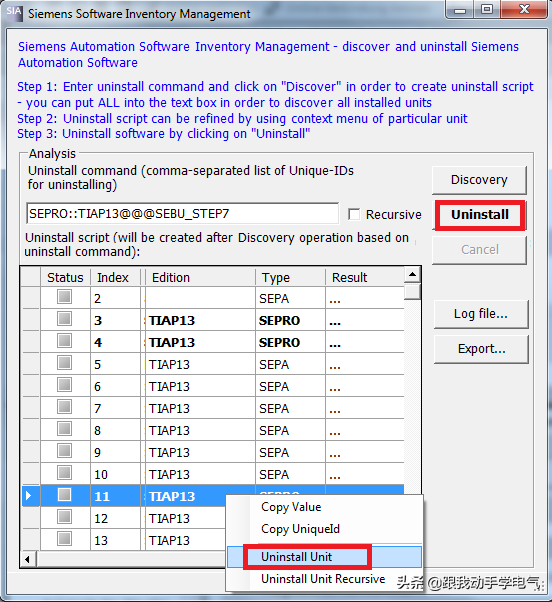
在STEP7(TIAPortal)V13+SP1或更高版本中可以使用InventoryTool完全卸载单独的TIAPortal软件包(STEP7,WinCC,Startdrive,…)。InventoryTool位于Windows资源管理器的路径:
C:\ProgramFiles(x86)\CommonFiles\Siemens\Automation\SiemensInstallerAssistant\306
运行InventoryTool需要管理员权限。
双击西门子安装助手""打开InventoryTool。
注意
条目为"SEPRO"类型,版本为"TIAP13"的相关的已安装包(例如"SEBU_STEP7")由黑体字突出显示。
5.卸载完成后重新启动PC。
免责声明:本文章如果文章侵权,请联系我们处理,本站仅提供信息存储空间服务如因作品内容、版权和其他问题请于本站联系