S7-1200和S7-300集成DP口的主从通信(1200做主站,300做从站)
使用S7-1200与S7-300的集成DP接口进行主从通信,这里是将S7-1200做为主站,将S7-300做为从站,即:S7-1200通过CM1243-5做主站,S7-300集成的DP接口做从站。下面详细介绍使用方法。
硬件:
CPU1214CDC/DC/DC,
CM1243-5(主站模块)
CPU300(6ES7315-2EH14-0AB0)
软件:
Step7V12
S7-1200通过CM1243-5做主站,S7-300集成的DP接口做从站,这种方式可以分2种情况来操作,具体如下:
第一种情况:CPU1214C和CPU300使用Step7V12在一个项目中操作。
第二种情况:CPU1214C和CPU300使用Step7V12不在一个项目中的操作。CPU1214C使用Step7V12,而CPU300分别使用Step7V12和。
1.第一种情况(同一项目中操作)
CM1243-5做DP主站,CPU300的集成DP接口做DP从站,使用Step7V12在一个项目中操作,详细步骤如下。
1-1使用Step7V12生成项目
使用STEP7V12创建一个新项目,并通过“添加新设备”组态S7-1200站PLC_1,选择CPU1214CDC/DC/;接着组态S7-300站PLC_2,如图1所示。
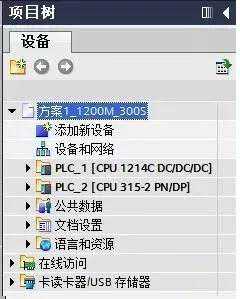
图1在新项目中插入S7-1200站和S7-300站
1-2组态主站CM1243-5
组态CM1243-5的DP接口,进入CM1243-5的属性框,添加子网“PROFIBUS_1”,站址选择2,如图2所示。
portant;word-wrap:break-word!important;"
图2组态CM1243-5
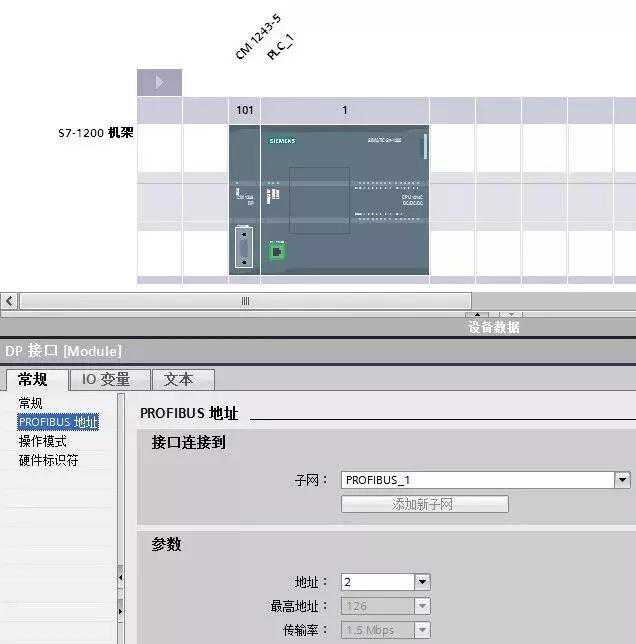
1-3组态从站CPU300集成DP接口
portant;word-wrap:break-word!important;"
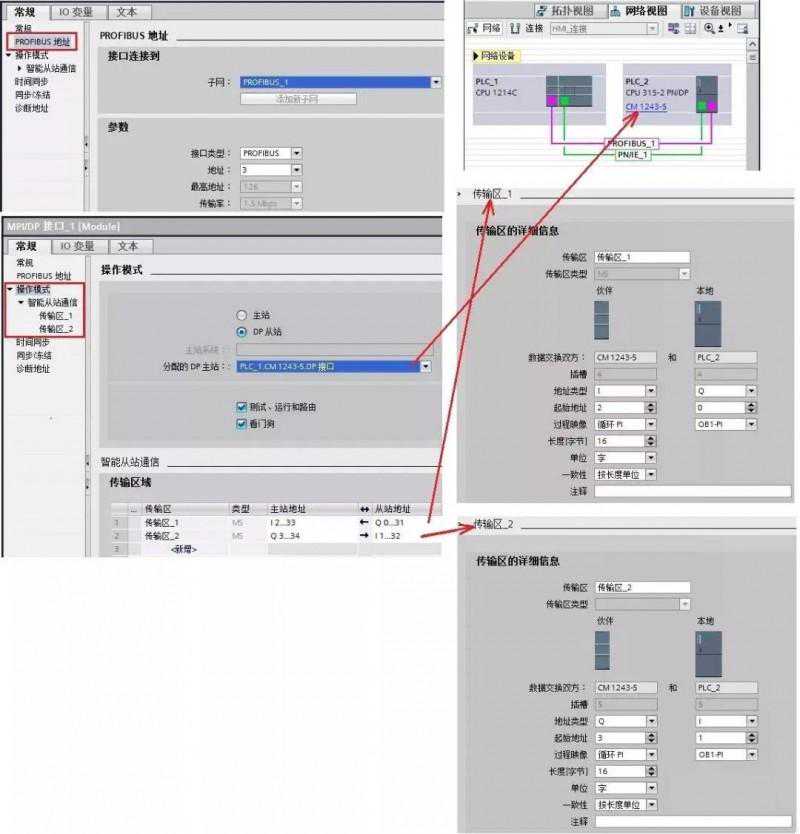
图3组态CPU300的集成DP接口
1-4通讯测试
在同一项目中,分别为CPU1214C和CPU300创建监控表,进行通讯测试,如图4所示。
portant;word-wrap:break-word!important;"
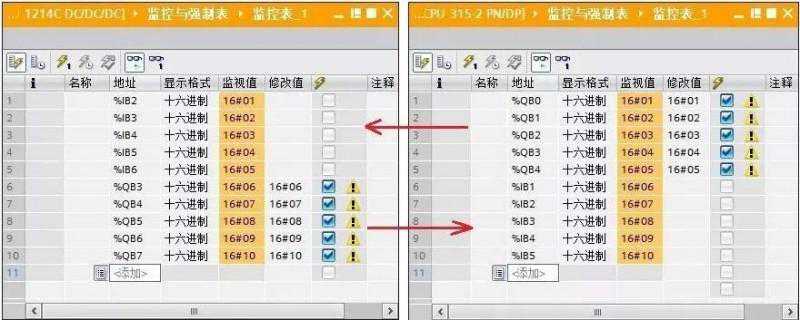
图4同一项目通信测试
2.第二种情况(不同项目中操作)
CM1243-5做DP主站,CPU300的集成DP接口做DP从站,不在一个项目中的操作,即:CPU1214C使用Step7V12,而CPU300分别使用Step7V12和,详细步骤如下。
2-1创建S7-1200站并组态CM1243-5
使用STEP7V12创建一个新项目,并通过“添加新设备”组态S7-1200站PLC_1,组态CM1243-5的DP接口,进入CM1243-5的属性框,添加子网“PROFIBUS_1”,站址选择2,如图5所示。
portant;word-wrap:break-word!important;"
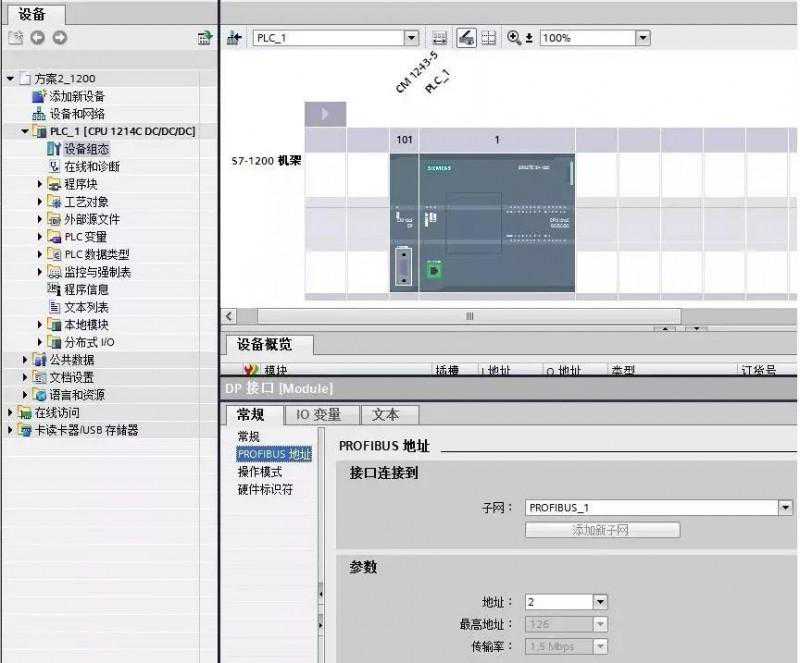
图5插入S7-1200站并组态CM1243-5
2-2主站项目中安装CPU300的GSD文件,并组态该从站
打开软件Step7V12,通过“选项”进入“安装设备描述文件”界面,在“源路径”选择CPU300的GSD文件存放路径。注意:源路径中不能有中文字符。
CPU300的GSD文件下载链接:。
portant;word-wrap:break-word!important;"
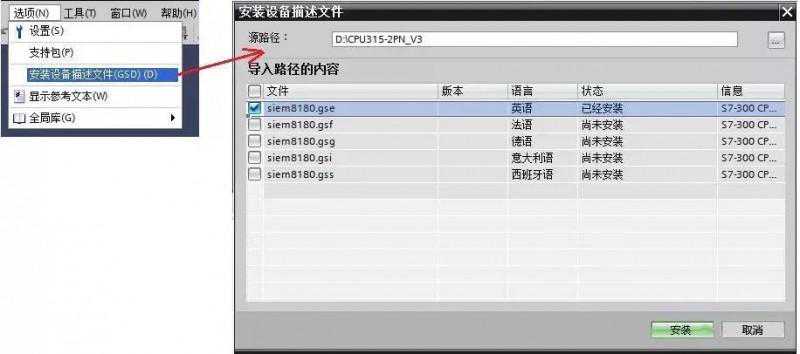
图6安装CPU300的GSD文件
安装好从站CPU300的GSD文件,在主站项目中的网络视图中,将它从选件的目录中拖拽至视图界面中,如图7所示。
portant;word-wrap:break-word!important;"
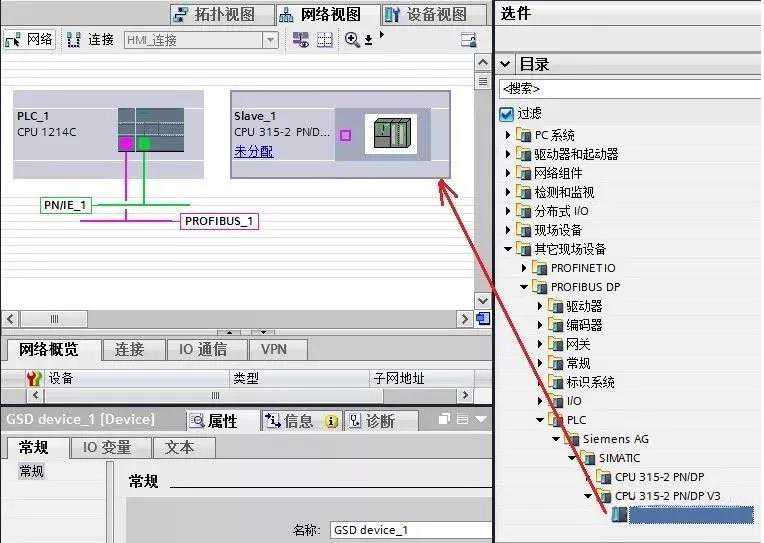
图7插入从站CPU300
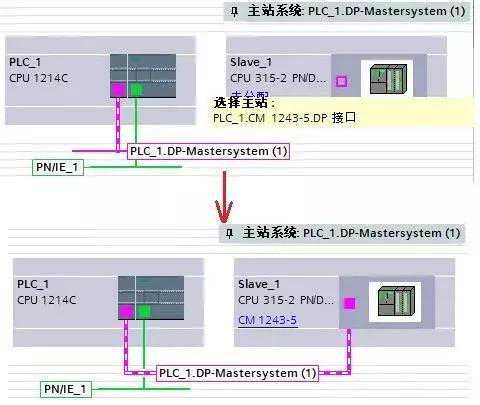
图8主站项目中配置从站CPU300
双击图7中的“Slave_1”,进入从站的设备视图,将“Master_ISlave_Q16Wounit”和“Master_QSlave_I16Wounit”分别插入到设备概览的4槽和5槽。注意:4槽表示主站组态输入16个字,5槽表示主站组态输出16个字,这与后面组态从站的输入输出需要一一对应。如图9所示。
portant;word-wrap:break-word!important;"
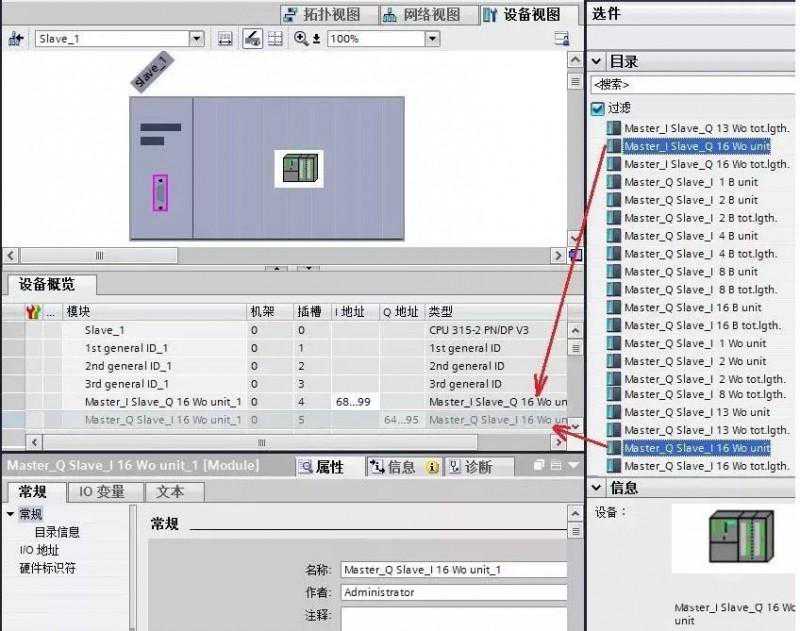
图9主站项目中组态从站CPU300
2-3Step7V12创建S7-300站并组态CPU300的DP接口
如果使用软件创建S7-300这个DP从站,请直接跳到步骤2-5。
在这使用Step7V12创建一个新项目(DP从站:S7-300),并通过“添加新设备”组态S7-300站PLC_1,进入CPU300集成的DP接口的属性框,在“PROFIBUS地址”界面中,接口类型选择“PROFIBUS”,添加子网“PROFIBUS_1”,站址选择3,如图10所示。
portant;word-wrap:break-word!important;"
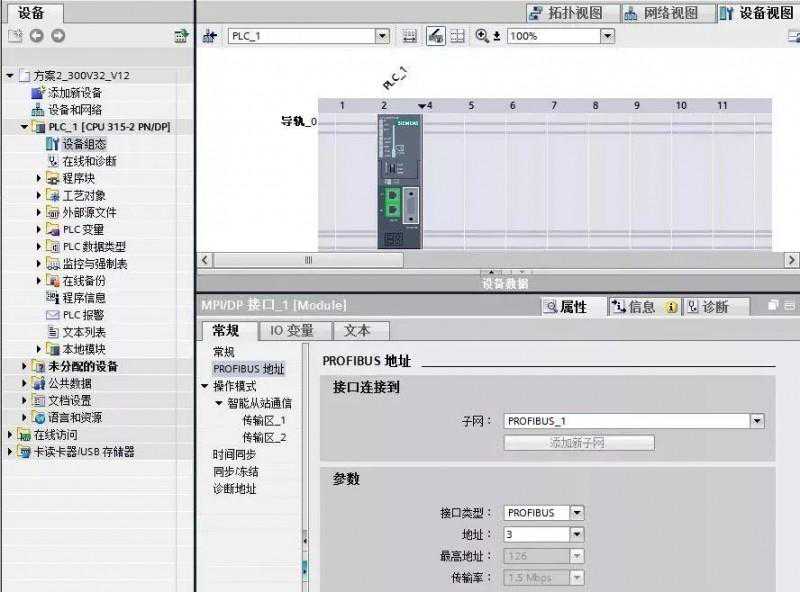
图10Step7V12中创建300
接着在“操作模式”界面中,选择“DP从站”,在智能从站通信的传输区域添加2个传输区(“传输区_1”、“传输区_2”),数据长度都是16个字。注意:要与主站的输入输出对应,即:“传输区_1”为16个字的输出,“传输区_2”为16个字的输入。如图11所示。
portant;word-wrap:break-word!important;"
图11Step7V12创建CPU300站的DP组态
2-4Step7V12创建2个项目(主从站)的通信测试
Step7V12创建的CM1243-5做DP主站的项目,Step7V12创建的CPU300做DP从站的项目,两个项目分别新建监控表,进入通信监控,如图12所示。
portant;word-wrap:break-word!important;"
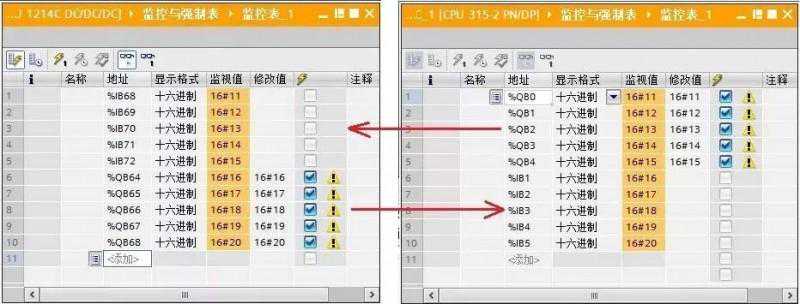
图12不同项目通信测试(V12与V12,第二种情况)
2-5创建CPU300并组态DP接口
如果使用软件Step7V12创建S7-300这个DP从站,请直接跳到步骤2-3。
在这使用创建一个新项目(DP从站:S7-300)。在MPI/DP接口的属性框中,“常规”属性页中选择“PROFIBUS”接口类型,站址选择3;“工作模式”属性页中选择“DP从站”;“组态”属性页中组态输入输出,数据长度16个字,注意:要与主站的输入输出对应,即:第1行组态为16个字的输出,第2行组态为16个字的输入。。如图13所示。
portant;word-wrap:break-word!important;"
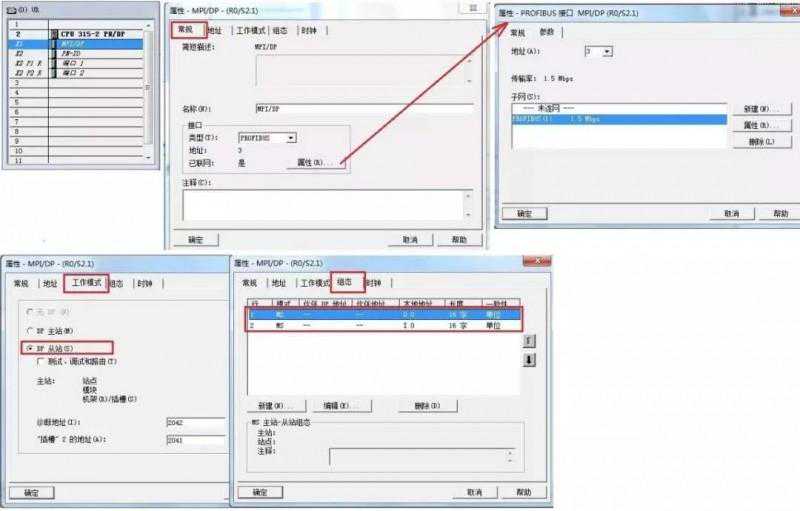
图13创建CPU300并组态DP接口
2-6通讯测试
Step7V12创建的CM1243-5做DP主站的项目,创建的CPU300做DP从站的项目,两个项目分别新建监控表,进入通信监控,如图14所示。
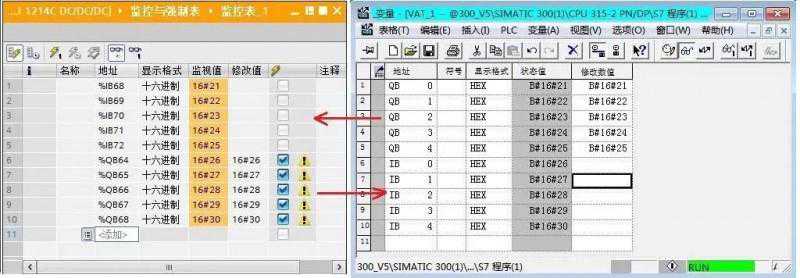
图14不同项目通信测试(V12与,第二种情况)
免责声明:本文章如果文章侵权,请联系我们处理,本站仅提供信息存储空间服务如因作品内容、版权和其他问题请于本站联系