配置通信连接
用户通过以下步骤可创建以太网接口的西门子触摸屏与S7-200SMARTCPU的以太网通信,在此以设备Smart1000IE为例。
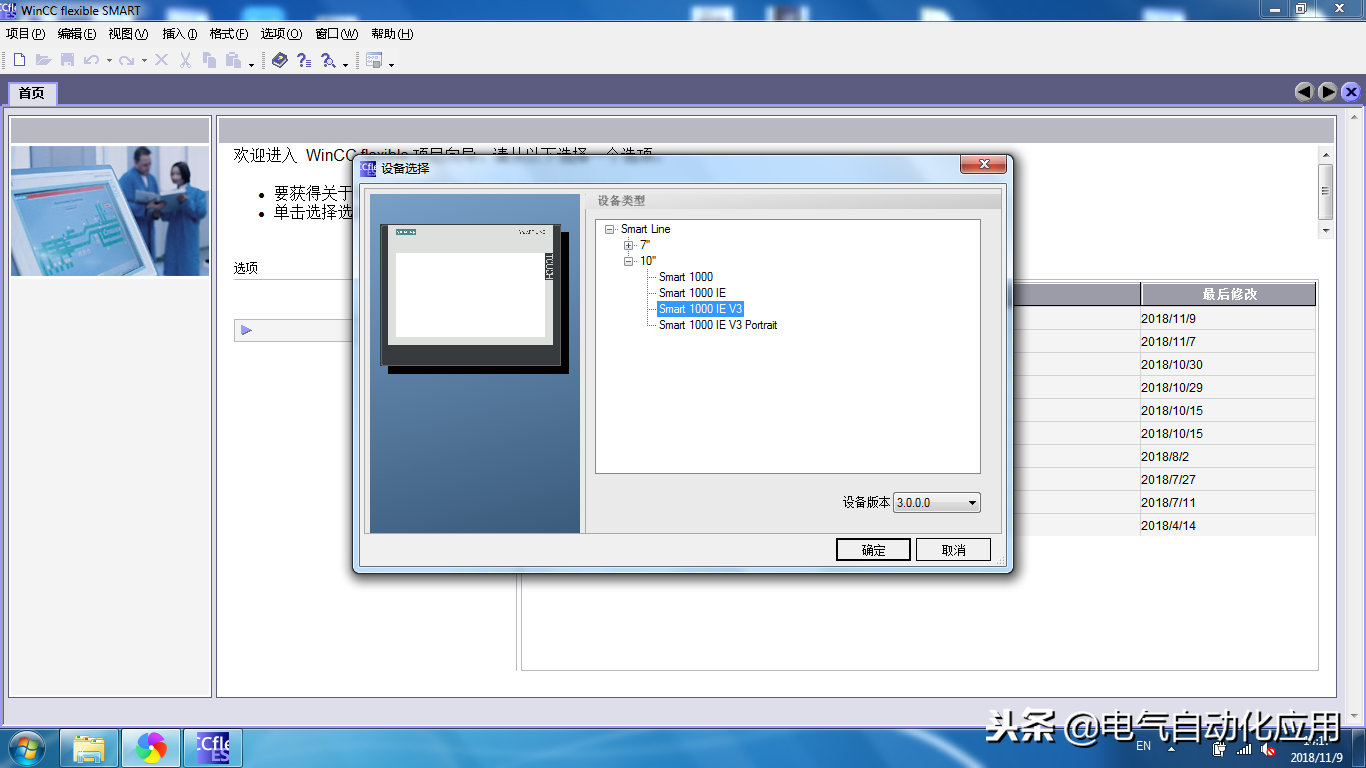
在WinCCflexible的主工作窗口中添加与CPU的连接与上文中RS485接口的西门子触摸屏类似,在此不再赘述。下面主要介绍连接参数设置及下载项目等。
设置连接参数,首先选择Smart1000IE的接口为“以太网”,即触摸屏的以太网接口。选中该接口后,该接口的参数设置窗口将在其下方自动显示。设置触摸屏的IP地址为192.168.2.5,该IP地址必须与Smart1000IE设备的IP地址相同。在“PLC设备”窗口设置CPU的IP地址,此处设置CPU的IP地址为192.168.2.1,如图1所示。
注意:为Smart1000IE设置的IP地址必须不同于CPU的IP地址,二者不能重复。
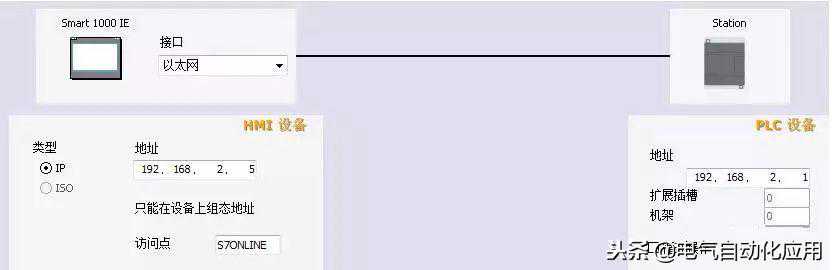
图1.设置通信参数
连接参数设置完成之后还需设置Smart1000IE设备的IP地址。在触摸屏的“TransferSettings”界面单击左下角的“Advanced”按钮,在“EthernetSettings”对话框中输入Smart1000IE的IP地址192.168.2.5及子网掩码。输入完成后单击对话框右上角的“OK”按钮保存设置,如图2所示。
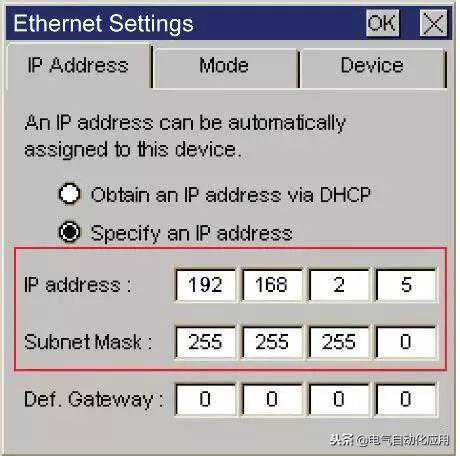
图2.Smart1000IE的IP地址
下载项目文件
要将配置好的项目下载到Smart1000IE设备上,需要保证HMI设备的通信口处于激活状态,可通过HMI设备的“ControlPanel”“Transfer”进行设置。选择以太网方式下载项目时,需要勾选“Ethernet”右侧的“EnableChannel”,如图3所示。
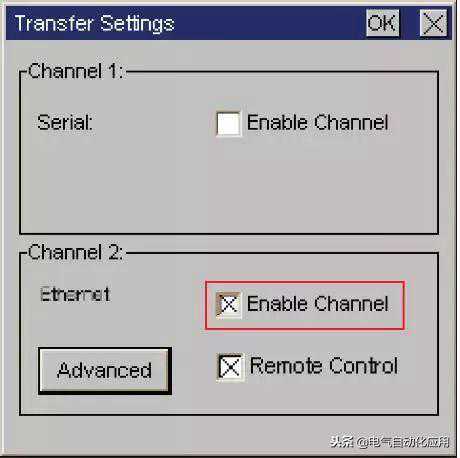
图3.通信口使能
在WinCCflexible软件的菜单栏选择“项目”“传送”“传输”,单击“传输”即可打开“选择设备进行传送”窗口,如图4所示。在“选择设备进行传送”窗口,选择传输模式为“以太网”,“计算机名或IP地址”处输入HMI设备的IP地址,参考上文在此设置IP地址为192.168.2.5。
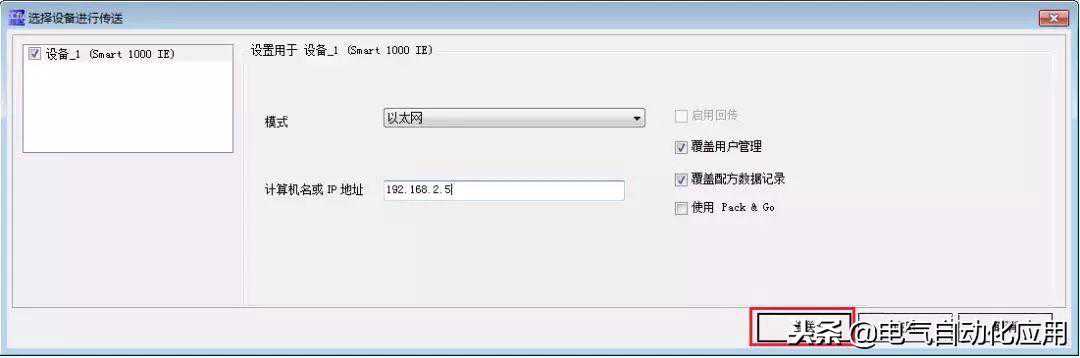
图4.传输设置
想要winccflexible的请点赞并留言我要西门子软件,然后私信我“winccflexible”。
免责声明:本文章如果文章侵权,请联系我们处理,本站仅提供信息存储空间服务如因作品内容、版权和其他问题请于本站联系