
的标识,意味着达到了优酷所定义的的"超清标准"。
转换格式时,码率设为多少比较合适呢?
转换格式之前,最好用Mediainfo软件打开源素材,查看一下源素材的相关参数,力求做到心中有数。我们创建工程项目的时候,要对照源素材的参数有针对性的、合理化的设置,以便达到最佳效果。
准备工作
事先创建好1920x1080的工程。
1080p原生素材,常见的有四种格式:1920、1920x108025p、1920、1920x108050i,工程设置时,可以找到现成的模板,无需自定义。
1、如果源素材是25p,最好创建1920x108025p的工程,如下图所示。(我的Edius版本为6.54,跟6.0x版略有不同)
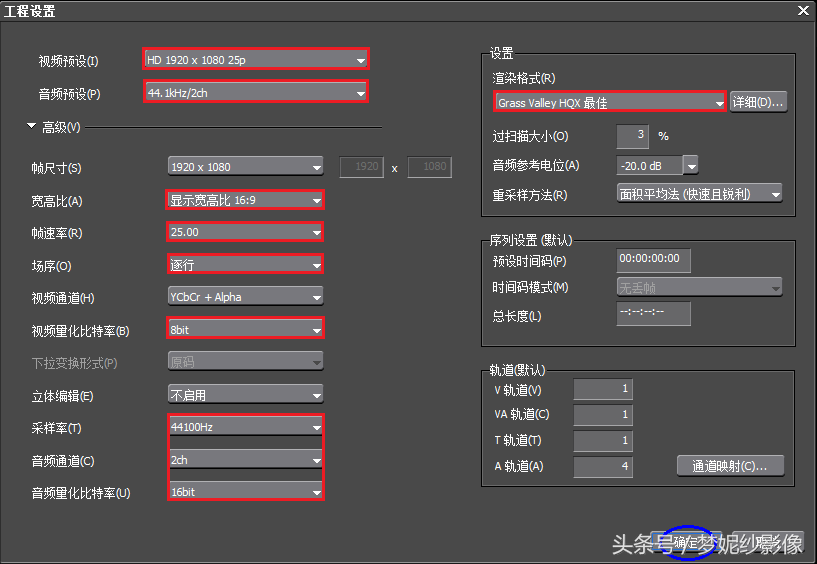
2、假设源素材是50i的素材,如果准备拿到电视上看,建议创建1920x108050i的工程;如果是在电脑上看,最好创建1920x108025p的工程。
附录:关于25p与50i的背景知识

middot;转成mov格式
1、假设素材是1920x108025p,导入Edius。
3、如果需要对素材进行编辑(如剪辑、加转场、加特效、加字幕、加音频等等),本步骤不做详解,请参考Edius的官方教程。编辑完后,输出。(如果素材是成片,无需编辑的话,可以直接输出)
4、按F11,或者"文件"-"输出"-"输出到文件"


6、按设置


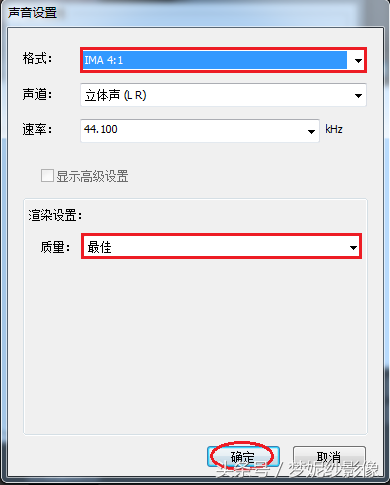
8、再对音频的参数进行相关设置
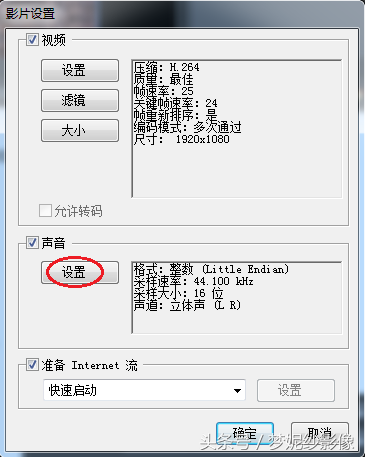
格式选"IMA4:1",质量选"最佳",确定,再确定;
9、选择输出路径,取个文件名,按保存,就开始输出了。

middot;转成mp4格式(方法一)
1、按F11,或者"文件"-"输出"-"输出到文件"。按下图设置就OK了。
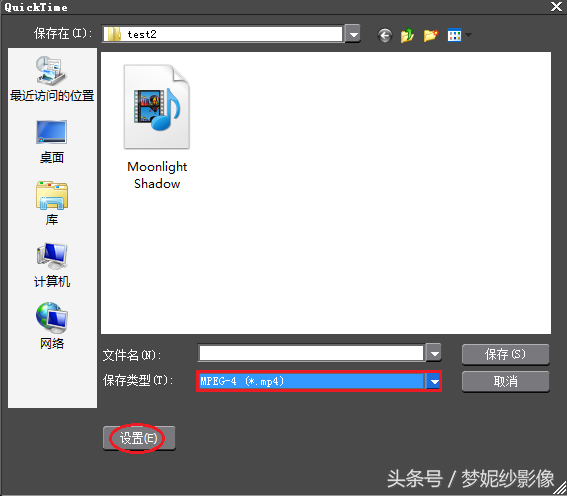
2、保存类型选"MPEG-4",按设置

3、按下图设置。数据速率(码率)这一栏,如果是在自已的电脑上播放或者想刻碟,建议跟源素材的码率设成大致相同;如果源素材是10M,码率就填10240;如果是15M,就填15360。(1M=1024K,乘以1024就行了)

4、选"最佳质量(多次通过)",确定,再确定
注:多次通过,会重复渲染两到三次,渲染需要更长的时间,但输出后的图像质量会更清晰一些。

5、选择输出路径,取个文件名,按保存,就开始输出了。
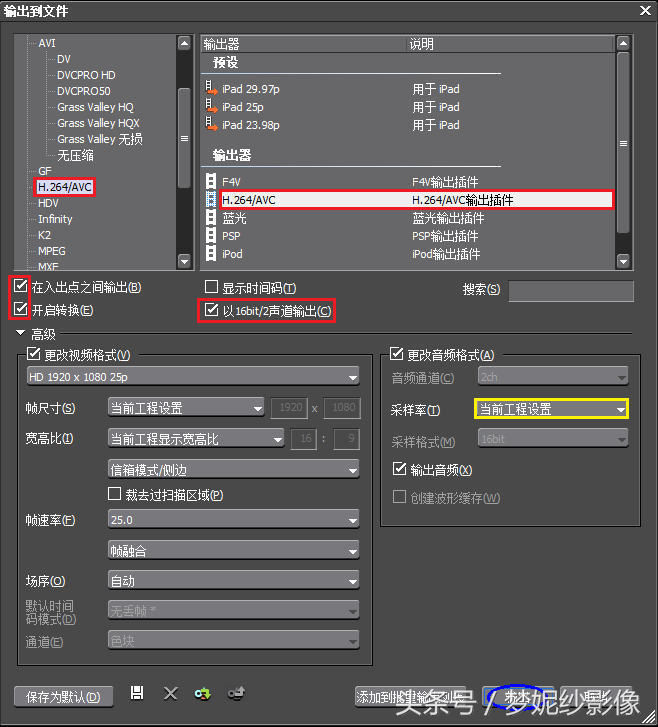
middot;转成mp4格式(方法二)
1、按F11,开始输出。按下图设置就OK了。

备注:帧速率可以更改,音频的"采样率"那一栏不要更改,否则有可能导致无法输出,出现以下错误提示。

2、比特率类型,建议选VBR(动态码率),假设源素材的码率是13.5M,输出MP4时,可以设置平均为12M,最大限制为14M,参照源素材来决定,跟源素材差不多就行了。画质选"最高品质"。
3、选择输出路径,取个文件名,按保存,就开始输出了。
免责声明:本文章如果文章侵权,请联系我们处理,本站仅提供信息存储空间服务如因作品内容、版权和其他问题请于本站联系