一概述●
AB罗克韦尔FactoryTalkView包括FactoryTalkViewSiteEdition(SE)和FactoryTalkViewMachineEdition(ME),是一款人机界面(HMI)软件,采用通用的感观设计和导航功能,有助于加速HMI应用程序的开发和学习。FactoryTalkViewSiteEdition(SE)是一个集成软件包,用于开发和运行可能涉及分布在整个网络内的多个用户和服务器的人机界面(HMI)应用程序。FactoryTalkViewSE系统不仅包括HMI服务器和客户端,还包括FactoryTalkServicesPlatform和数据通信产品,如FactoryTalkLinx和RSLinxClassic。某项目采用AB的版本,进行人机界面(HMI)的开发。
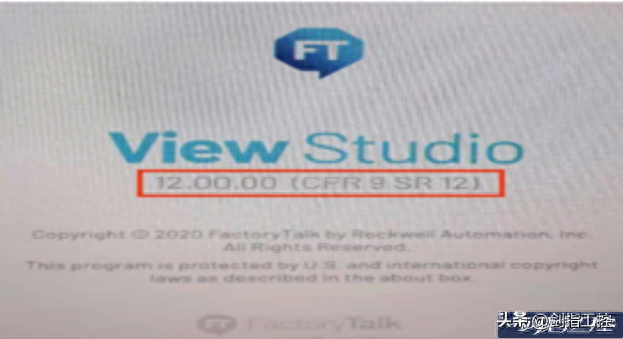
图1
二操作方法●
2.1操作方法(添加报警服务器)
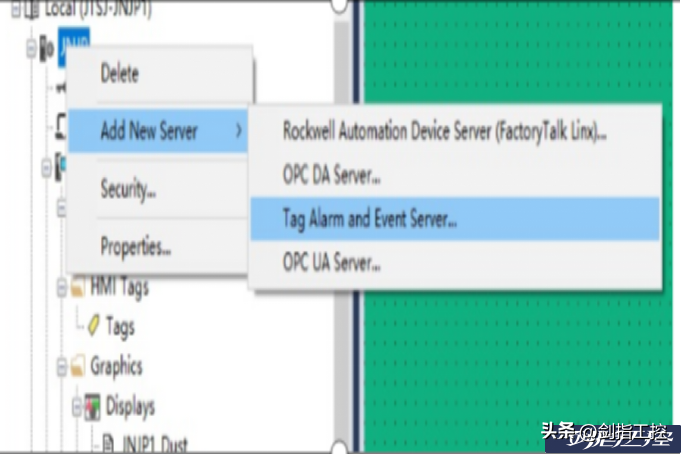
图2TagAlarmandEventServer4、添加报警服务器,如图3所示:

图3报警服务器5、添加报警服务器完成后,如图4所示:
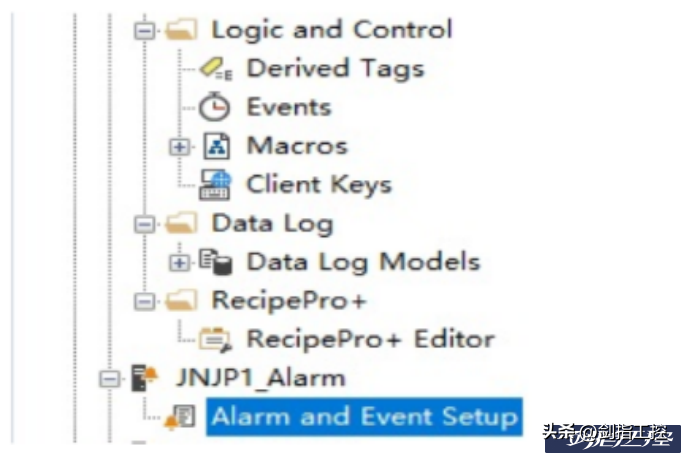
图4JNJP1_Alarm
2.2操作方法(添加数字量报警属性)
1、双击AlarmandEventSetup打开,然后选择新建,以1#节能减排报警举例说明;2、新建一个数字量报警属性:

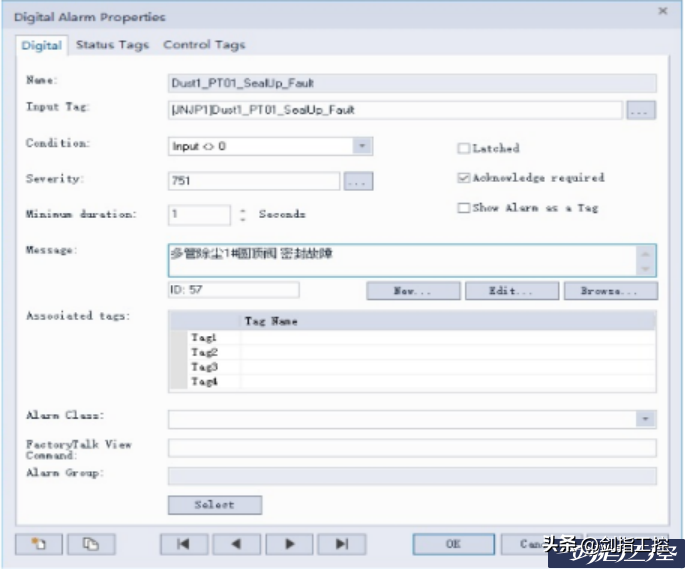
图6数字量报警属性设置
2.3操作方法(添加报警事件条)
1、在画面中添加报警事件条(必须是HMI可显示的画面)2、打开菜单栏中的Objects,然后在AlarmandEvent下拉菜单中选择Banner,见图7;
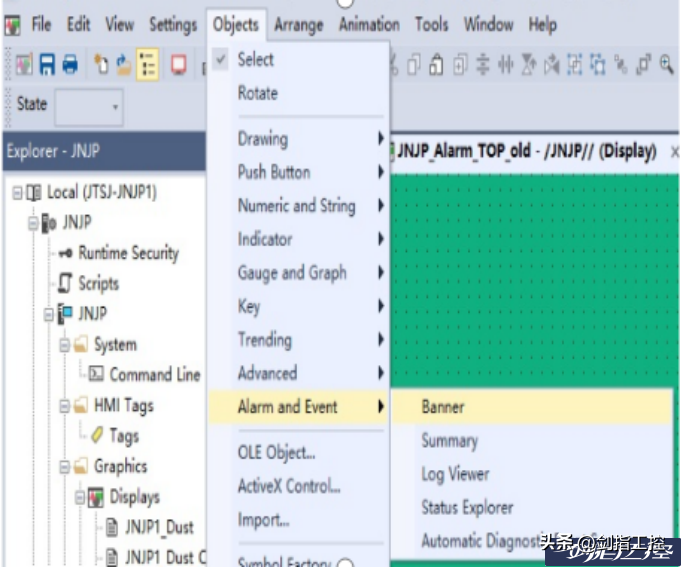
图7Banner3、在画面中添加报警事件条,见图8;
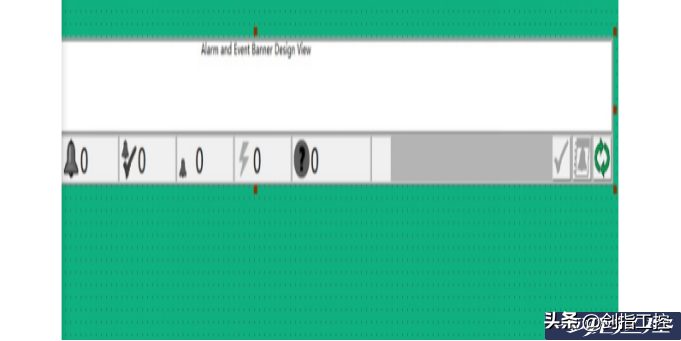
图8报警事件条
2.4操作方法(报警事件属性设置)
1、报警事件条添加后成功后,会直接弹出AlarmandEventBanner属性界面,见图9;
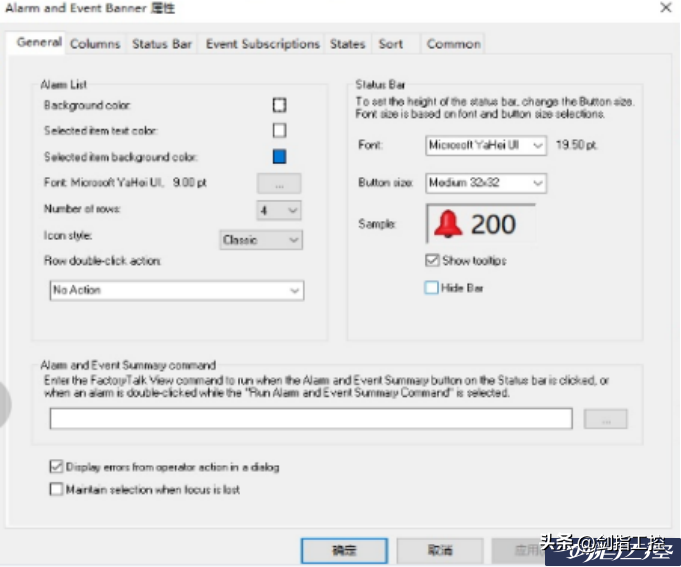
图9报警事件属性2、在属性界面中选择Columns,根据需求设置报警状态、事件时间等的属性,属性的顺序可根据需求排列,见图10;
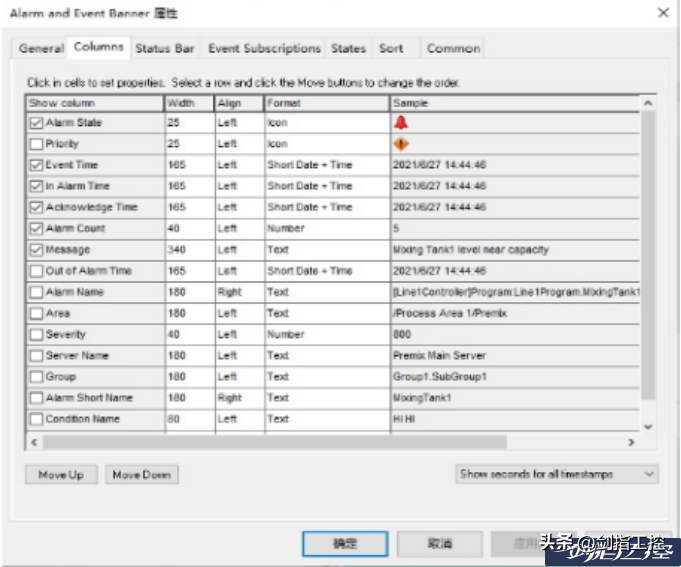
图10报警栏属性3、在属性界面中选择StatusBar,设置状态栏属性,属性的顺序可根据需求排列,见图11;
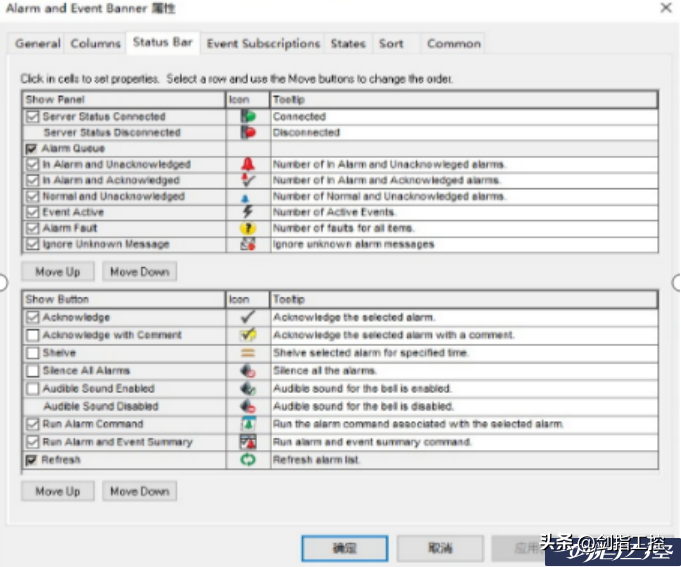
图11状态栏属性4、在属性界面中选择EventSubscriptions,设置订阅事件的属性,见图12;
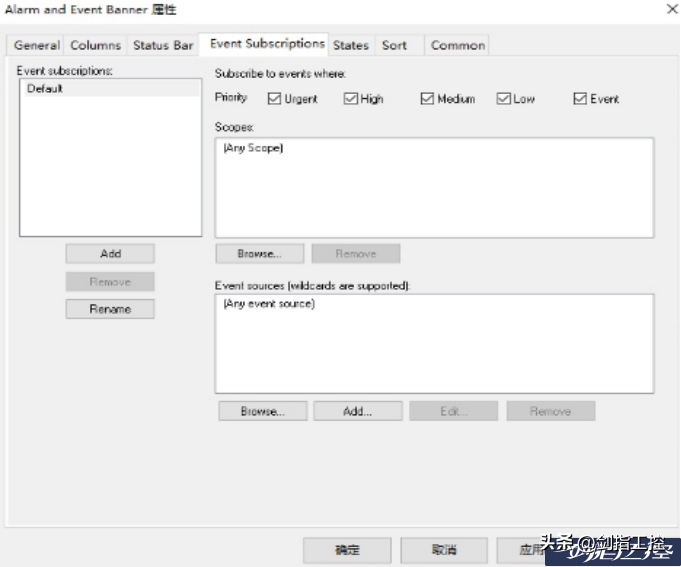
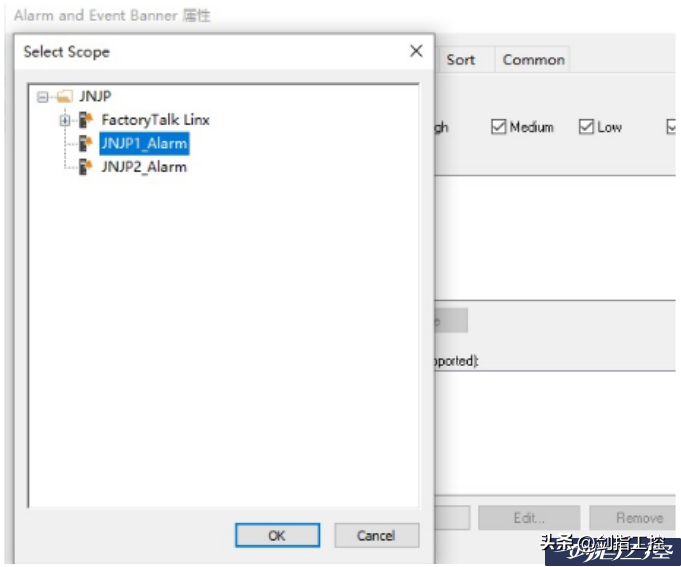
图13选择报警服务器
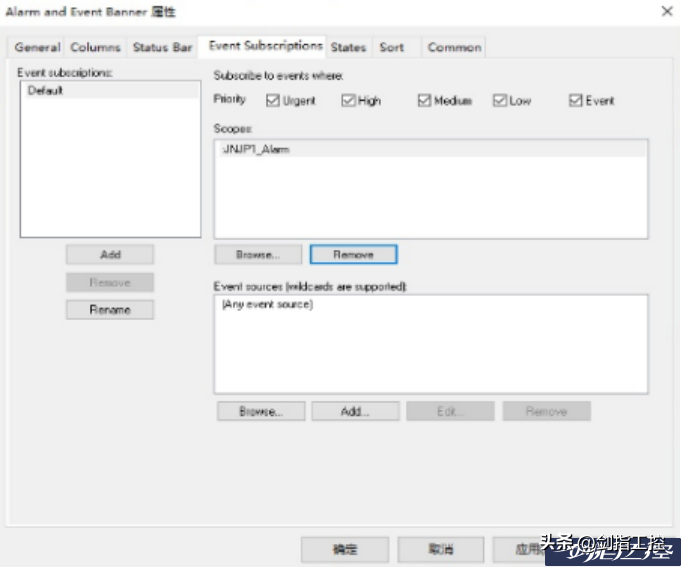
图14添加成功的报警服务器6、在属性界面States中设置每个级别的报警闪烁和声音,见图15;
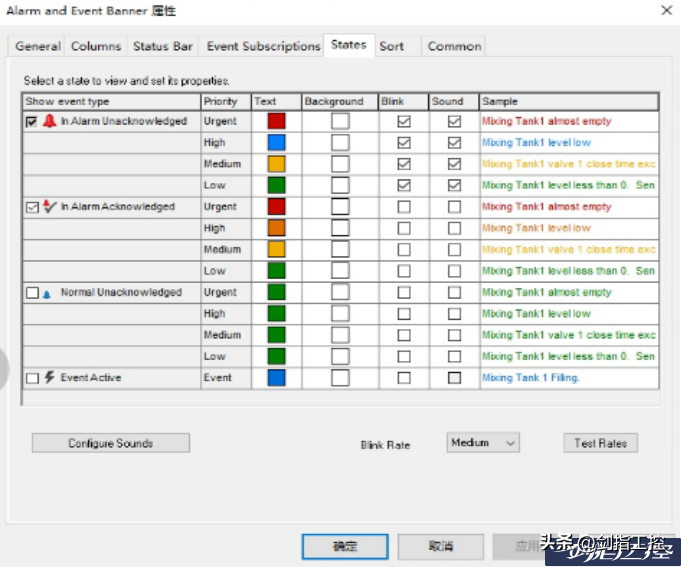
图15报警闪烁和声音7、在ConfigureSounds中可选不同的声音,也可用自己录制的声音,见图16;
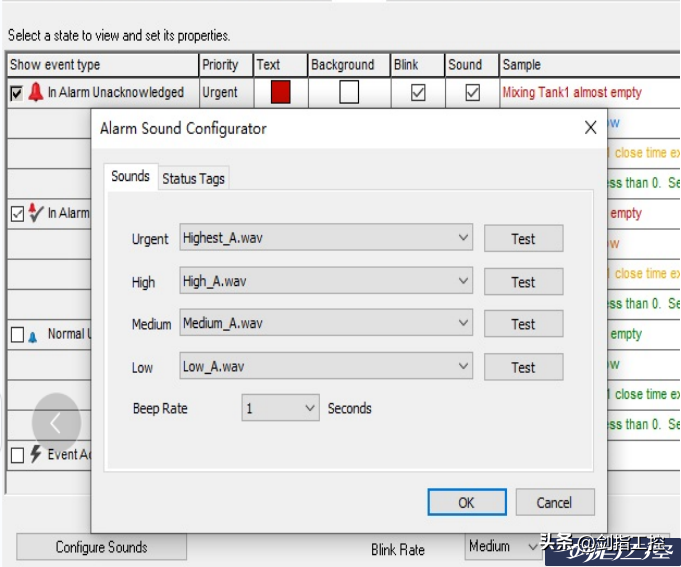
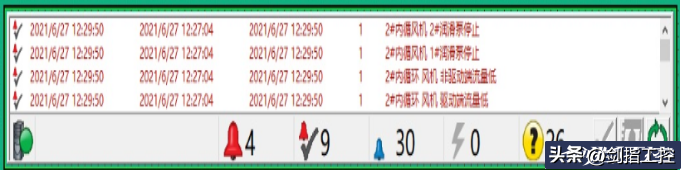
图17报警事件条
免责声明:本文章如果文章侵权,请联系我们处理,本站仅提供信息存储空间服务如因作品内容、版权和其他问题请于本站联系