经常有网友说西门子博途软件安装特别麻烦,感觉每次都不顺利。对于这个问题我个人有两个建议,其一就是事前查看各版本的安装条件,其二就是下载各版本的官网安装包。下面我们把西门子博途各版本的安装条件全部汇总,希望对大家有所帮助。
一、安装STEP7Basic/ProfessionalV18的基本要求序号
安装STEP7Basic/ProfessionalV18的要求
1
硬件要求
安装STEP7Basic/ProfessionalV18的计算机推荐满足以下需求:
处理器:Intel®Core™i5-8400H(2.5到4.2GHz;4核+超线程;8MB智能缓存)
内存:推荐16GB或者更多(最小8G,对于大型项目,为32GB)
硬盘:SSD,配备至少50GB的存储空间
图形分辨率:最小1920x1080
显示器:15.6"宽屏显示(1920x1080)
2
软件要求
STEP7Professional/BasicV18可以安装于以下操作系统
(1)Windows10(64-bit)
Windows10HomeVersion21H1**
Windows10HomeVersion21H2**
Windows10ProfessionalVersion21H1
Windows10ProfessionalVersion21H2
Windows10EnterpriseVersion2009/20H2
Windows10EnterpriseVersion21H1
Windows10EnterpriseVersion21H2
Windows10EnterpriseLTSC2016
Windows10EnterpriseLTSC2019
Windows10Enterprise2021LTSC
(2)Windows11(64-bit)
Windows11HomeVersion21H2
Windows11ProVersion21H2
Windows11Enterprise21H2
(3)WindowsServer(64-bit)
WindowsServer2016Standard(fullinstallation)
WindowsServer2019Standard(fullinstallation)
WindowsServer2022Standard(fullinstallation)
3
管理员权限
安装STEP7(TIAPortal)V18需要管理员权限。
4
卸载STEP7V18
有两种方式可以卸载STEP7Basic/ProfessionalV18:
1.通过控制面板卸载
在“添加删除程序”对话框中双击"SiemensTotallyIntegratedAutomationPortalV18"应用程序
按照屏幕中的提示继续操作。
2.通过SIMATICSTEP7V18安装盘卸载
插入STEP7V18安装盘到计算机的光驱中
如果程序不能自动启动,打开""文件。
选择对话框的显示语言。
按照屏幕提示继续操作。
5
修复STEP7V18软件
如果安装的STEP7Basic/ProfessionalV18有缺陷或者由于意外损坏,可以选择STEP7V18修复程序软件来修复。
插入STEP7V18安装盘到计算机的光驱。
如果程序不能自动启动,打开""文件。
选择对话框的显示语言。
按照屏幕上的提示继续操作。
6
支持的虚拟系统
VMwarevSphereHypervisor(ESXi)6.7orhigher
(onlyWinCC)
(onlyWinCC)
MicrosoftHyper-VServer2019orhigher
7
与安全软件兼容性
McAfeepointSecurity(ENS)10.6
WindowsDefer
Qihoo360""+"virusscanner"
MicrosoftBitlocker
二、安装STEP7Basic/ProfessionalV17的基本要求序号
安装STEP7Basic/ProfessionalV17的要求
1
硬件要求
安装STEP7Basic/ProfessionalV17的计算机推荐满足以下需求:
处理器:Intel®Core™i5-8400H(2.5到4.2GHz;4核+超线程;8MB智能缓存)
内存:16GB或者更多(对于大型项目,为32GB)
硬盘:SSD,配备至少50GB的存储空间
图形分辨率:最小1920x1080
显示器:15.6"宽屏显示(1920x1080)
2
软件要求
STEP7Professional/BasicV17可以安装于以下操作系统
Windows10操作系统(64位)
Windows10HomeVersion21H1*
Windows10HomeVersion20H2*
Windows10HomeVersion2004*
Windows10HomeVersion1909*
Windows10ProfessionalVersion21H1
Windows10ProfessionalVersion20H2
Windows10ProfessionalVersion2004
Windows10ProfessionalVersion1909
Windows10EnterpriseVersion21H1
Windows10EnterpriseVersion20H2
Windows10EnterpriseVersion2004
Windows10EnterpriseVersion1909
Windows10EnterpriseLTSC2019
Windows10EnterpriseLTSC2016
WindowsServer(64位)
WindowsServerStandard21H1
WindowsServerStandard20H2
WindowsServer2019Standard
WindowsServer2016Standard
*仅适用于基本版
3
管理员权限
安装STEP7(TIAPortal)V17需要管理员权限。
4
同时安装STEP7(TIAPortal)V17和其他版本的STEP7
可以和STEP7(TIAPortal)V17同时安装的其他版本的STEP7软件:
STEP7(TIAPortal)V13SP2到V16
到
STEP7Professional2017SR1到2017SR2
注意:
仅TIAPORTALV13SP1以后的项目才能升级到TIAPORTALV17
5
与SIMATICHMI产品的兼容性
可以和STEP7(TIAPortal)V17同时安装的SIMATICHMI产品如下
WinCCflexible2008SP5
WinCCandWinCCflexible的注意事项
WinCCflexible和WinCC(TIA博途)可以同时安装在同一台电脑上。
WinCC和WinCCTIAProfessional不能同时安装在同一台电脑上。
在STEP7V17中使用“项目项目移植…”功能,可将以上版本的项目移植到WINCCV17。
6
与STEP7项目的兼容性
在STEP7V17中使用“项目项目移植…”功能,可以将以上版本的项目创建的项目移植到STEP7V17。
7
卸载STEP7V17
有两种方式可以卸载STEP7Basic/ProfessionalV17:
1.通过控制面板卸载
在“添加删除程序”对话框中双击"SiemensTotallyIntegratedAutomationPortalV17"应用程序
按照屏幕中的提示继续操作。
2.通过SIMATICSTEP7V17安装盘卸载
插入STEP7V17安装盘到计算机的光驱中
如果程序不能自动启动,打开""文件。
选择对话框的显示语言。
按照屏幕提示继续操作。
8
修复STEP7V17软件
如果安装的STEP7Basic/ProfessionalV17有缺陷或者由于意外损坏,可以选择STEP7V17修复程序软件来修复。
插入STEP7V17安装盘到计算机的光驱。
如果程序不能自动启动,打开""文件。
选择对话框的显示语言。
按照屏幕上的提示继续操作。
9
支持的虚拟系统
VMwarevSphereHypervisor(ESXi)6.7Upd2
VMwarevSphereHypervisor(ESXi)6.7
MicrosoftHyper-VServer2019
10
与安全软件兼容性
WindowsDefer
MicrosoftBitlocker
三、安装STEP7Basic/ProfessionalV16的基本要求序号
安装STEP7Basic/ProfessionalV16的要求
1
硬件要求
安装STEP7Basic/ProfessionalV16的计算机推荐满足以下需求:
处理器:或者相当
内存:16GB或者更多(对于大型项目,为32GB)
硬盘:SSD,配备至少50GB的存储空间
图形分辨率:最小1920x1080
显示器:15.6"宽屏显示(1920x1080)
2
软件要求
STEP7Professional/BasicV16可以安装于以下操作系统
Windows7操作系统(64位)
Windows7HomePremiumSP1*
Windows7ProfessionalSP1
Windows7EnterpriseSP1
Windows7UltimateSP1
Windows10操作系统(64位)
Windows10HomeVersion20H2****
Windows10HomeVersion2004***
Windows10HomeVersion1909***
Windows10HomeVersion1903*
Windows10HomeVersion1809*
Windows10ProfessionalVersion20H2***
Windows10ProfessionalVersion2004**
Windows10ProfessionalVersion1909**
Windows10ProfessionalVersion1903
Windows10ProfessionalVersion1809
Windows10EnterpriseVersion20H2***
Windows10EnterpriseVersion2004**
Windows10EnterpriseVersion1909**
Windows10EnterpriseVersion1903
Windows10EnterpriseVersion1809
Windows10EnterpriseLTSC2019
Windows10EnterpriseLTSC2016
Windows10EnterpriseLTSC2015
WindowsServer(64位)
WindowsServerStandard20H2***
WindowsServerStandard2004**
WindowsServerStandard1909**
WindowsServer2019Standard
WindowsServer2016Standard
WindowsServer2012R2Standard
*仅适用于基本版
**需要至少安装V16UPDATE1
***需要至少安装V16UPDATE3
3
管理员权限
安装STEP7(TIAPortal)V16需要管理员权限。
4
同时安装STEP7(TIAPortal)V16和其他版本的STEP7
可以和STEP7(TIAPortal)V16同时安装的其他版本的STEP7软件:
STEP7(TIAPortal)V13SP2到V17
到
STEP7Professional2017SR1到2017SR2
STEP7Micro/
注意:
仅TIAPORTALV13SP1以后的项目才能升级到TIAPORTALV16
5
与SIMATICHMI产品的兼容性
可以和STEP7(TIAPortal)V16同时安装的SIMATICHMI产品如下
WinCCflexible2008SP5
WinCCandWinCCflexible的注意事项
WinCCflexible和WinCC(TIA博途)可以同时安装在同一台电脑上。
WinCC和WinCCTIAProfessional不能同时安装在同一台电脑上。
在STEP7V16中使用“项目项目移植…”功能,可将以上版本的项目移植到WINCCV16。
6
与STEP7项目的兼容性
在STEP7V16中使用“项目项目移植…”功能,可以将以上版本的项目创建的项目移植到STEP7V16。
7
卸载STEP7V16
有两种方式可以卸载STEP7Basic/ProfessionalV16:
1.通过控制面板卸载
在“添加删除程序”对话框中双击"SiemensTotallyIntegratedAutomationPortalV16"应用程序
按照屏幕中的提示继续操作。
2.通过SIMATICSTEP7V16安装盘卸载
插入STEP7V16安装盘到计算机的光驱中
如果程序不能自动启动,打开""文件。
选择对话框的显示语言。
按照屏幕提示继续操作。
8
修复STEP7V16软件
如果安装的STEP7Basic/ProfessionalV16有缺陷或者由于意外损坏,可以选择STEP7V16修复程序软件来修复。
插入STEP7V16安装盘到计算机的光驱。
如果程序不能自动启动,打开""文件。
选择对话框的显示语言。
按照屏幕上的提示继续操作。
9
支持的虚拟系统
VMwarevSphereHypervisor(ESXi)6.5Upd3
VMwarevSphereHypervisor(ESXi)6.5Upd2
VMwarevSphereHypervisor(ESXi)6.5
MicrosoftHyper-VServer2016
MicrosoftHyper-VServer2019
10
与安全软件兼容性
WindowsDefer
MicrosoftBitlocker
四、安装STEP7Basic/的基本要求序号
安装STEP7Basic/的要求
1
硬件要求
安装STEP7Basic/的计算机必须至少满足以下需求:
处理器:或者相当
内存:16GB或者更多(对于大型项目,为32GB)
硬盘:SSD,配备至少50GB的存储空间
图形分辨率:最小1920x1080
显示器:15.6"宽屏显示(1920x1080)
2
软件要求
STEP7Professional/可以安装于以下操作系统
Windows7操作系统(64位)
Windows7HomePremiumSP1*
Windows7ProfessionalSP1
Windows7EnterpriseSP1
Windows7UltimateSP1
Windows10操作系统(64位)
Windows10HomeVersion20H2***
Windows10HomeVersion2004***
Windows10HomeVersion1909***
Windows10HomeVersion1903***
Windows10HomeVersion1809*
Windows10HomeVersion1803*
Windows10HomeVersion1709*
Windows10ProfessionalVersion20H2**
Windows10ProfessionalVersion2004**
Windows10ProfessionalVersion1909**
Windows10ProfessionalVersion1903**
Windows10ProfessionalVersion1809
Windows10ProfessionalVersion1803
Windows10ProfessionalVersion1709
Windows10EnterpriseVersion20H2**
Windows10EnterpriseVersion2004**
Windows10EnterpriseVersion1909**
Windows10EnterpriseVersion1903**
Windows10EnterpriseVersion1809
Windows10EnterpriseVersion1803
Windows10EnterpriseVersion1709
Windows10EnterpriseLTSC2019
Windows10EnterpriseLTSC2016
Windows10EnterpriseLTSC2015
WindowsServer(64位)
WindowsServerStandard20H2**
WindowsServerStandard2004**
WindowsServerStandard1909**
WindowsServerStandard1903**
WindowsServerStandard1809
WindowsServer2016Standard
WindowsServer2012R2Standard
*仅适用于基本版
**需要至少安装
3
管理员权限
安装STEP7(TIAPortal)需要管理员权限。
4
同时安装STEP7(TIAPortal)和其他版本的STEP7
可以和STEP7(TIAPortal)同时安装的其他版本的STEP7软件:
STEP7(TIAPortal)V13SP2到V17
到
STEP7Professional2017到2017SR2
STEP7Micro/
注意:
仅TIAPORTALV13SP1以后的项目才能升级到
5
与SIMATICHMI产品的兼容性
可以和STEP7(TIAPortal)同时安装的SIMATICHMI产品如下
WinCCflexible2008SP5
WinCCandWinCCflexible的注意事项
WinCCflexible和WinCC(TIA博途)可以同时安装在同一台电脑上。
WinCC和WinCCTIAProfessional不能同时安装在同一台电脑上。
在中使用“项目项目移植…”功能,可将以上版本的项目移植到。
6
与STEP7项目的兼容性
在中使用“项目项目移植…”功能,可以将以上版本的项目创建的项目移植到。
7
卸载
有两种方式可以卸载STEP7Basic/:
1.通过控制面板卸载
在“添加删除程序”对话框中双击""应用程序
按照屏幕中的提示继续操作。
2.通过安装盘卸载
插入安装盘到计算机的光驱中
如果程序不能自动启动,打开""文件。
选择对话框的显示语言。
按照屏幕提示继续操作。
8
修复软件
如果安装的STEP7Basic/有缺陷或者由于意外损坏,可以选择修复程序软件来修复。
插入安装盘到计算机的光驱。
如果程序不能自动启动,打开""文件。
选择对话框的显示语言。
按照屏幕上的提示继续操作。
9
支持的虚拟系统
VMwarevSphereHypervisor(ESXi)6.5
MicrosoftHyper-VServer2016
10
与病毒扫描软件兼容性
/
KasperskyAnti-Virus2018
WindowsDefer
五、安装STEP7Basic/ProfessionalV15的基本要求序号
安装STEP7Basic/ProfessionalV15的要求
1
硬件要求
安装STEP7Basic/ProfessionalV15的计算机必须至少满足以下需求:
处理器:或者相当
内存:16GB或者更多(对于大型项目,为32GB)
硬盘:SSD,配备至少50GB的存储空间
图形分辨率:最小1920x1080
显示器:15.6"宽屏显示(1920x1080)
2
软件要求
STEP7Professional/BasicV15可以安装于以下操作系统
Windows7操作系统(64位)
Windows7HomePremiumSP1*
Windows7ProfessionalSP1
Windows7EnterpriseSP1
Windows7UltimateSP1
Windows10操作系统(64位)
Windows10HomeVersion1809***
Windows10HomeVersion1803***
Windows10HomeVersion1703*
Windows10ProfessionalVersion1809**
Windows10ProfessionalVersion1803**
Windows10ProfessionalVersion1703
Windows10EnterpriseVersion1809**
Windows10EnterpriseVersion1803**
WindowsVersion1703
Windows10EnterpriseLTSC2019*
Windows10EnterpriseLTSC2016
Windows10EnterpriseLTSC2015
WindowsServer(64位)
WindowsServerStandard1809*
WindowsServerStandard1803*
WindowsServer2016Standard
WindowsServer2012R2Standard
*仅适用于基本版
**需要至少安装V15UPDATE4
3
管理员权限
安装STEP7(TIAPortal)V15需要管理员权限。
4
同时安装STEP7(TIAPortal)V15和其他版本的STEP7
可以和STEP7(TIAPortal)V15同时安装的其他版本的STEP7软件:
STEP7(TIAPortal)V11SP2到V17
到
STEP7Professional2017到2017SR2
STEP7Micro/
注意:
仅TIAPORTALV13SP1以后的项目才能升级到TIAPORTALV15
5
与SIMATICHMI产品的兼容性
可以和STEP7(TIAPortal)V15同时安装的SIMATICHMI产品如下
WinCCflexible2008SP5
WinCCandWinCCflexible的注意事项
WinCCflexible和WinCC(TIA博途)可以同时安装在同一台电脑上。
WinCC和WinCCTIAProfessional不能同时安装在同一台电脑上。
在STEP7V15中使用“项目项目移植…”功能,可将以上版本的项目移植到WinCCV15。
6
与STEP7项目的兼容性
在STEP7V15中使用“项目项目移植…”功能,可以将以上版本的项目创建的项目移植到STEP7V15。
7
卸载STEP7V15
有两种方式可以卸载STEP7Basic/ProfessionalV15:
1.通过控制面板卸载(在Windows7操作系统)
在“添加删除程序”对话框中双击"SiemensTotallyIntegratedAutomationPortalV15"应用程序
按照屏幕中的提示继续操作。
2.通过SIMATICSTEP7V15安装盘卸载
插入STEP7V15安装盘到计算机的光驱中
如果程序不能自动启动,打开""文件。
选择对话框的显示语言。
按照屏幕提示继续操作。
8
修复STEP7V15软件
如果安装的STEP7Basic/ProfessionalV15有缺陷或者由于意外损坏,可以选择STEP7V15修复程序软件来修复。
插入STEP7V15安装盘到计算机的光驱。
如果程序不能自动启动,打开""文件。
选择对话框的显示语言。
按照屏幕上的提示继续操作。
9
支持的虚拟系统
VMwarevSphereHypervisor(ESXi)6.5
MicrosoftHyper-VServer2016
10
与病毒扫描软件兼容性
KasperskyAnti-Virus2017
WindowsDefer
六、安装STEP7Basic/ProfessionalV14的基本要求序号
安装STEP7Basic/ProfessionalV14的要求
1
硬件要求
安装STEP7Basic/ProfessionalV14的计算机必须至少满足以下需求:
处理器:或者相当
内存:16GB或更高(大项目为32GB)
硬盘:SSD,至少50GB可用存储空间
图形分辨率:最小1920x1080
显示器:15.6"宽屏显示(1920x1080)
2
软件要求
STEP7Professional/BasicV14可以安装于以下操作系统
Windows7操作系统,64位
Windows7HomePremiumSP1*
Windows7ProfessionalSP1
Windows7EnterpriseSP1
Windows7UltimateSP1
Windows8操作系统,64位
WindowsServer,64位
Server2012R2StandardEdition
Server2008R2StandardEditionSP1**
*仅适用于基本版
**仅适用于专业版
软件要求
STEP7Professional/BasicV14SP1可以安装于以下操作系统
Windows7操作系统,64位
Windows7HomePremiumSP1*
Windows7ProfessionalSP1
Windows7EnterpriseSP1
Windows7UltimateSP1
Windows8操作系统,64位
Windows10操作系统,64位
Windows10HomeVersion20H2*****
Windows10HomeVersion2004*****
Windows10HomeVersion1909*****
Windows10HomeVersion1903*****
Windows10HomeVersion1809****
Windows10HomeVersion1803****
Windows10HomeVersion1607*
Windows10ProfessionalVersion20H2****
Windows10ProfessionalVersion2004****
Windows10ProfessionalVersion1909****
Windows10ProfessionalVersion1903****
Windows10ProfessionalVersion1809***
Windows10ProfessionalVersion1803***
Windows10ProfessionalVersion1607
Windows10EnterpriseVersion20H2****
Windows10EnterpriseVersion2004****
Windows10EnterpriseVersion1909****
Windows10EnterpriseVersion1903****
Windows10EnterpriseVersion1809***
Windows10EnterpriseVersion1803***
Windows10EnterpriseVersion1607
Windows10EnterpriseLTSC2019***
Windows10EnterpriseLTSC2016
Windows10EnterpriseLTSC2015
WindowsServer(64位)
WindowsServerStandard20H2****
WindowsServerStandard2004****
WindowsServerStandard1909****
WindowsServerStandard1903****
WindowsServerStandard1809***
WindowsServerStandard1803***
WindowsServer2016Standard
WindowsServer2012R2Standard
WindowsServer2008R2StandardSP1**
*仅适用于基本版
**仅适用于专业版
***需要至少安装V14SP1UPDATE7
****需要至少安装V14SP1UPDATE10
3
管理员权限
安装STEP7(TIAPortal)V14需要管理员权限。
4
同时安装STEP7(TIAPortal)V14和其他版本的STEP7
可以和STEP7(TIAPortal)V14同时安装的其他版本的STEP7软件:
STEP7(TIAPortal)V11SP2到V17
到
STEP7Professional2010SR4到2017SR2
STEP7Micro/
注意:
仅TIAPORTALV13SP1的项目才能升级到TIAPORTALV14。
5
与其它的SIMATICHMI产品的兼容性
可以和STEP7(TIAPortal)V14同时安装的SIMATICHMI产品如下
WinCCflexible2008SP3
WinCCandWinCCflexible的注意事项
WinCCflexible和WinCC(TIA博途)可以同时安装在同一台电脑上。
WinCC和WinCC(TIA博途)不能同时安装在同一台电脑上。
在STEP7V14中使用“项目项目移植…”功能,可将以上版本的项目移植到WinCCV14。
6
与STEP7项目的兼容性
在STEP7V14中使用“项目项目移植…”功能,可以将以上版本的项目创建的项目移植到STEP7V14。
7
卸载STEP7V14
有三种方式可以卸载STEP7Basic/ProfessionalV14:
1.通过控制面板卸载(在Windows7操作系统)
在“添加删除程序”对话框中双击"SiemensTotallyIntegratedAutomationPortalV14"应用程序
按照屏幕中的提示继续操作。
2.通过SIMATICSTEP7V14安装盘卸载
插入STEP7V14安装盘到计算机的光驱中
如果程序不能自动启动,打开""文件。
选择对话框的显示语言。
按照屏幕提示继续操作。
3.MSWindows的功能或InventoryTool
8
修复STEP7V14
如果安装的STEP7Basic/ProfessionalV14有缺陷或者由于意外损坏,可以选择STEP7V14修复程序软件来修复。
插入STEP7V14安装盘到计算机的光驱。
如果程序不能自动启动,打开""文件。
选择对话框的显示语言。
按照屏幕上的提示继续操作。
9
支持的虚拟系统
VMwarevSphereHypervisor(ESXi)5.5Upd2/Upd3
MicrosoftWindowsServer2012R2Hyper-V
10
与病毒扫描软件兼容性
KasperskyAnti-Virus2016
WindowsDefer(及以上版本)
七、安装STEP7Basic/ProfessionalV13的基本要求序号
安装STEP7Basic/ProfessionalV13的要求
1
硬件要求
安装STEP7Basic/ProfessionalV13的计算机必须至少满足以下需求:
处理器:或者相当
内存:至少8G
硬盘:300GBSSD
图形分辨率:最小1920x1080
显示器:15.6"宽屏显示(1920x1080)
2
软件要求
STEP7Professional/BasicV13/V13SP1可以安装于以下操作系统
Windows7操作系统,64位
Windows7HomePremiumSP1*
Windows7ProfessionalSP1
Windows7EnterpriseSP1
Windows7UltimateSP1
Windows7操作系统,32位
Windows7HomePremiumSP1*
Windows7ProfessionalSP1
Windows7EnterpriseSP1
Windows7UltimateSP1
Windows8操作系统,64位
WindowsServer(64位)
Server2012R2Standard
Server2008R2StandardSP1**
*仅适用于基本版
**仅适用于专业版
软件要求
STEP7Professional/BasicV13SP2可以安装于以下操作系统
Windows7操作系统,64位
Windows7HomePremiumSP1*
Windows7ProfessionalSP1
Windows7EnterpriseSP1
Windows7UltimateSP1
Windows8操作系统,64位
Windows10操作系统(64位)
Windows10HomeVersion2004*****
Windows10HomeVersion1909****
Windows10HomeVersion1903****
Windows10HomeVersion1809****
Windows10HomeVersion1803****
Windows10HomeVersion1607*
Windows10ProfessionalVersion2004****
Windows10ProfessionalVersion1909***
Windows10ProfessionalVersion1903***
Windows10ProfessionalVersion1809***
Windows10ProfessionalVersion1803***
Windows10ProfessionalVersion1607
Windows10EnterpriseVersion2004****
Windows10EnterpriseVersion1909***
Windows10EnterpriseVersion1903***
Windows10EnterpriseVersion1809***
Windows10EnterpriseVersion1803***
Windows10EnterpriseVersion1607
Windows10EnterpriseLTSC2019***
Windows10EnterpriseLTSC2016
Windows10EnterpriseLTSC2015
WindowsServer(64位)
WindowsServerStandard2004****
WindowsServerStandard1909***
WindowsServerStandard1903***
WindowsServerStandard1809***
WindowsServerStandard1803***
WindowsServer2016Standard
WindowsServer2012R2Standard
WindowsServer2008R2StandardSP1**
*仅适用于基本版
**仅适用于专业版
***需要至少安装V13SP2UPDATE3
****需要至少安装V13SP2UPDATE4
3
管理员权限
安装STEP7(TIAPortal)V13需要管理员权限。
4
同时安装STEP7(TIAPortal)V13和其他版本的STEP7
可以和STEP7(TIAPortal)V13同时安装的其他版本的STEP7软件:
STEP7(TIAPortal)V11到V17
到
STEP7Professional2006SR6到2017UPD5
STEP7Micro/
注意:
不能在STEP7Basic/ProfessionalV13和或者更老的版本中同时进行在线操作。
5
与其它的SIMATICHMI产品的兼容性
可以和STEP7(TIAPortal)V13同时安装的SIMATICHMI产品如下
WinCCflexible2008到2008SP5版本
到版本
WinCCandWinCCflexible的注意事项
WinCCflexible和WinCC(TIA博途)可以同时安装在同一台电脑上。
WinCC和WinCC(TIA博途)不能同时安装在同一台电脑上。
在STEP7V13中使用“项目项目移植…”功能,可将以上版本的项目移植到WinCCV13。
6
与STEP7项目的兼容性
在STEP7V13中使用“项目项目移植…”功能,可以将以上版本的项目创建的项目移植到STEP7V13。
7
卸载STEP7V13
有两种方式可以卸载STEP7Basic/ProfessionalV13:
1.通过控制面板卸载(在Windows7操作系统)
在“添加删除程序”对话框中双击"SiemensTotallyIntegratedAutomationPortalV13"应用程序
按照屏幕中的提示继续操作。
2.通过SIMATICSTEP7V13安装盘卸载
插入STEP7V13安装盘到计算机的光驱中
如果程序不能自动启动,打开""文件。
选择对话框的显示语言。
按照屏幕提示继续操作。
8
修复STEP7V13软件
如果安装的STEP7Basic/ProfessionalV13有缺陷或者由于意外损坏,可以选择STEP7V13修复程序软件来修复。
插入STEP7V13安装盘到计算机的光驱。
如果程序不能自动启动,打开""文件。
选择对话框的显示语言。
按照屏幕上的提示继续操作。
9
卸载WinCC(TIAPortal)Professional
如果在安装STEP7(TIAPortal)V13的过程中中止,并提示必须先卸载较早版本的WinCCProfessional,即使已经卸载过此软件,造成这种情况的原因可能是注册表代码问题。以Windows7为例,须删除注册表条目,如下:
2.打开路径:
在Windows732位操作系统:
HKEY_LOCAL_MACHINE\SOFTWARE\Siemens\Automation\_InstalledSW\TIAP11\TIA_ES_V11\PrivateProperties\INST_TYPE_LEVEL_INTERNAL
在Windows764位操作系统:
HKEY_LOCAL_MACHINE\SOFTWARE\Wow6432Node\Siemens\Automation\_InstalledSW\TIAP11\TIA_ES_V11\PrivateProperties\INST_TYPE_LEVEL_INTERNAL
3.删除条目"4_0_Professional"。
4.重启计算机后,即可正常安装STEP7(TIAPortal)V13。
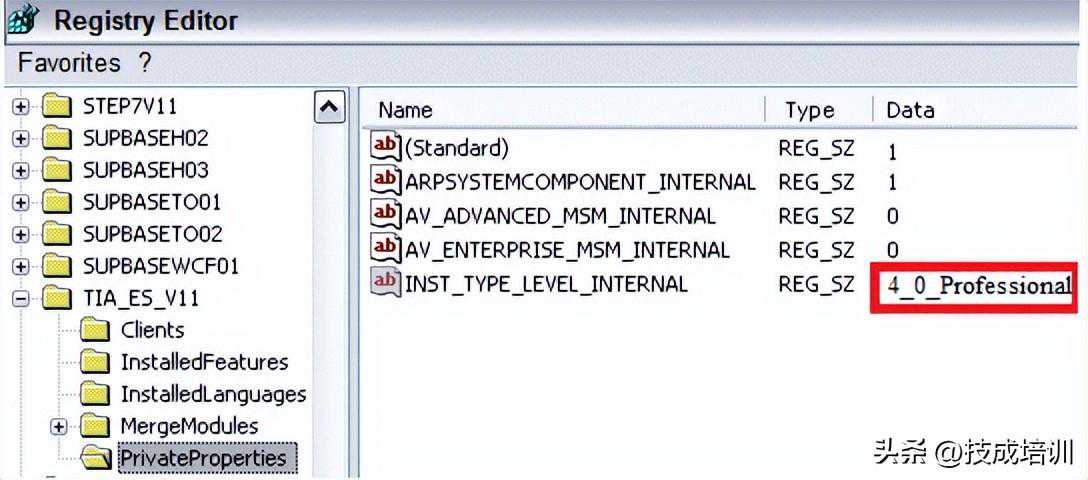
图.01
10
TIAPortal软件中SIMATIC产品的安装顺序
首先安装STEP7(TIAPortal)软件,因为在STEP7中集成有HMI产品。在HMI之后再安装可选软件包(STARTER,SINAMICSStartdrive等)。下面是一个安装顺序的示例:
SIMATICSTEP7ProfessionalV13
SIMATICWinCCProfessionalV13
SINAMICSStartdriveV13
STEP7SafetyAdvancedV13
关于兼容性的详细信息请参考链接:
11
支持的可视化平台
VMwarevSphereHypervisor(ESXi)5.5
VMwareWorkstation10
MicrosoftWindowsServer2012R2Hyper-V
12
与病毒扫描软件兼容性
八、安装STEP7Basic/ProfessionalV12的基本要求序号
安装STEP7Basic/ProfessionalV12的要求
1
硬件要求
安装STEP7Basic/ProfessionalV12的计算机必须至少满足以下需求:
处理器:Corei5,2.4GHz或者相当
内存:
PC/PG安装32位操作系统时为3GB
PC/PG安装64位操作系统时为8GB
硬盘:250GBS-ATAHDD
图形分辨率:最小1280x1024
显示器:15"SXGA+Display(1400x1050)
2
软件要求
STEP7Professional/BasicV12可以安装于以下操作系统
Windows7操作系统,64位
Windows7HomePremiumSP1*
Windows7HomePremium*
Windows7ProfessionalSP1
Windows7Professional
Windows7EnterpriseSP1
Windows7Enterprise
Windows7UltimateSP1
Windows7Ultimate
Windows7操作系统,32位
Windows7HomePremiumSP1*
Windows7HomePremium*
Windows7ProfessionalSP1
Windows7Professional
Windows7EnterpriseSP1
Windows7Enterprise
Windows7UltimateSP1
Windows7Ultimate
WindowsXP操作系统
WindowsXPProfessionalSP3
WindowsHomeSP3*
WindowsServer
Server2008R2Standard64位SP1**
Server2008R2Standard64位**
Server2008R2Standard32位SP2**
Server2003R2Standard32位SP2**
*仅适用于基本版
**仅适用于专业版
软件要求
STEP7Professional/BasicV12SP1可以安装于以下操作系统
Windows7操作系统,64位
Windows7HomePremiumSP1*
Windows7ProfessionalSP1
Windows7EnterpriseSP1
Windows7UltimateSP1
Windows7操作系统,32位
Windows7HomePremiumSP1*
Windows7ProfessionalSP1
Windows7EnterpriseSP1
Windows7UltimateSP1
WindowsXP操作系统
WindowsXPProfessionalSP3
WindowsHomeSP3*
WindowsServer,64位
Server2008R2StandardEdition64位SP1**
Server2008R2StandardEdition64位**
*仅适用于基本版
**仅适用于专业版
3
管理员权限
安装STEP7(TIAPortal)V12需要管理员权限。
4
同时安装STEP7(TIAPortal)V12和其他版本的STEP7
可以和STEP7(TIAPortal)V12同时安装的其他版本的STEP7软件:
STEP7(TIAPortal)V11到V16
到
STEP7Professional2006SR6到2010SR3
STEP7Micro/
注意:
不能在STEP7Basic/ProfessionalV12和或者更老的版本中同时进行在线操作。
5
与其它的SIMATICHMI产品的兼容性
可以和STEP7(TIAPortal)V12同时安装的SIMATICHMI产品如下:
WinCCflexible2008到2008SP3
到
WinCCandWinCCflexible的注意事项
WinCCflexible和WinCC(TIA博途)可以同时安装在同一台电脑上。
WinCC和WinCC(TIA博途)不能同时安装在同一台电脑上。
在STEP7V12中使用"项目项目移植…"功能,可将以上版本的项目移植到WinCCV12。
6
与STEP7项目的兼容性
在STEP7V12中使用"项目项目移植…"功能,可以将以上版本的项目创建的项目移植到STEP7V12。
7
卸载STEP7V12
有两种方式可以卸载STEP7Basic/ProfessionalV12:
1.通过控制面板卸载(在Windows7操作系统)
在“添加删除程序”对话框中双击"SiemensTotallyIntegratedAutomationPortalV12"应用程序
按照屏幕中的提示继续操作。
2.通过SIMATICSTEP7V12安装盘卸载
插入STEP7V12安装盘到计算机的光驱中。
如果程序不能自动启动,打开""文件。
选择对话框的显示语言。
按照屏幕提示继续操作。
8
修复STEP7V12软件
如果安装的STEP7Basic/ProfessionalV12有缺陷或者由于意外损坏,可以选择STEP7V12修复程序软件来修复。
插入STEP7V12安装盘到计算机的光驱。
如果程序不能自动启动,打开""文件。
选择对话框的显示语言。
按照屏幕上的提示继续操作。
9
卸载WinCC(TIAPortal)Professional
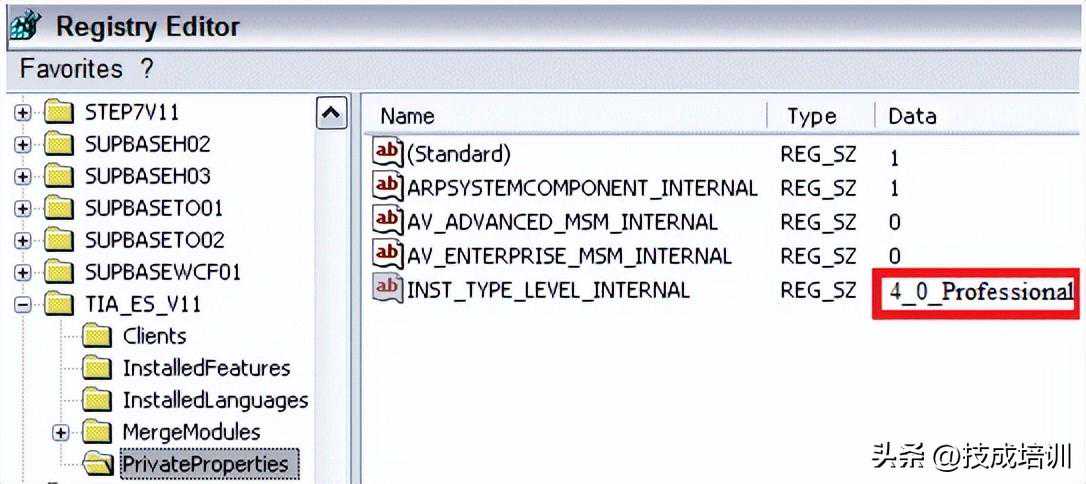
如果在安装STEP7(TIAPortal)V12的过程中中止,并提示必须先卸载WinCCProfessionalV11,即使已经卸载过此软件,造成这种情况的原因可能是注册表代码问题。以Windows7为例,须删除注册表条目,如下:
2.打开路径:
在Windows732位操作系统:
HKEY_LOCAL_MACHINE\SOFTWARE\Siemens\Automation\_InstalledSW\TIAP11\TIA_ES_V11\PrivateProperties\INST_TYPE_LEVEL_INTERNAL
在Windows764位操作系统:
HKEY_LOCAL_MACHINE\SOFTWARE\Wow6432Node\Siemens\Automation\_InstalledSW\TIAP11\TIA_ES_V11\PrivateProperties\INST_TYPE_LEVEL_INTERNAL
3.删除条目"4_0_Professional"。
4.重启计算机后,即可正常安装STEP7(TIAPortal)V12。
10
与病毒扫描软件兼容性
九、安装STEP7Basic/ProfessionalV11的基本要求序号
安装STEP7Basic/ProfessionalV11的要求
1
硬件要求
安装STEP7Basic/ProfessionalV11的计算机必须至少满足以下需求:
处理器:或者相当
内存:2GB或更高
硬盘:250GB
图形分辨率:1400x1050
显示器:15"
2
软件要求
STEP7Professional/BasicV11可以安装于以下操作系统
Windows7操作系统,32位
Windows7HomePremium*
Windows7Professional
Windows7Enterprise
Windows7Ultimate
WindowsXP操作系统
WindowsXPProfessionalSP3
WindowsHomeSP3*
WindowsServer,32位
Server2008StandardSP2**
Server2003R2StandardSP2**
Server2003StandardSP2**
*仅适用于基本版
**仅适用于专业版
软件要求
STEP7Professional/BasicV11SP1可以安装于以下操作系统
Windows7操作系统,32位
Windows7HomePremiumSP1*
Windows7HomePremium*
Windows7ProfessionalSP1
Windows7Professional
Windows7EnterpriseSP1
Windows7Enterprise
Windows7UltimateSP1
Windows7Ultimate
WindowsXP操作系统
WindowsXPProfessionalSP3
WindowsHomeSP3*
WindowsServer,32位
Server2008StandardSP2**
Server2003R2StandardSP2**
Server2003StandardSP2**
*仅适用于基本版
**仅适用于专业版
软件要求
STEP7Professional/BasicV11SP2可以安装于以下操作系统
Windows7操作系统,64位
Windows7HomePremiumSP1*
Windows7ProfessionalSP1
Windows7EnterpriseSP1
Windows7UltimateSP1
Windows7操作系统,32位
Windows7HomePremiumSP1*
Windows7HomePremium*
Windows7ProfessionalSP1
Windows7Professional
Windows7EnterpriseSP1
Windows7Enterprise
Windows7UltimateSP1
Windows7Ultimate
WindowsXP操作系统
WindowsXPProfessionalSP3
WindowsHomeSP3*
WindowsServer
Server2008R2Standard64位SP1**
Server2008R2Standard64位**
Server2008Standard32位SP2**
Server2003R2Standard32位SP2**
Server2003Standard32位SP2**
*仅适用于基本版
**仅适用于专业版
3
管理员权限
安装STEP7(TIAPortal)V11需要管理员权限。
4
同时安装STEP7(TIAPortal)V11和其他版本的STEP7
可以和STEP7(TIAPortal)V11同时安装的其他版本的STEP7软件:
STEP7(TIAPortal)V12到V16
到
STEP7Professional2006到2010SR2
STEP7Micro/
5
与其它的SIMATICHMI产品的兼容性
可以和STEP7(TIAPortal)V11同时安装的SIMATICHMI产品如下
WinCCflexible2008到2008SP3
到
WinCCandWinCCflexible的注意事项
WinCCflexible和WinCC(TIA博途)可以同时安装在同一台电脑上。
WinCC和WinCC(TIA博途)不能同时安装在同一台电脑上。
在STEP7V11SP2中使用“项目项目移植…”功能,可将以上版本的项目移植到WinCCV11SP2。
6
与STEP7项目的兼容性
再STEP7V11中使用“项目项目移植…”功能,可以将以上版本的项目创建的项目移植到STEP7V11。
7
卸载STEP7V11
有三种方式可以卸载STEP7Basic/ProfessionalV11:
1.通过控制面板卸载(在Windows7操作系统)
在“添加删除程序”对话框中双击"SiemensTotallyIntegratedAutomationPortalV11"应用程序
按照屏幕中的提示继续操作。
2.通过SIMATICSTEP7V11安装盘卸载
插入STEP7V11安装盘到计算机的光驱中
如果程序不能自动启动,打开""文件。
选择对话框的显示语言。
按照屏幕提示继续操作。
3.MSWindows的功能或InventoryTool
8
修复STEP7V11
如果安装的STEP7Basic/ProfessionalV11有缺陷或者由于意外损坏,可以选择STEP7V11修复程序软件来修复。
插入STEP7V11安装盘到计算机的光驱。
如果程序不能自动启动,打开""文件。
选择对话框的显示语言。
按照屏幕上的提示继续操作。
9
与病毒扫描软件兼容性
十、安装的基本要求一、配置要求
操作系统
微处理器(最小)
RAM(最小)
分辨率(最小)
MSWindowsXPSP3/
MSWindowsVistaSP1
Pentium4,1.7GHzorcomparable
1GB
1024*768
二、
(1)可用于下列操作系统:
MicrosoftWindowsXPHomeSP3
MicrosoftWindowsXPProfessionalSP3
MicrosoftWindowsVistaHomePremiumSP1
MicrosoftWindowsVistaBusinessSP1
MicrosoftWindowsVistaUltimateSP1
(2)与其它SIMATIC软件的兼容性:
(包含)可以与以下软件兼容:
STEP7
STEP7Micro/WIN
WinCCflexible(2008或更高)
WinCC(或更高).
三、
(1)可用于下列操作系统:
MicrosoftWindowsXPHomeSP3
MicrosoftWindowsXPProfessionalSP3
MicrosoftWindowsVistaHomePremiumSP1
MicrosoftWindowsVistaBusinessSP1
MicrosoftWindowsVistaUltimateSP1
(2)安装的前提条件:
(带或不带SP1)
Pentium4,1.7GHz或类似
1GB内存或更大
屏幕分辨率为1024x768或以上
(3)SP2新功能
(a)STEP7Basic的新用户界面语言:
中文桌面
中文文档
(b)新操作:
FieldRead(读取带变量索引的表)
FieldWrite(将值写入到带变量索引的表)
(c)增加了基本面板可组态变量的数目(对内部和外部变量计数)
KTP400Basic单色PN为250个变量
KTP600Basic单色PN、KTP600Basic彩色PN、KTP1000Basic彩色PN、TP1500Basic彩色PN为500个变量

免责声明:本文章如果文章侵权,请联系我们处理,本站仅提供信息存储空间服务如因作品内容、版权和其他问题请于本站联系