触摸屏与西门子1200、1500的变量连接
上期介绍的是触摸屏与西门子200smartPLC的通讯、变量连接
本期介绍的是触摸屏与西门子1200、1500的变量连接,1200、1500PLC依托的编程软件为博图,且1200与1500是一致的。
新建一个项目,如之前smart一般添加设备如图1所示:
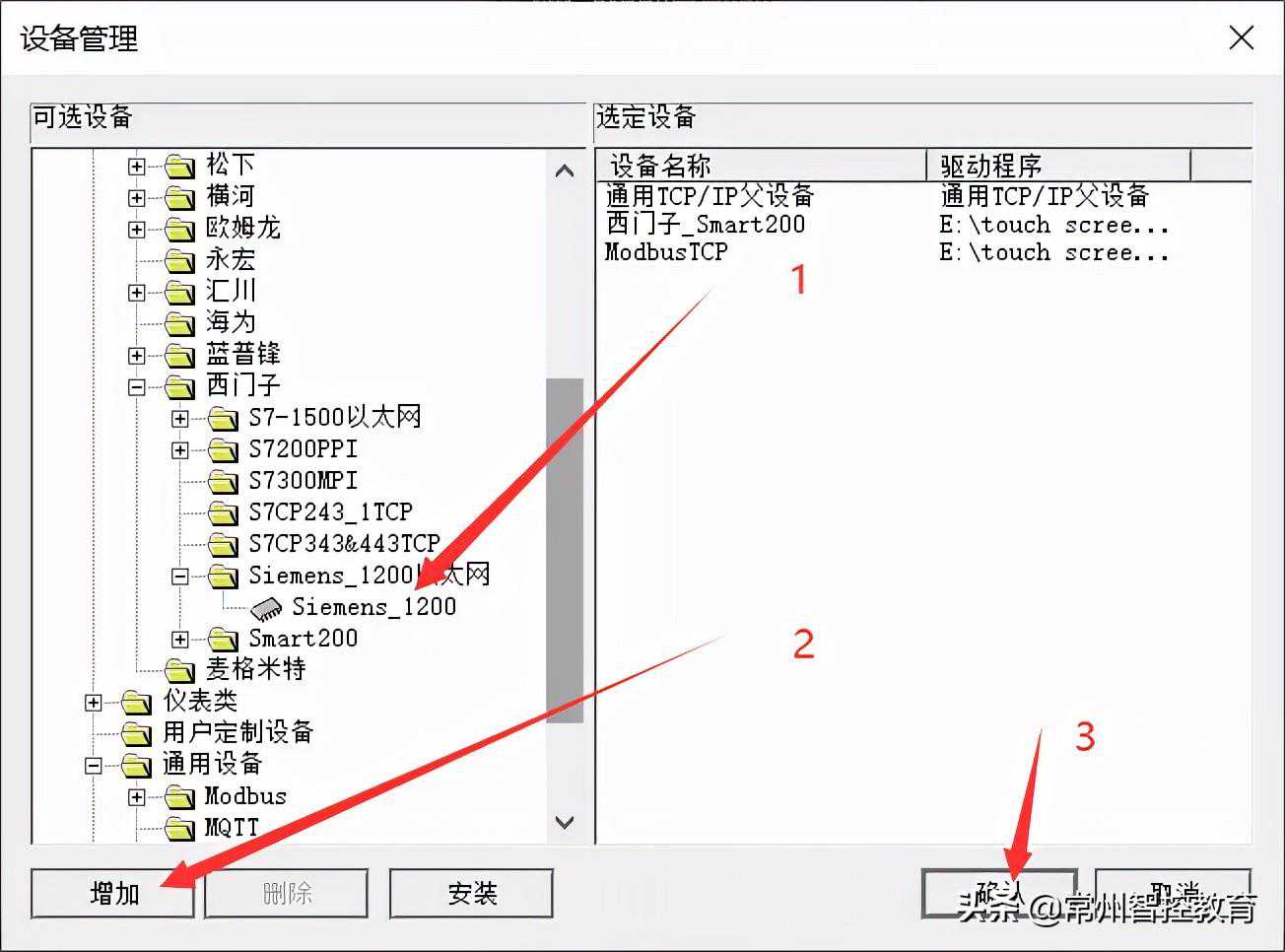
图1
添加完1200的设备通道后,分别双击“通用TCP/IP父设备”,“Siemens_1200”进行设备添加,添加完如图2所示:
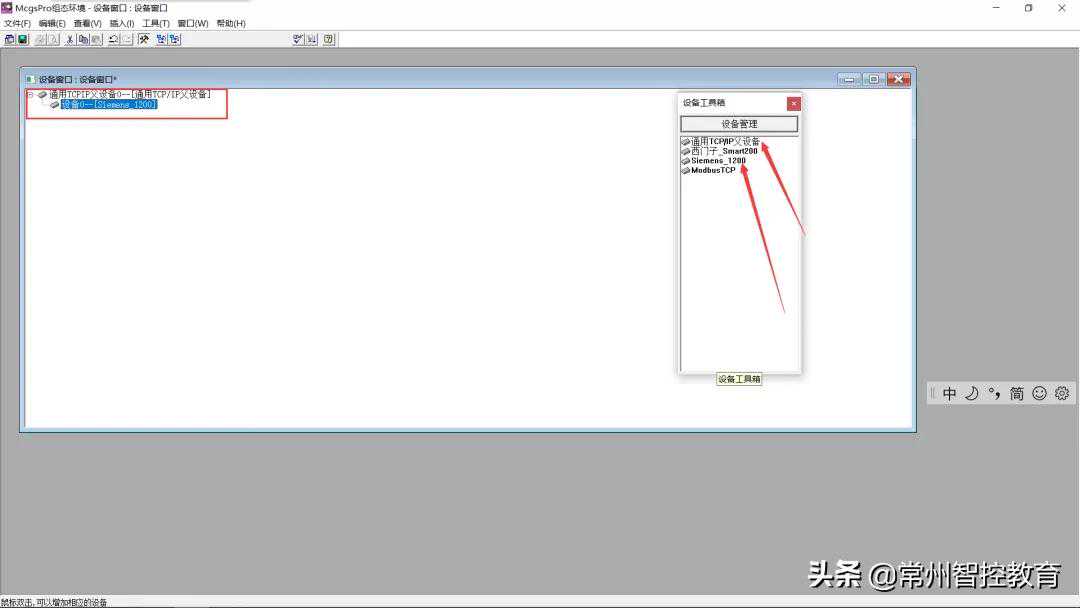
图2
修改本地、远程IP地址,以确保PLC能够与触摸屏进行通讯,如图3所示:
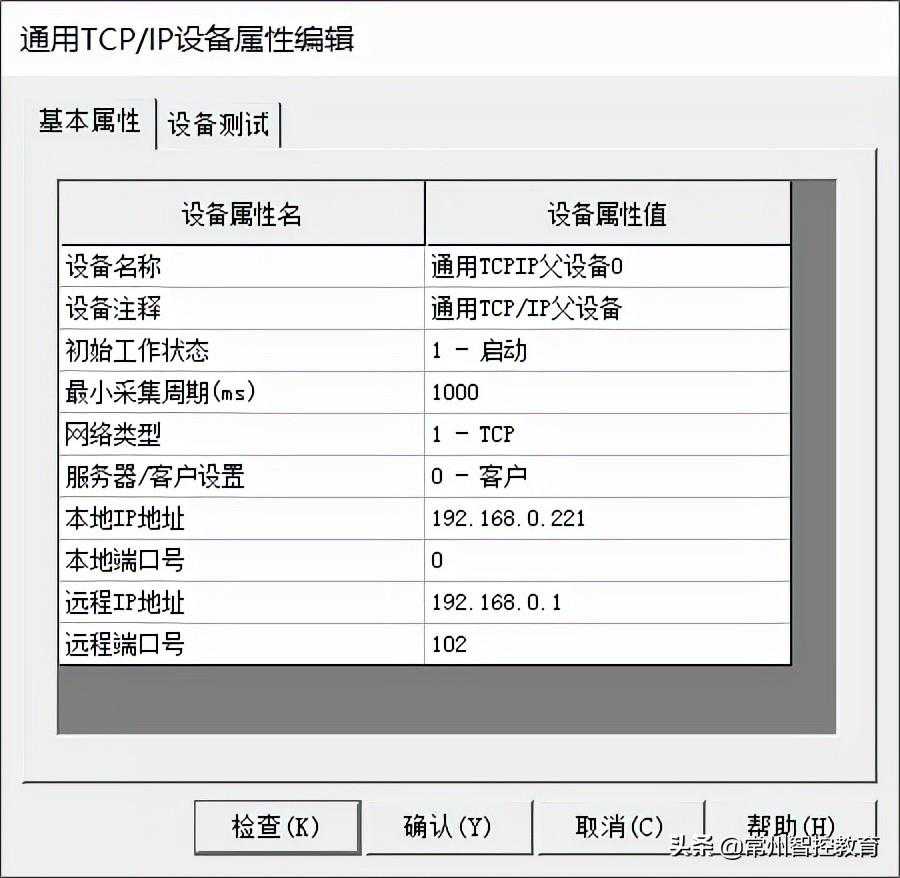
图3
双击“设备0-【Siemens_1200】”打开设备编辑窗口,所有I点、Q点、M点都与200smart一般无二,所以在这里就不过多展示,但MCGSPro中默认的设备通道是V寄存区,但从1200、1500等PLC都没有V寄存区,代替的是DB块,可以指针寻址BD块的地址,在此之前,右击DB块打开属性,将“优化块访问”的选项去除,并编译BD块,如图4、图5所示:
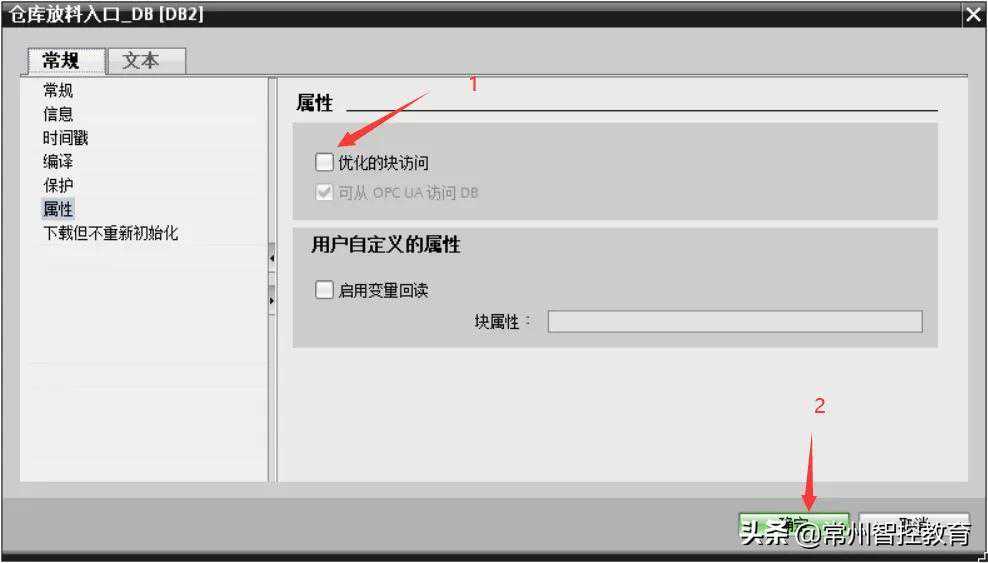
图4
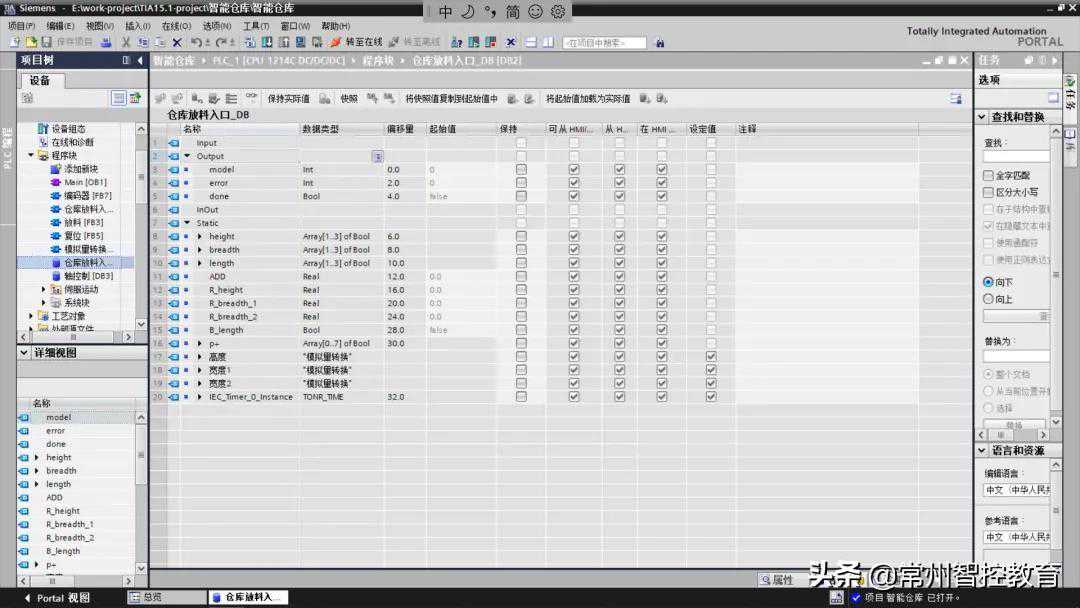
图5
以“model”变量为例,model地址为:,在触摸屏中对应的就是:V数据寄存器,通道地址对应的是2.0,通道位数为第0位。如图6所示:
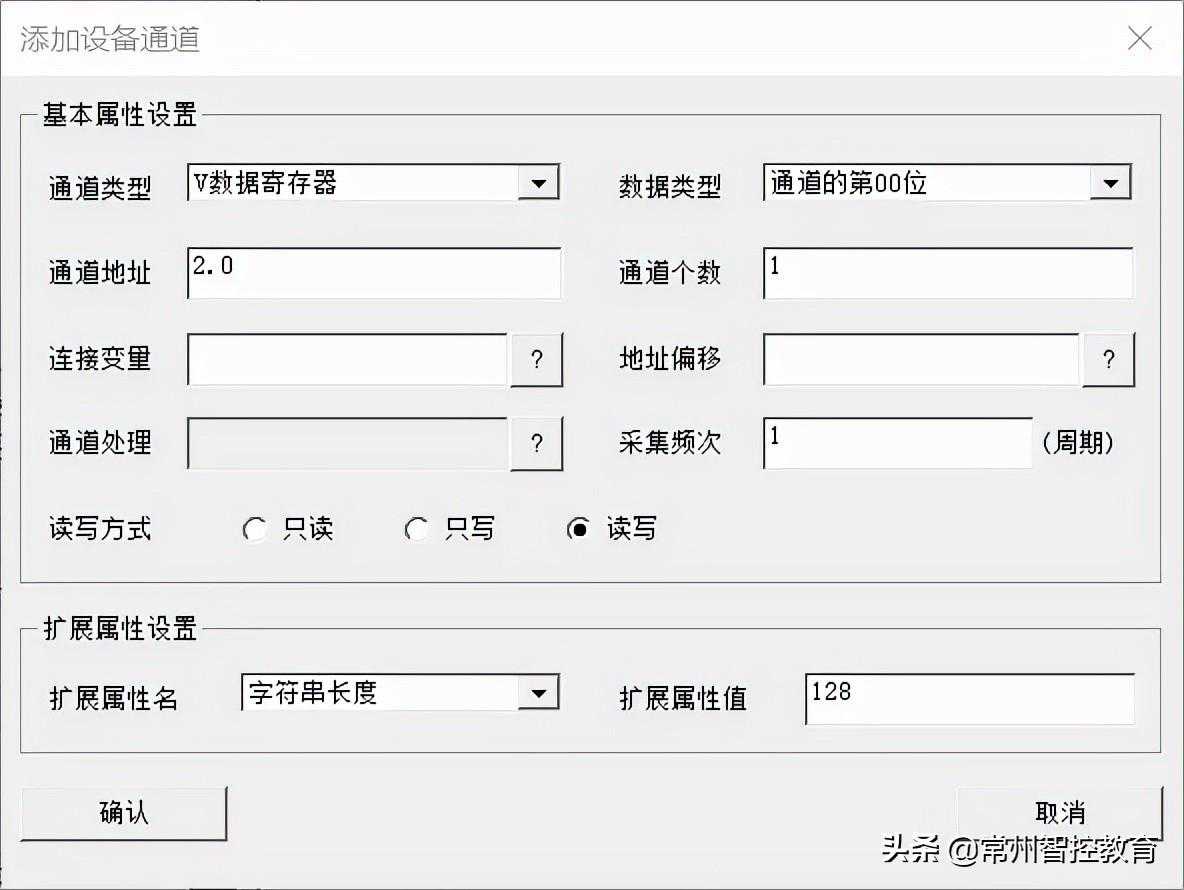
图6
触摸屏中对应的设备通道如图7所示:
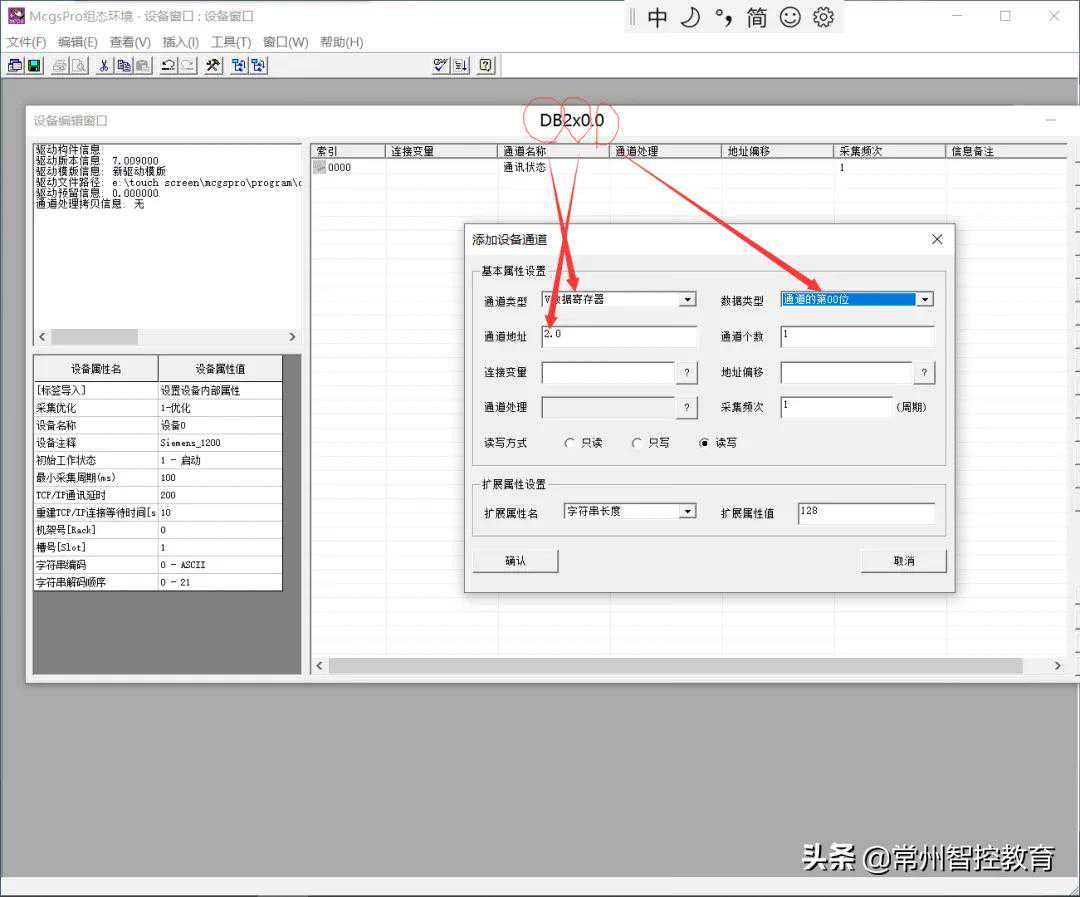
图7
后面也是与smart一致,连接变量等操作。这样便能够进行连接、通讯。
MCGSPro与博图软件变量的快速连接
上面介绍了触摸屏与1200的基本连接方式,接下来继续将介绍较为简便的快速添加方法,仅限于DB块。且在触摸屏MCGS中所不具备的功能,仅在MCGSPro中新增的功能——标签导入功能,这种方法能与特定版本的博图进行快速变量连接。
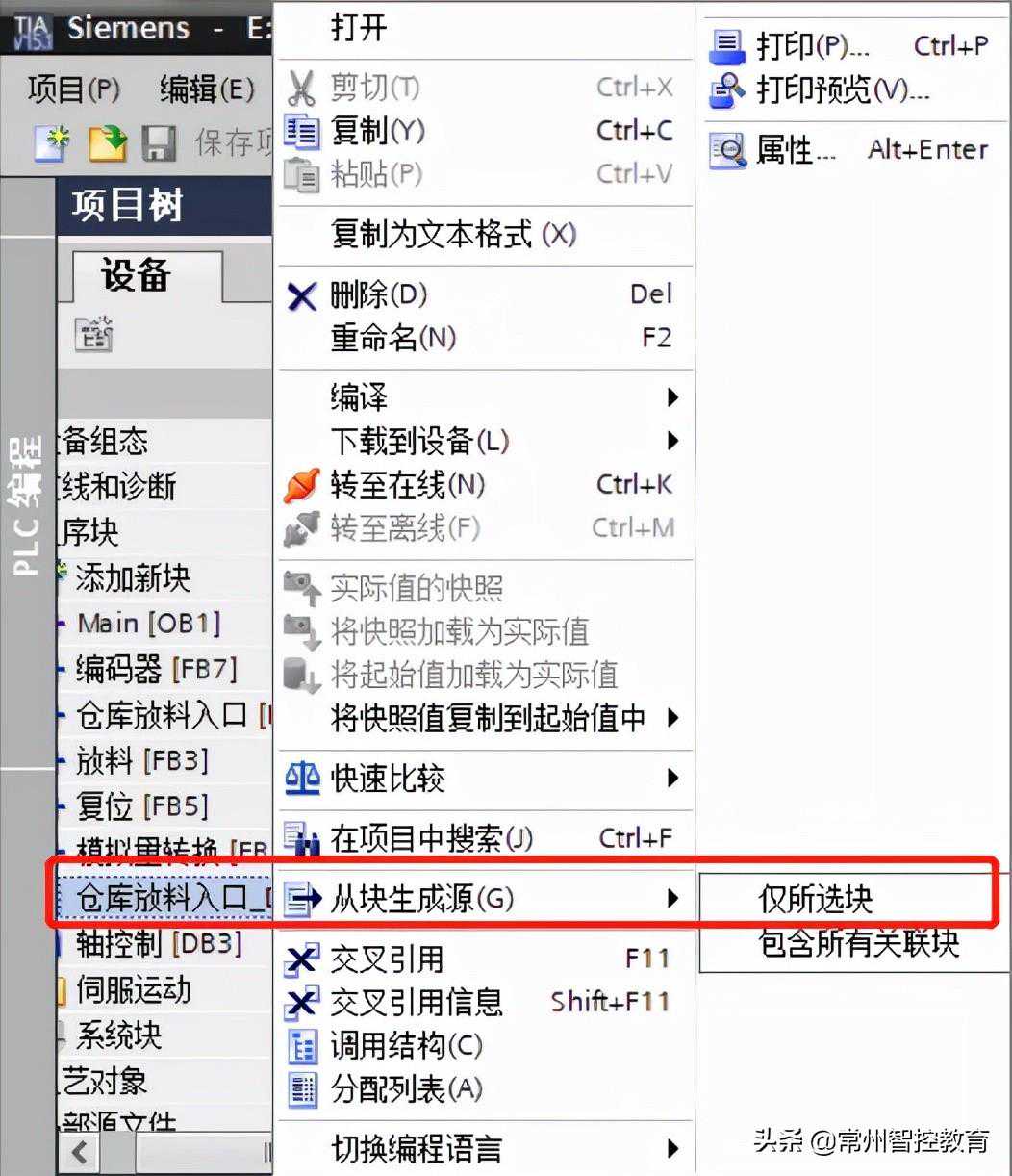
图1
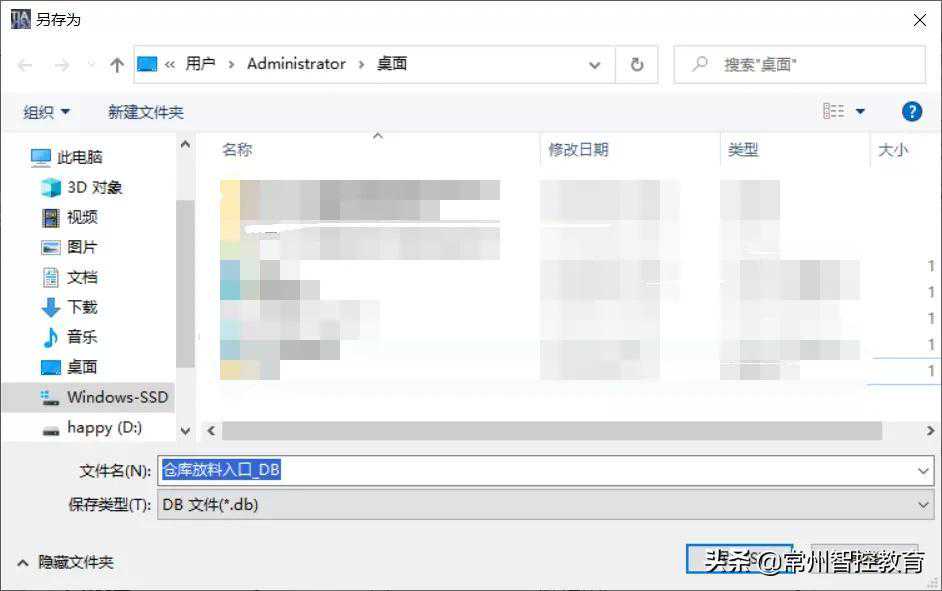
图2
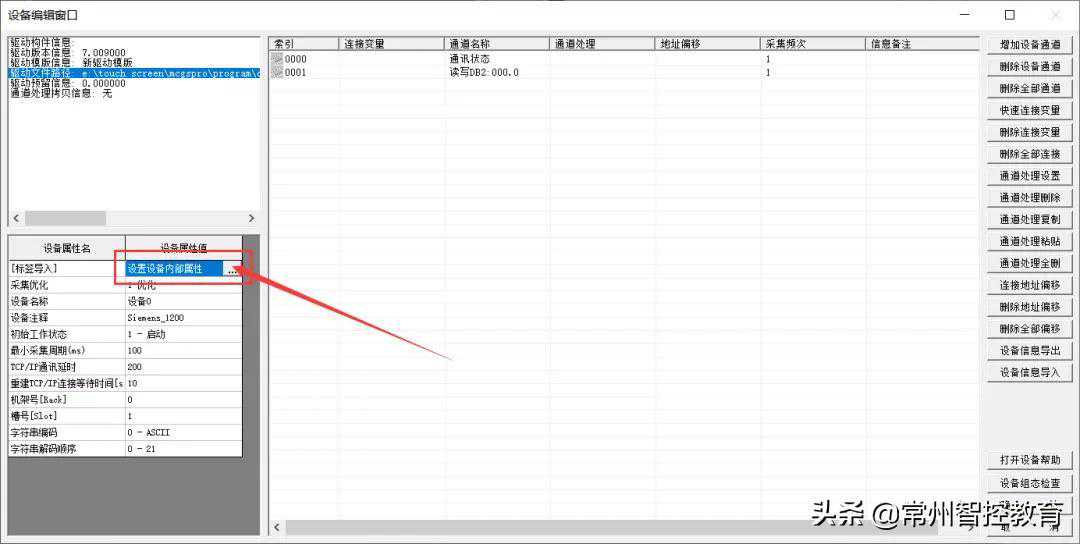
图3
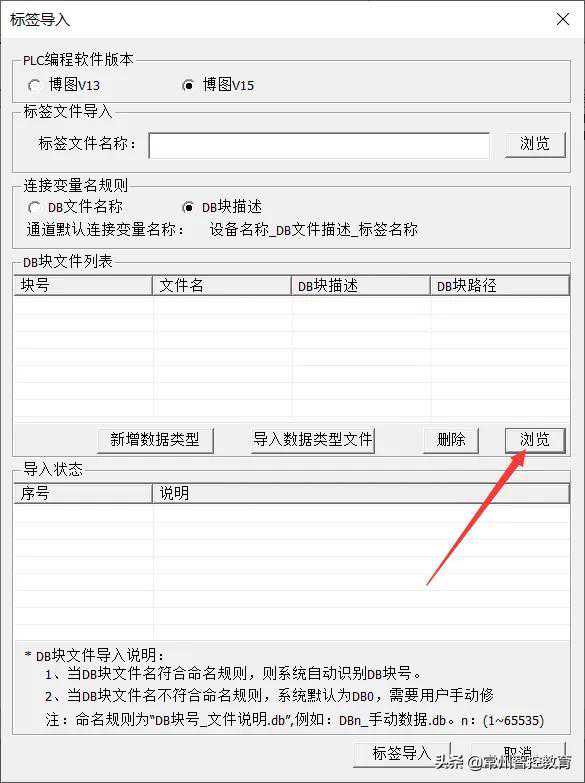
图4
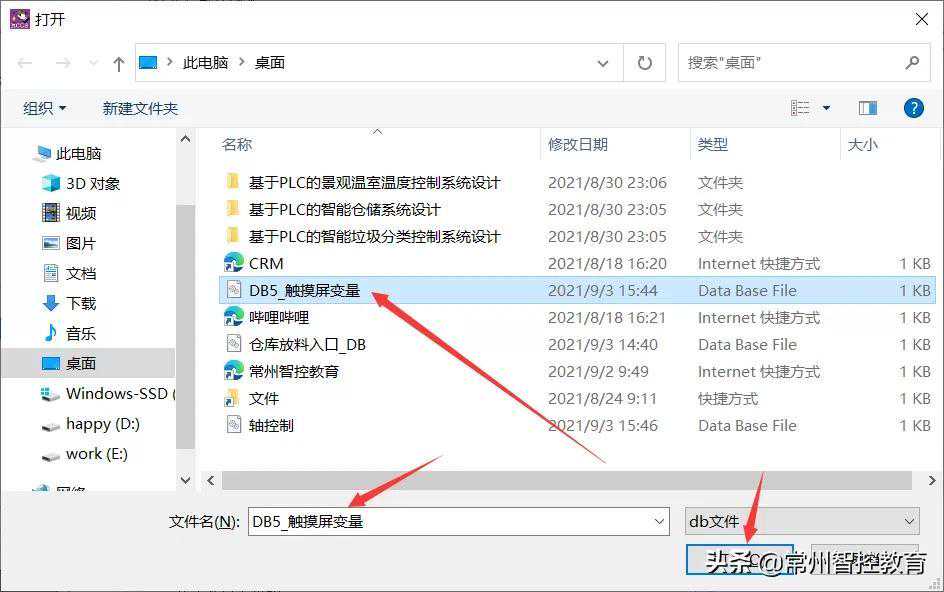
图5
添加后如图6所示,在DB块文件列表中便出现了添加的DB块,由软件内可看出:当我们调用的DB块名称符合命名规则(DB块号_文件说明.db)时,触摸屏能过够自动识别块号,否则触摸屏内的DB块号成为默认0,二者块号不统一会报错,所以出现不统一时可以双击DB0,将其修改为对应DB号,这样才能够正常连接。如图7、图8所示:
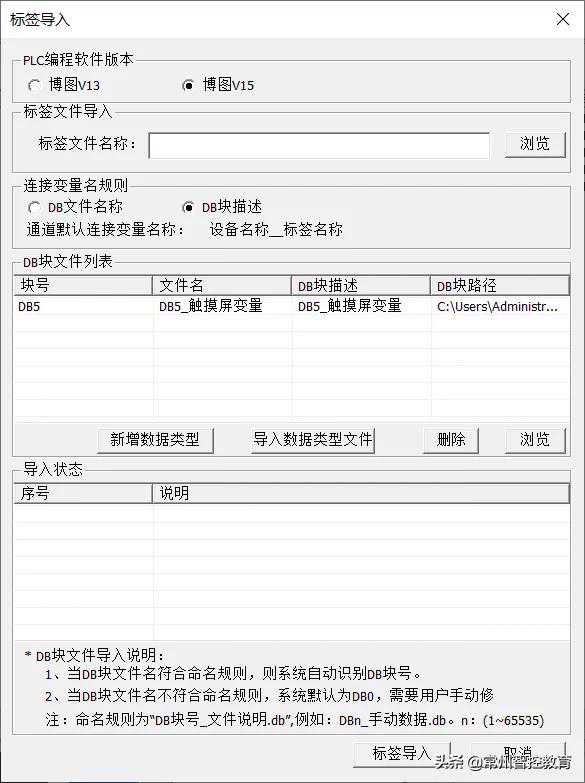
图6
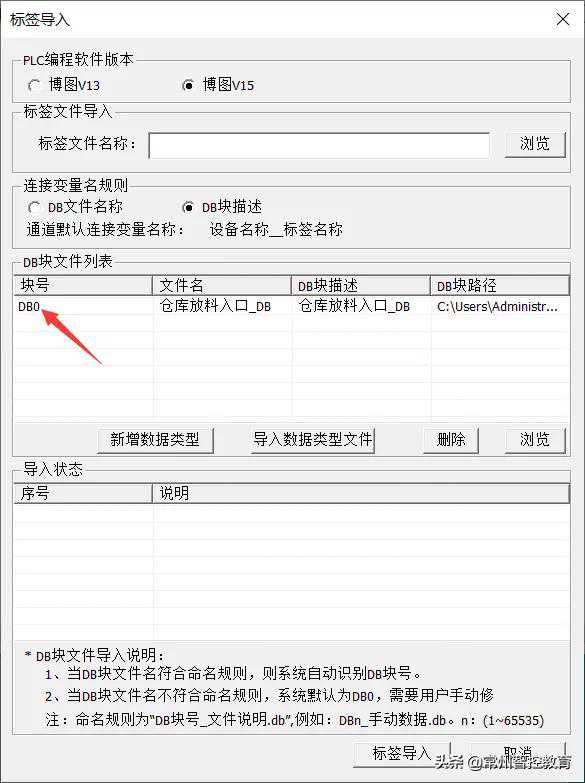
图7
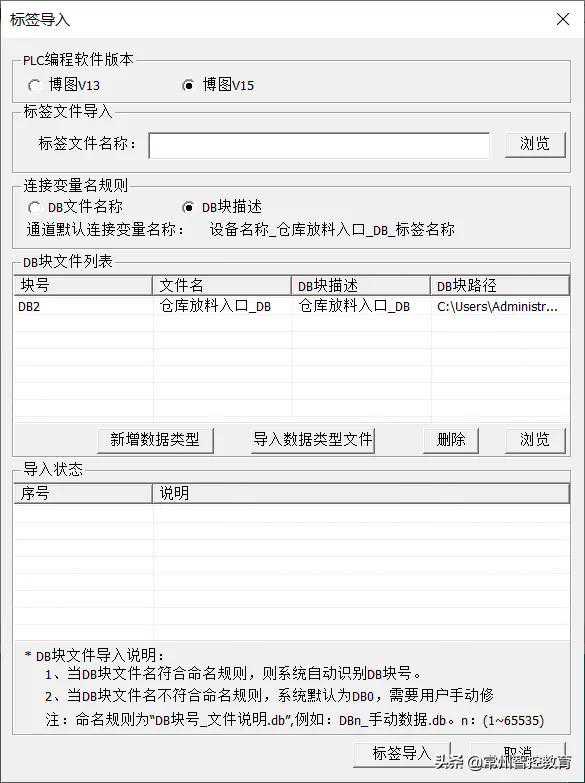
图8
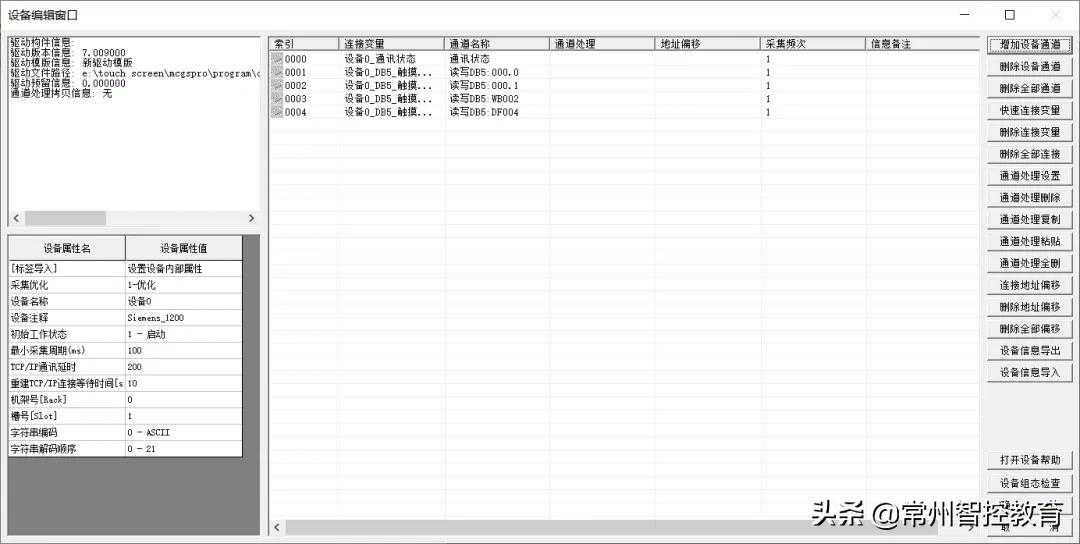
图9
至此,变量添加完成。
这次详细给大家介绍了触摸屏与西门子1200,1500的变量链接,大家利用空余时间要复习!
另外!!
免责声明:本文章如果文章侵权,请联系我们处理,本站仅提供信息存储空间服务如因作品内容、版权和其他问题请于本站联系