某项目采用AB罗克韦尔的版本,进行人机界面(HMI)的开发;在1#站(JTSJ-JNJP1)使用SQLServer进行存储历史数据,下面逐一介绍各操作方法步骤。
二、操作方法2.1操作方法(SE和数据库连接)
1、这里所讲的添加数据库连接操作方法指的是在FactoryTalkViewStudio中建立与数据库的连接;首先SQLServer安装完成、成功登陆,再按照下面的操作方法配置;
2、在FactoryTalkViewStudio中,打开JNJP项目,找到System→Connections→AddDatabaseConnection(图1)添加数据库连接;
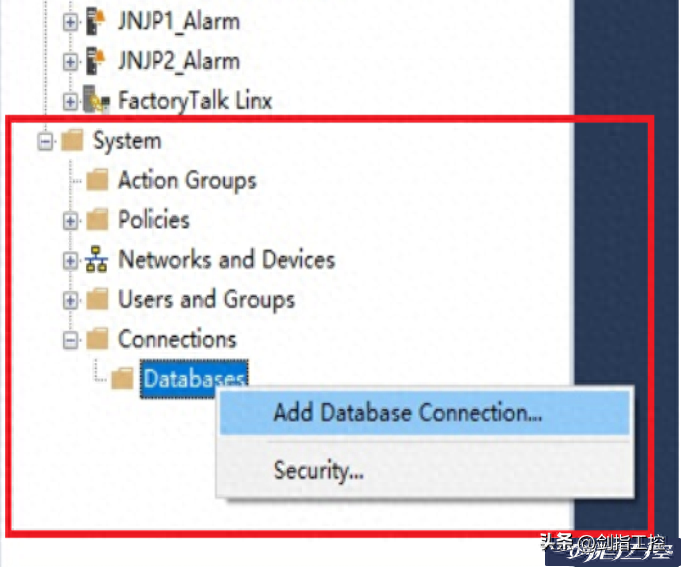
图1添加连接
3、在数据库连接属性框(图2):①”选择数据库类型,“②”定义名字,“③”选择服务器名称;

图2数据库连接属性
4、FactoryTalkDB连接配置实用程序:(1)“⑤”配置Windows身份验证(图2);(2)通过Windows身份验证配置访问SQLServer数据库;(3)选择在每个应用程序上用于访问数据库的用户账户类型:选择Windows内置网络服务用户(图3);
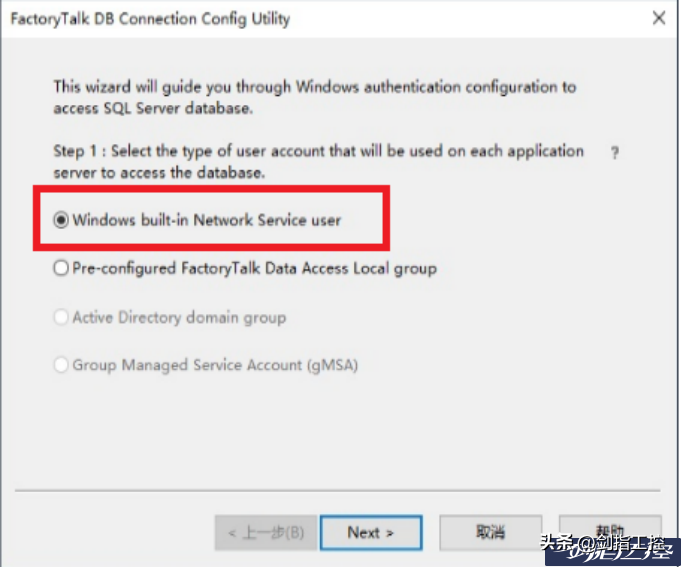
图3配置身份验证
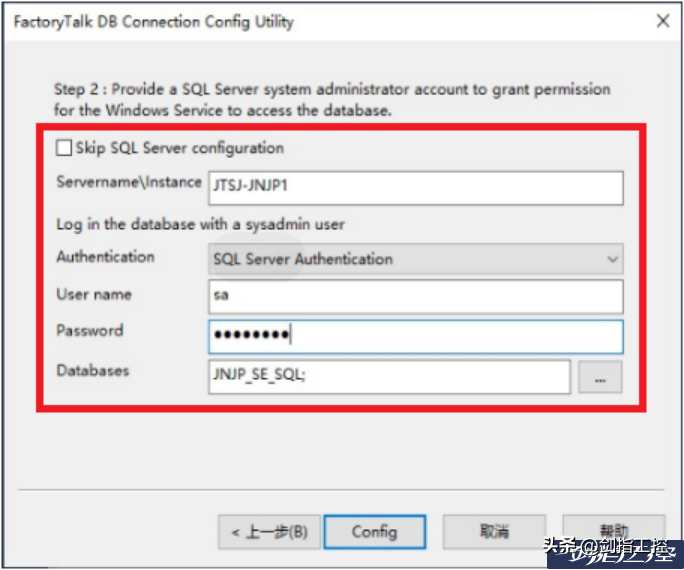
图4权限

图5配置
6、“④”选择数据库名(图2);
7、打开SQLServer2014登陆(图6);
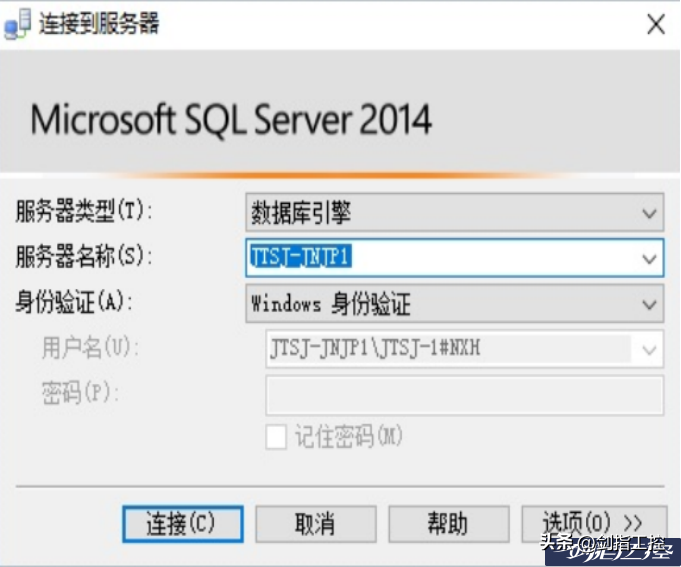
图6登陆SQLServer
8、检查数据库JNJP_SE_SQL表(图7);
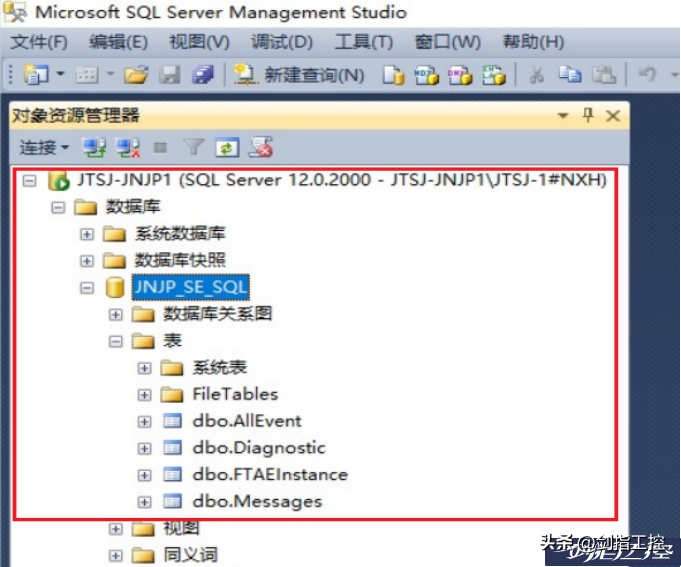
图7检查表
2.2操作方法(建立ODBC)
1、首先SQLServer安装完成、成功登陆,再按照下面的方法开始建立ODBC;
2、请注意:本项目电脑安装的操作系统为WIN10专业版64位,经反复测试,系统管理工具中的ODBC可以成功建立,但是FTViewV12连接SQLServer2014失败;下面介绍操作方法是使用FactoryTalkViewSiteEdition成功建立ODBC的案例。
3、在SE中打开JNJP项目,找到DateLOG→DateLOGModels,以DL_JNJP1_NXH(图8)为例进行讲解;
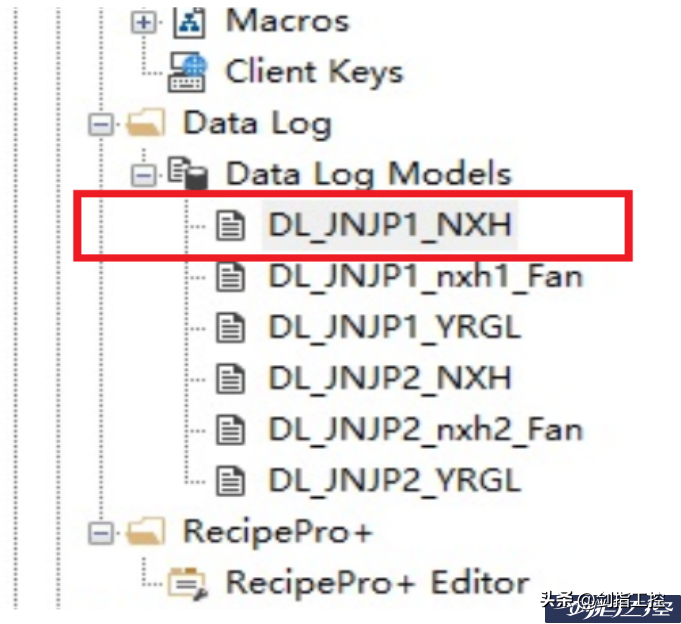
图8DL_JNJP1_NXH
9、打开DL_JNJP1_NXH以后,在Setup选项卡,选择存储格式“①”为ODBC数据库(图9);
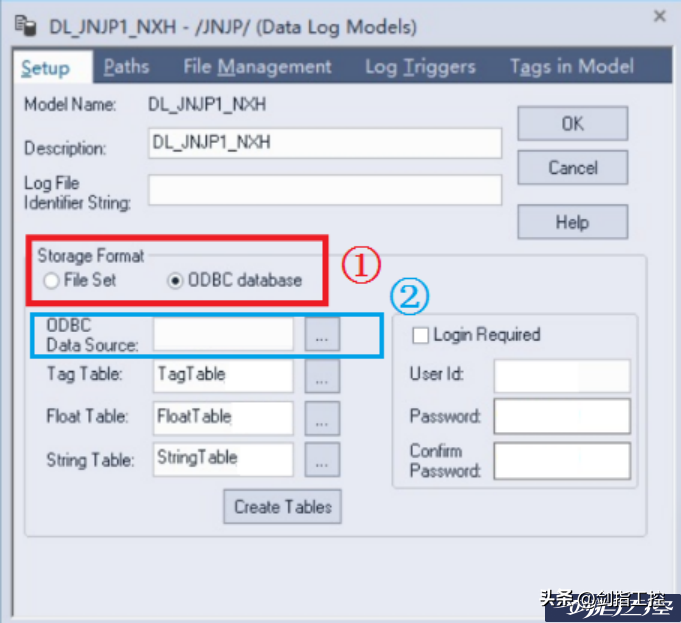
图9存储格式
10、建立ODBC数据源“②”(图9),选择数据源(图10);
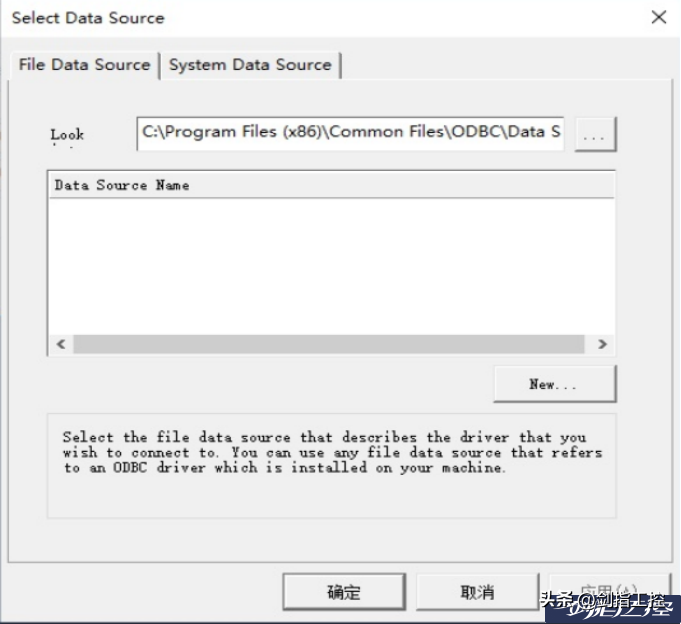
图10选择数据源
11、开始创建数据源,选择系统数据源(图11);
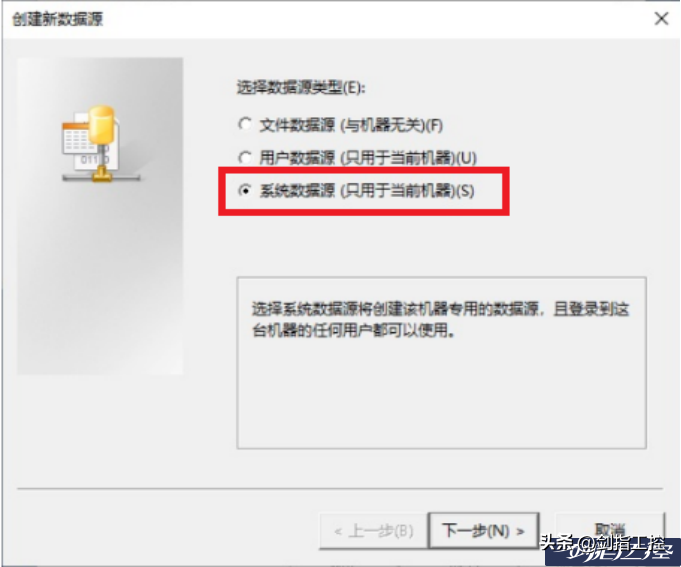
图11系统数据源
12、选择为其安装数据源的驱动程序(图12);
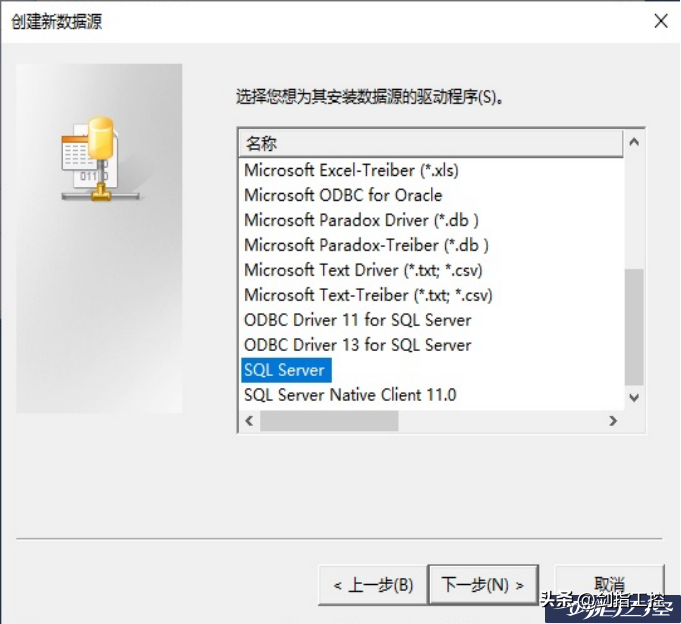
图12驱动程序
13、创建到SQLServer的新数据源,定义数据源名称为JNJP_ODBC,连接服务器选择local(图13),然后进行下一步;
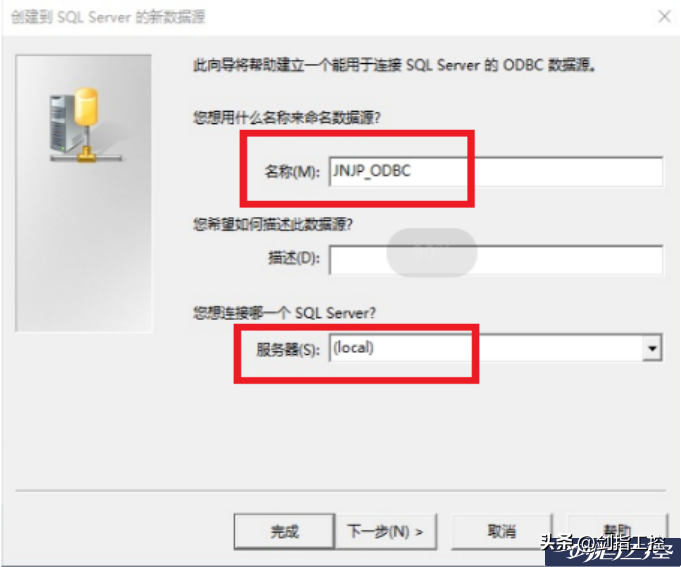
图13定义数据源
14、SQLServer验证登陆ID,使用用户输入登录ID和密码进行验证(图14);登陆ID:sa,密码:sgai4013;
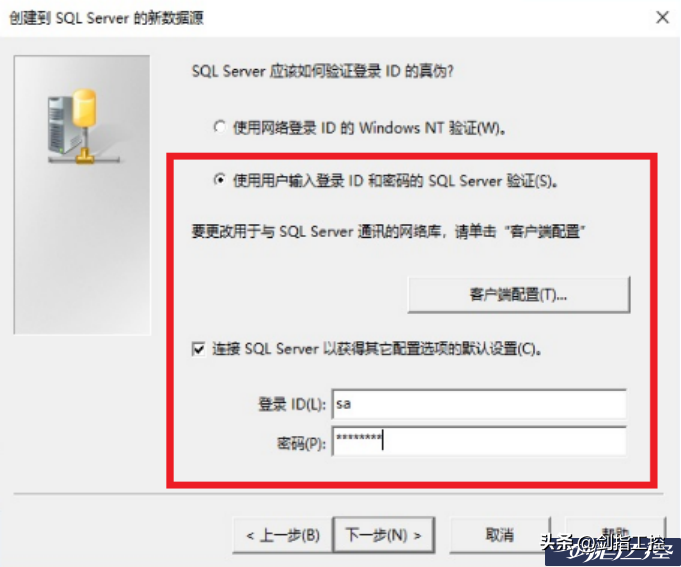
图14身份验证
15、更改默认的数据库为JNJP_SE_SQL(图15);
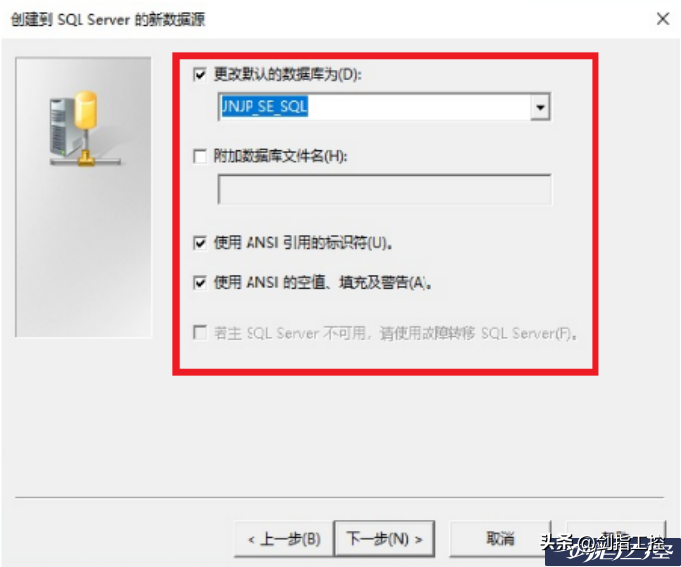
图15选择数据库
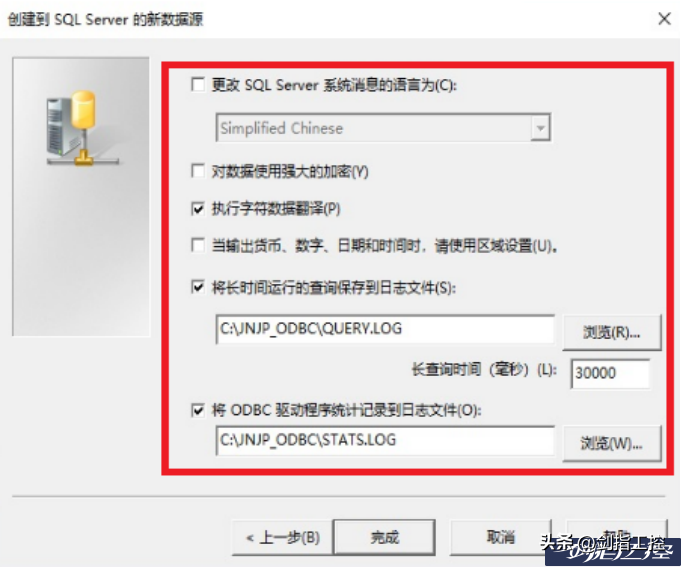
图16路径
17、在ODBCMicrosoftSQLServer安装对话框(图17)查看提示信息,测试数据源;
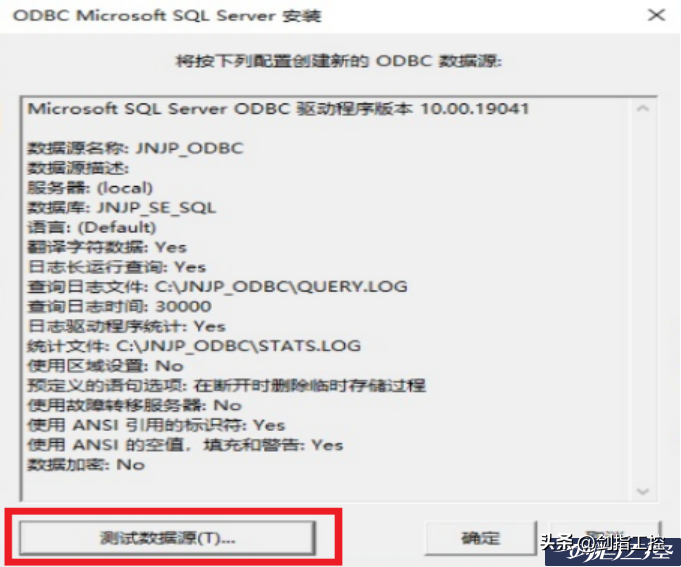
图17测试数据源
18、SQLServerODBC数据源测试对话框(图18),提示测试成功;
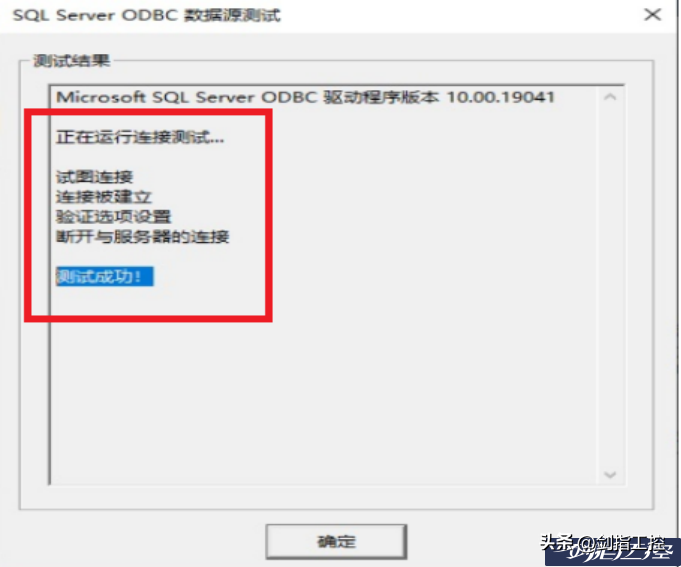
图18测试数据源
2.3操作方法(SE创建表)
1、在ODBC数据源输入创建的JNJP_ODBC(图19),
2、①定义TagTable名称为:TagTable_JNJP1_NXH;②定义FloatTable名称为:FloatTable_JNJP1_NXH;③定义StringTable名称为:FloatTable_JNJP1_NXH;
3、选择需要登陆,输入用户ID:sa,密码:sgai4013;
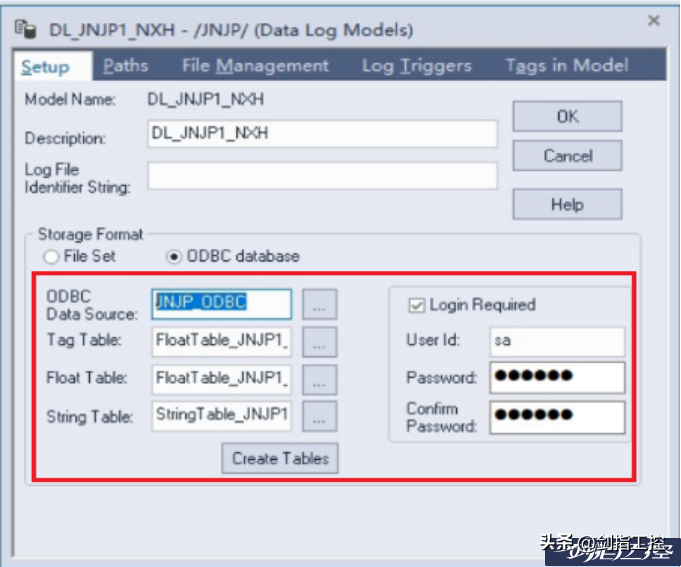
图19数据源等

图20创建表
5、其它DateLOGModels连接数据库,也按照此方法创建;
6、打开SQLServer,登陆后可看到已成功创建表(图21)。
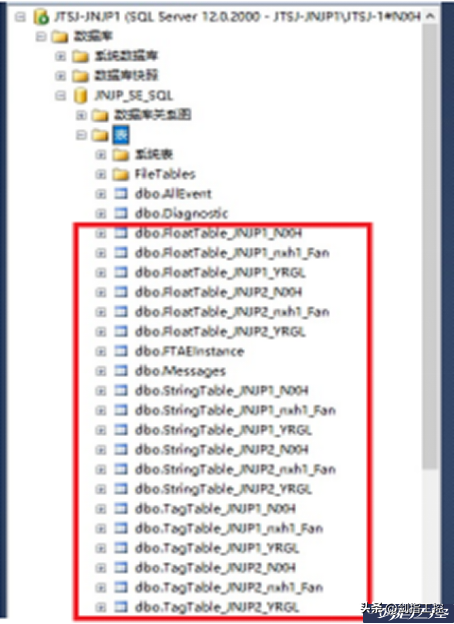
图21检查表
免责声明:本文章如果文章侵权,请联系我们处理,本站仅提供信息存储空间服务如因作品内容、版权和其他问题请于本站联系