第一部分:新建项目
安装完MCGSPRO软件之后,双击打开桌面软件图标。进入软件编程页面。

McgsPro软件
在软件页面里,选择新建工程,在弹出的工程设置对话窗里选择使用的人机型号后点“确定”。

第二部分:
工程新建之后,弹出工作台,工作台分为:主控窗口、设备窗口、用户窗口、实时数据、运行策略。这里我们从概述和设置方式两方面介绍。
控制台
1.主控窗口:
概述:一个应用系统只允许一个主控窗口,是组态工程的主框架。组态时只需对属性进行设置。
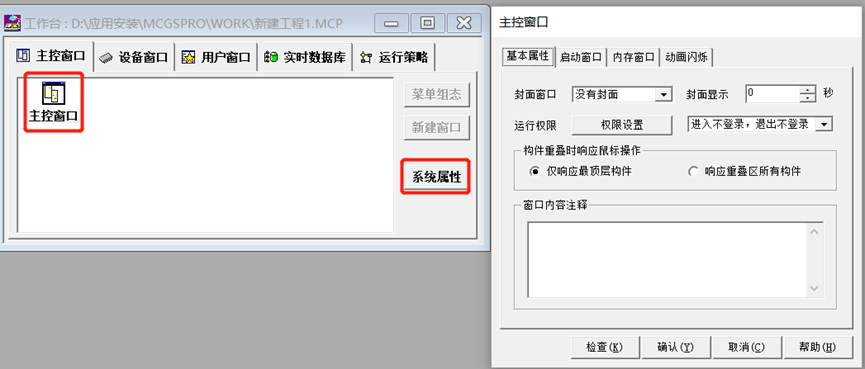
主控窗口
设置:如果需要封面和启动窗口,就选择想要的窗口进行设置,没有可以保持默认。(此时因为项目新建,没有用户窗口,可以后面进行设置。)
2.设备窗口
概述:设备窗口用来建立系统与外部设备的连接。通俗意思就是建立设备通讯的窗口。
设置:双击设备窗口,进入编辑页面。
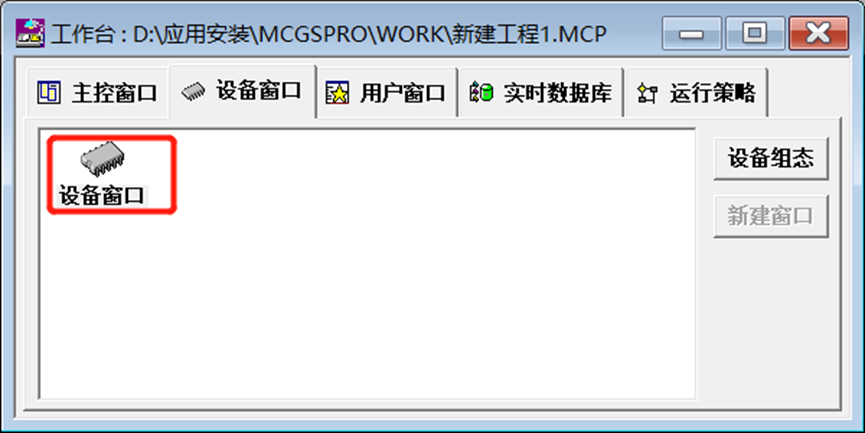
设备窗口
第一步选择父设备通用方式,根据实际情况,双击通用串口父设备或通用TCP父设备。
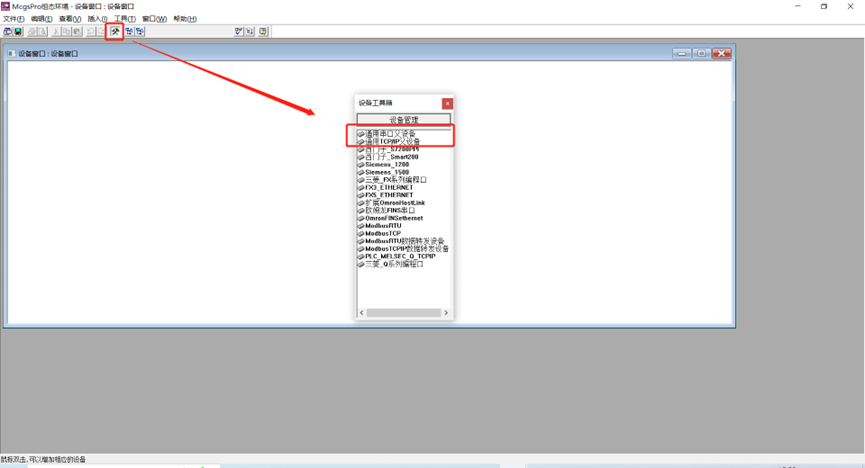
设置父设备

设置子设备
添加完选定设备后,回到设备父设备的页面,手机添加选定的子设备即可完成组态。
这样做的目标是因为McgsPro组态软件中把设备分成两个层次:父设备和子设备。父设备与硬件接口相对应。子设备放在父设备下,用于与该父设备对应的接口所连接的设备进行通讯。
第三步在设备组态画面双击父设备或子设备可以设置通讯参数.
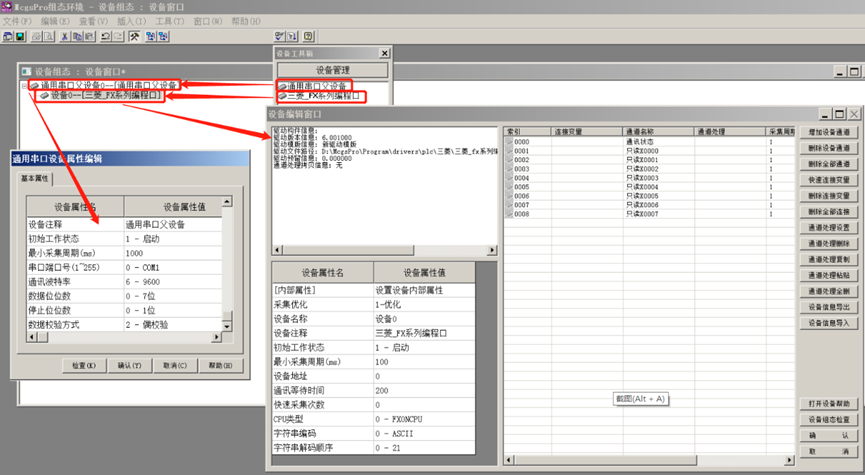
设置父子设备参数
父设备里可设置串口号、波特率、数据位、停止位、校验方式。
子设备的设备编辑窗口分为三个区域:驱动信息区、设备属性区和通道连接区。驱动信息区里显示的是该设备驱动版本、路径等信息。设备属性区可设置采集周期、设备地址、通讯等待时间等通讯参数。通道连接区用于构建下位机寄存器与McgsPro组态软件变量之间的映射。
通道地址:设置起始位,填2,就会生成2个。
通道个数:设置起始位开始的数量,填2,就会生成M0和M1.以此类推。
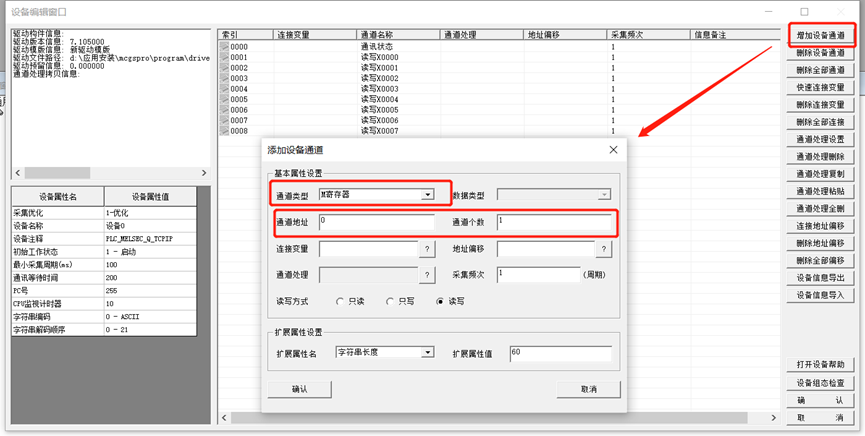
增加通道
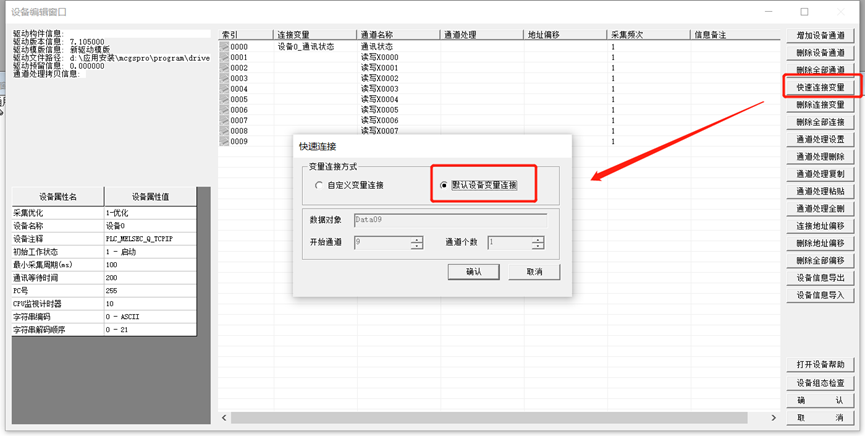
连接变量
设备窗口就设定完成了。
未完待续
免责声明:本文章如果文章侵权,请联系我们处理,本站仅提供信息存储空间服务如因作品内容、版权和其他问题请于本站联系