本文针对入门新手,不需太多关于PCS7的知识储备,工艺现场新增一台设备后即可轻易上手组态。软件版本为。方法如下:
在工程师站上编程组态。
双击桌面上“SIMATICManager”图标,打开编程组态软件
确认所打开工程项目与CPU中一致,鼠标单击“视图”、选择“工厂视图”
选择任意工段中任一CFC程序块,双击打开,鼠标单击工具栏上

“测试模式(开/关)”按钮,查看程序是否能够处于在线测试模式,若能够在线,则所打开工程项目正确,可以修改。关闭CFC编辑器。
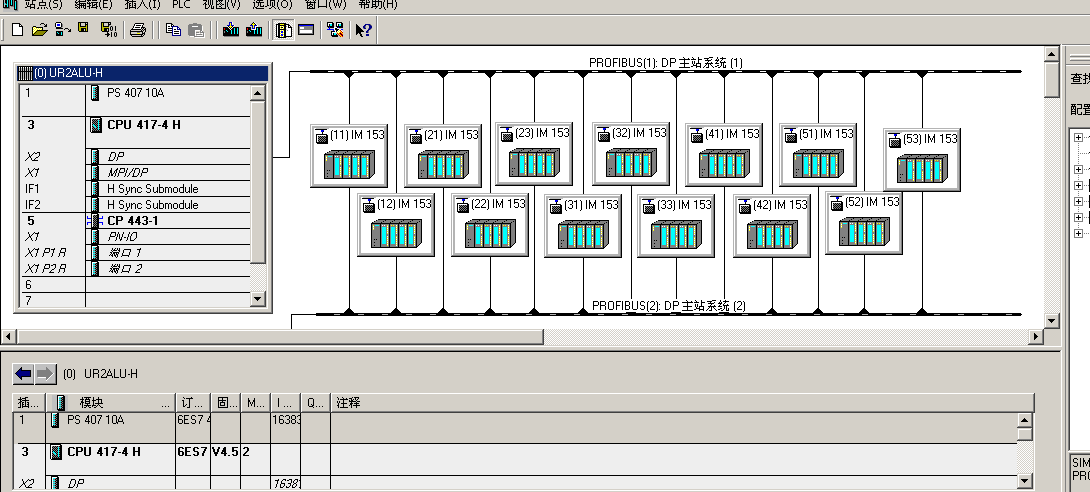
从窗口中可以看到硬件构成,包括CPU,机架,分部式IO模块IM153—2等,鼠标单击选中任意一个IM153,窗口下方会显示出此IM153所挂IO模块,如下图选择地址为11的IM153模块,
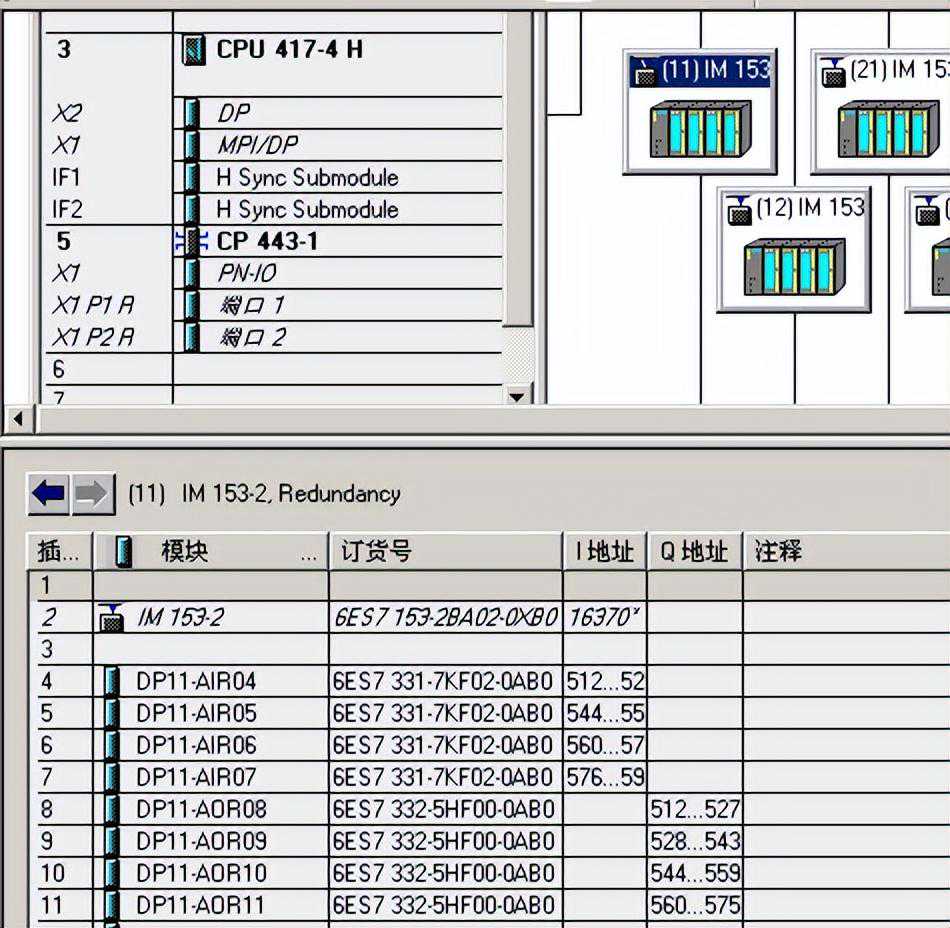
根据所需添加的信号类型,选择相应IO卡件(AI、AO、DI、DO、RTD),此例选择DO模块,鼠标右键DP11-DO12,选择“编辑符号”、弹出如下窗口,可以看到卡件中通道和地址。
将所有需要添加的信号类型添加完后,鼠标单击工具栏中“保存和编译”按钮,对所添加的硬件通道进行编译,编译完毕无错后返回至“工厂视图”
在“工厂视图”中,根据所添加的信号所在工段,鼠标单击相应工段,然后根据所加的信号复制粘贴一个一模一样的CFC程序块,(也可从别的工段中复制粘贴过来),然后选中所粘贴的新的CFC程序块,鼠标右键选择“对象属性”
修改名称和备注,名称即是位号。
修改完成后确定,然后鼠标双击打开该CFC块,修改程序块的信号输入(AI和DI)通道地址,如图所示,鼠标右键端子“PV_IN”,选择“互连到地址”
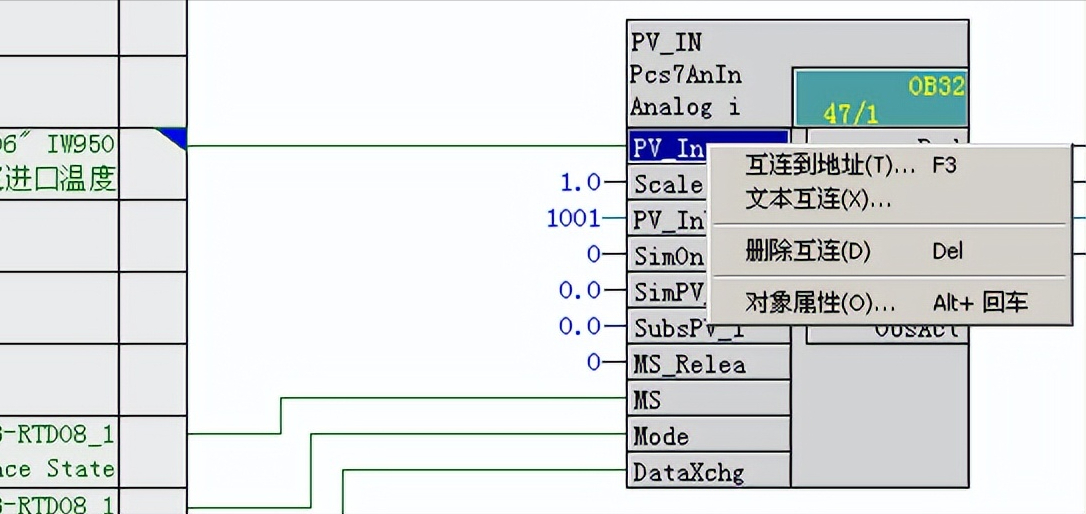
然后输入刚刚所添加信号的位号或者地址,确认后即可自动显示出下图中的绿色显示的链接状态

7,所所添加的CFC程序块中含有输出信号(DO和AO)则根据上述方法将之前复制的CFC程序块中的地址修改即可,如下图所示


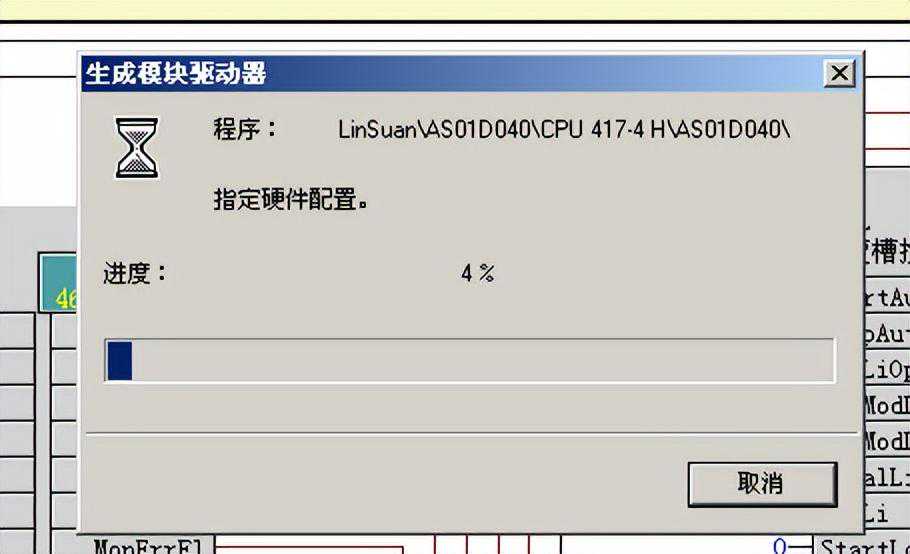
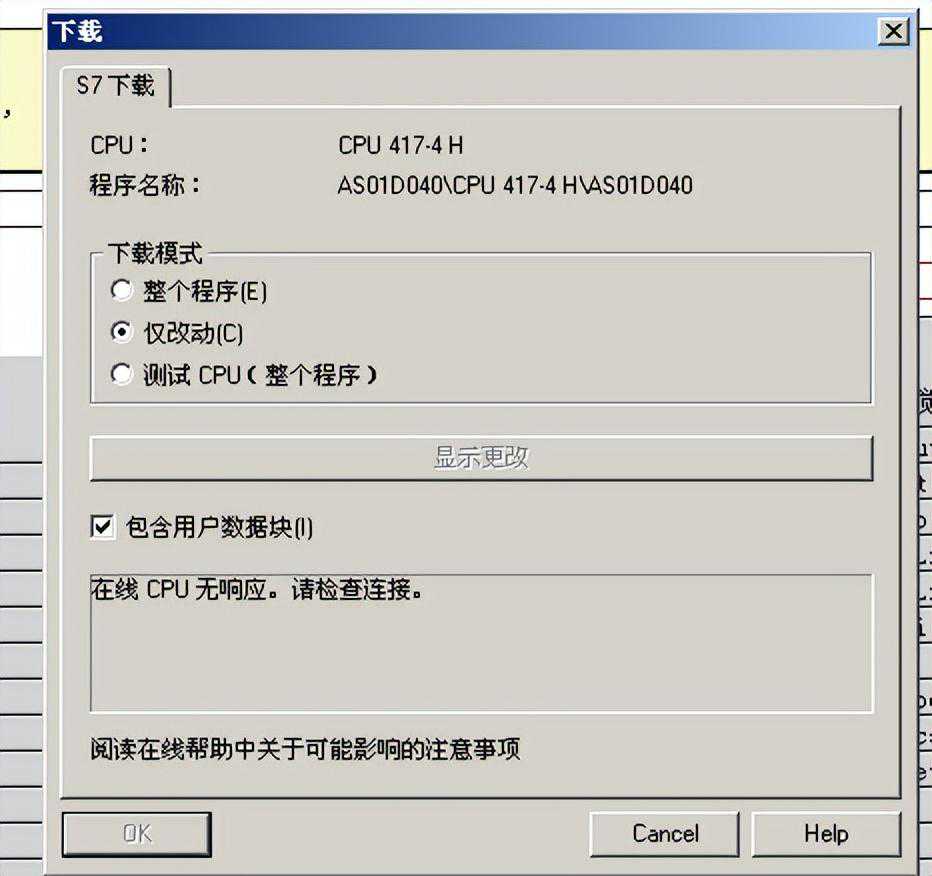
编译完成无错后,单击“下载”按钮,将CFC程序下载至CPU中。下载窗口中下载模式选择“仅改动”
下载完成后关闭CFC程序编辑器窗口,切换至“组件”视图,将“SRV01D040左边的加号一一点开”,选中“OS”鼠标右键选择“编译”,如下图
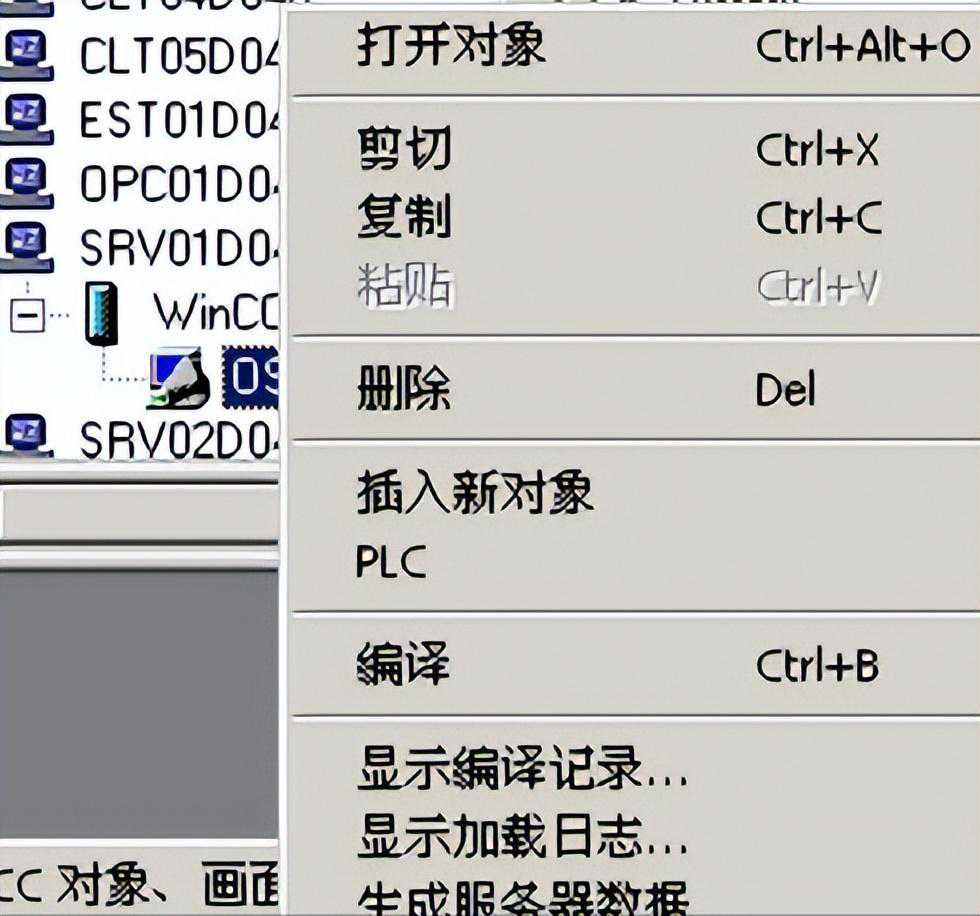
然后一直“下一步”到如下窗口
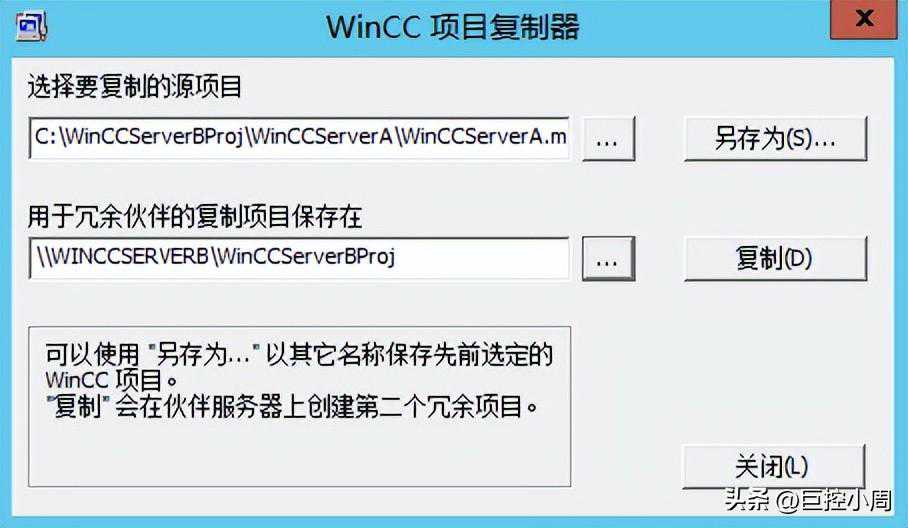
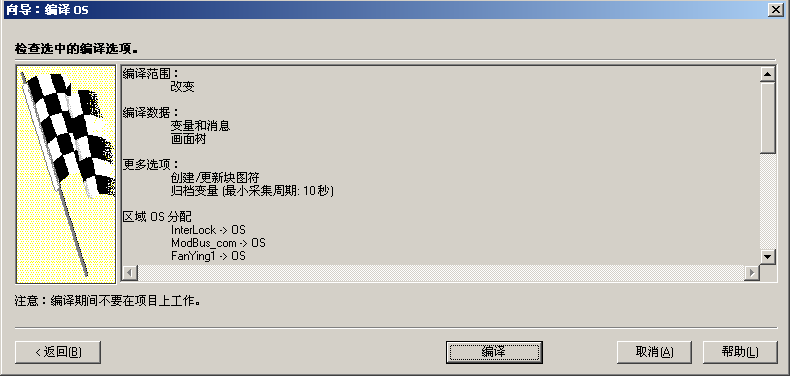
系统会自动编译OS,如下图
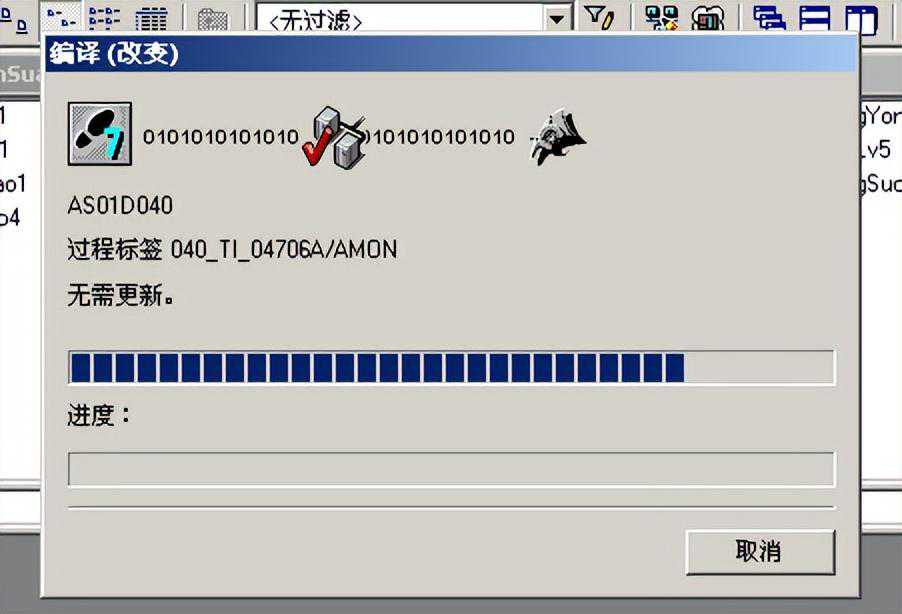
编译完成无错。
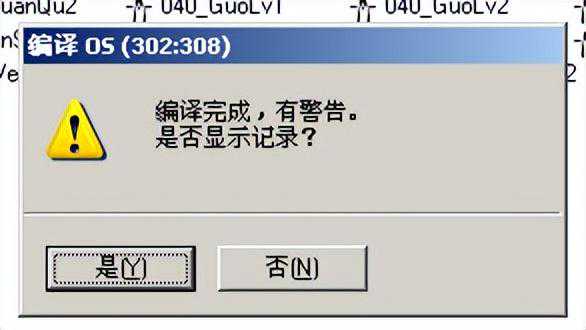
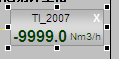
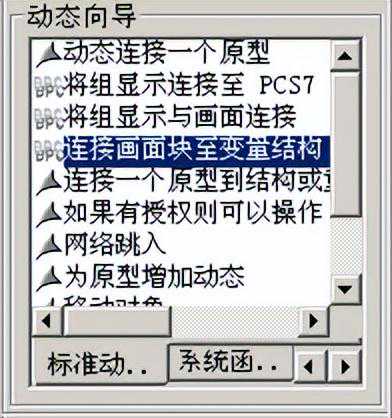
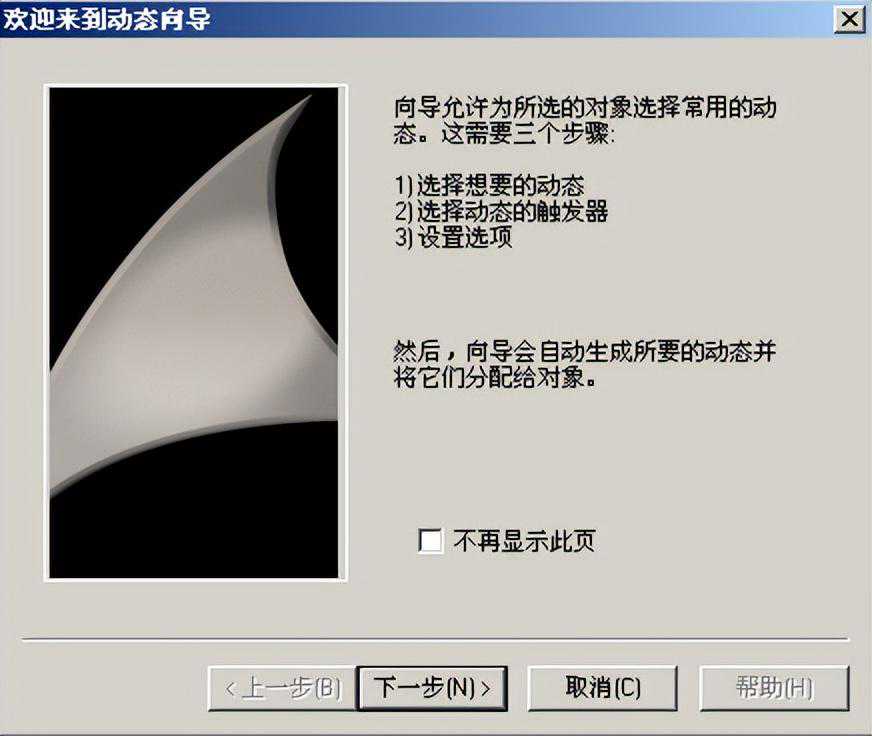
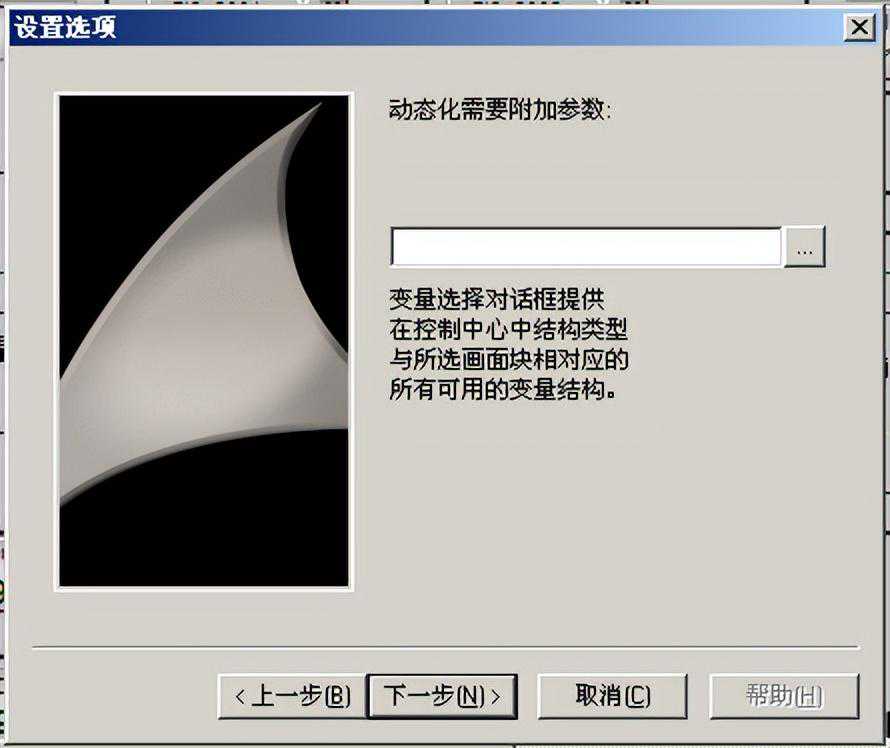
单击图中的

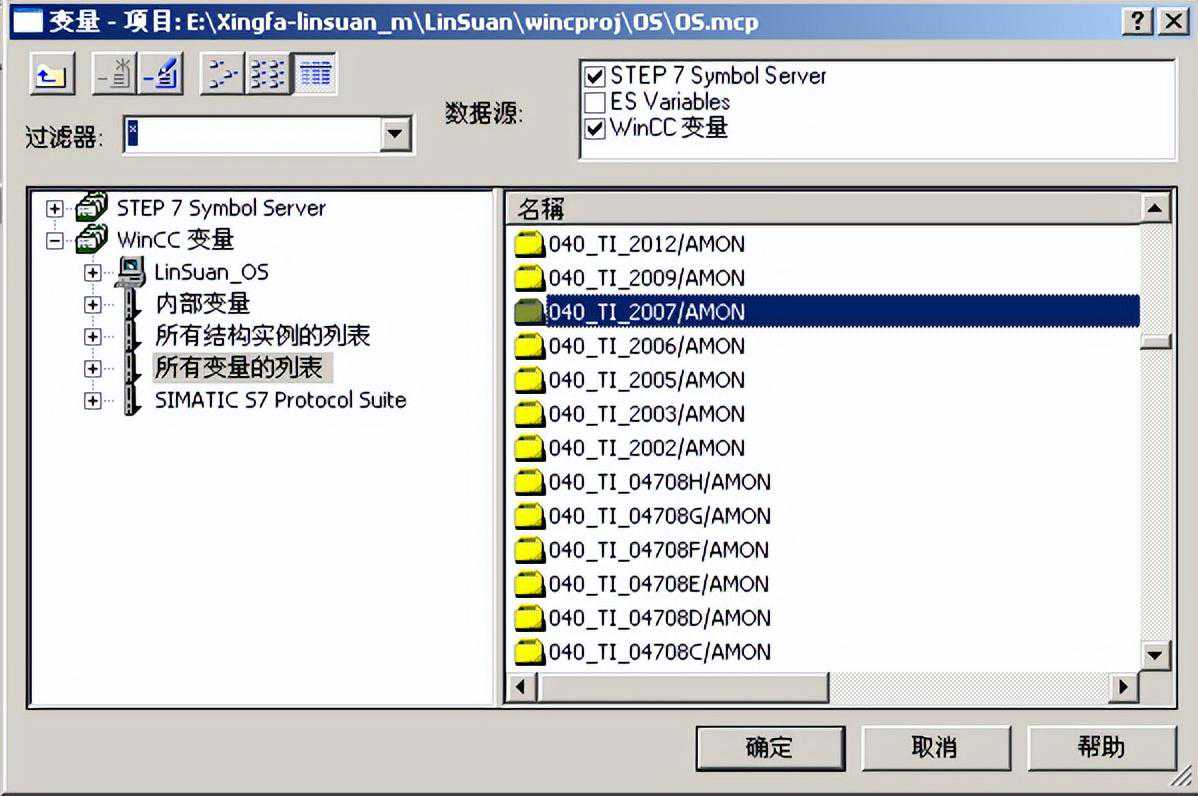
图标,弹出选择变量结构窗口,从中选择刚才所加的CFC变量结构,比如040-TI2007,
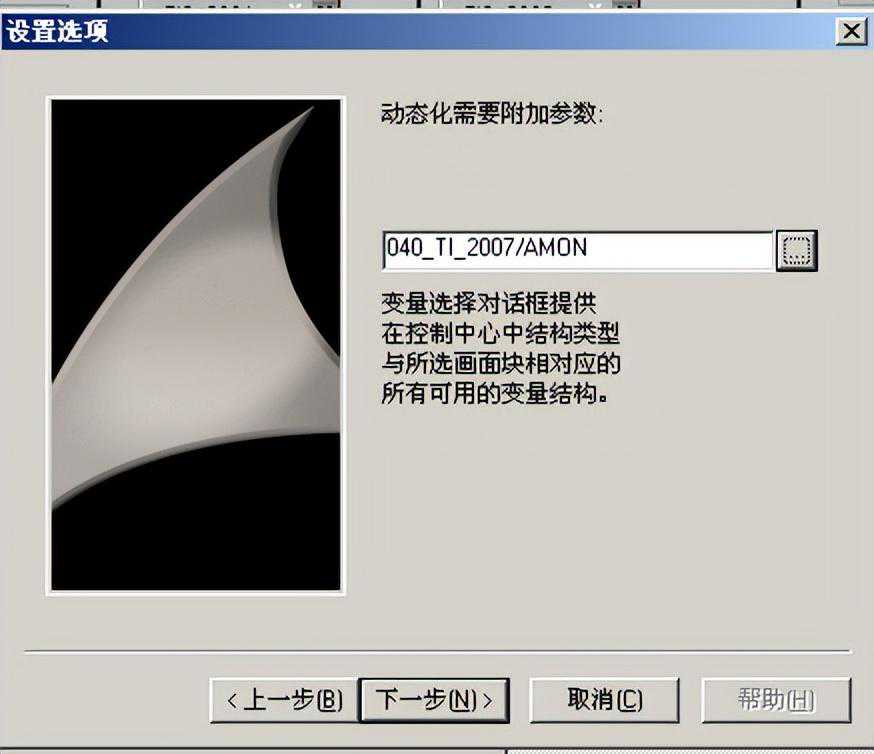
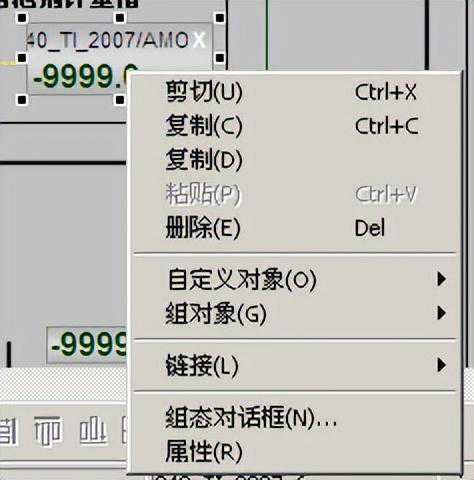
选中该画面块,鼠标右键选择“属性”
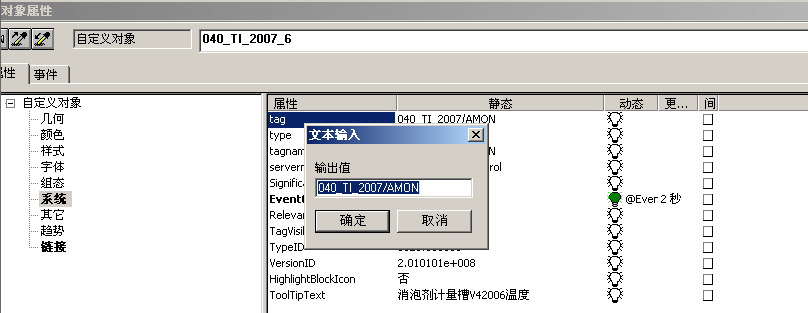
在弹出的窗口中单击“系统”修改tag和tooltiptext,鼠标双击可修改
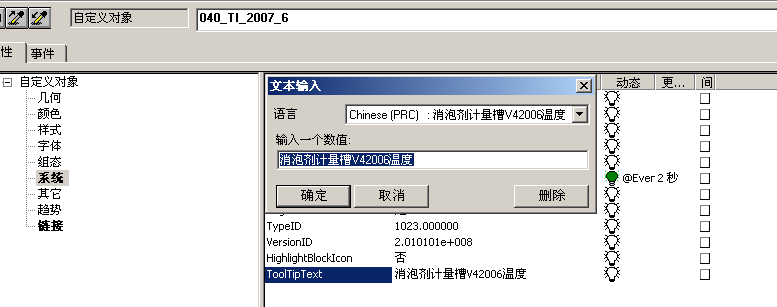
将tag修改为简明的位号如TI-2007,将tooltiptext修改相应的注释。修改完成后关闭属性窗口,保存该画面后退出图形编辑器。
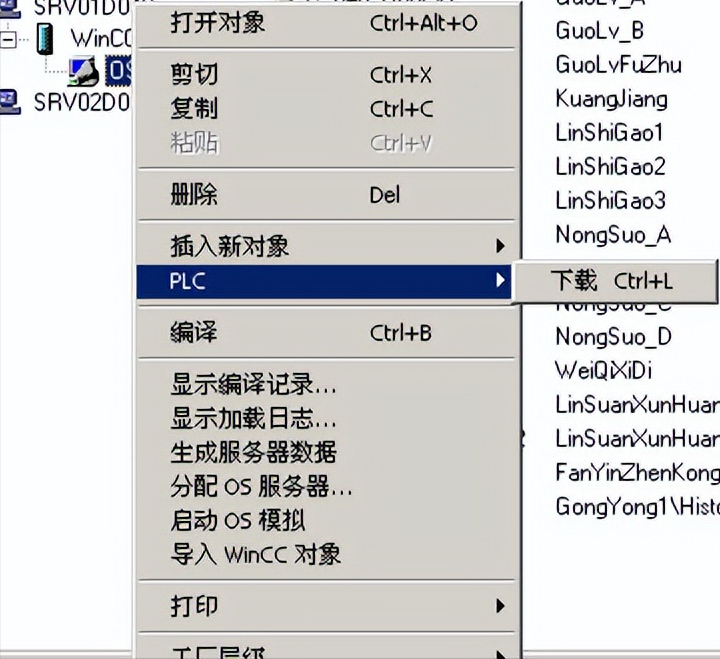
返回至“组件视图”,鼠标右键“SRV01D040”下的“OS”,选择PLC—下载,此步骤即是下载服务器1
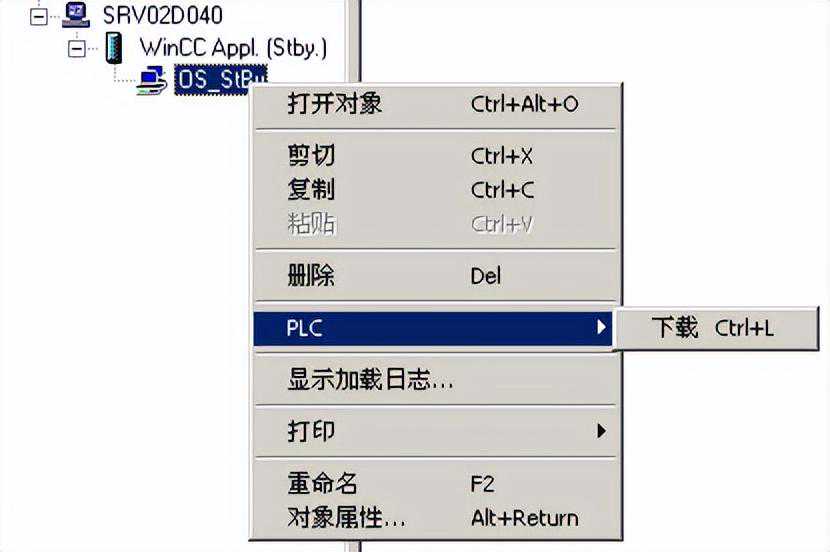
默认设置不变(即下载的是改变),若有其他问题,则必须下载整个Wincc项目。
根据提示进行下一步,直到服务器1OS下载成功并运行正常后,以同样方法下载“SRV02D040”下的“OS_STBY”服务器2
服务器2下载成功并运行正常后加点步骤结束。
(注意,服务器状态可在操作员站上查看,服务器状态为绿色则正常,红色不正常)
可以在线修改模拟量量程,单位和报警值,修改这些值时不用下载,
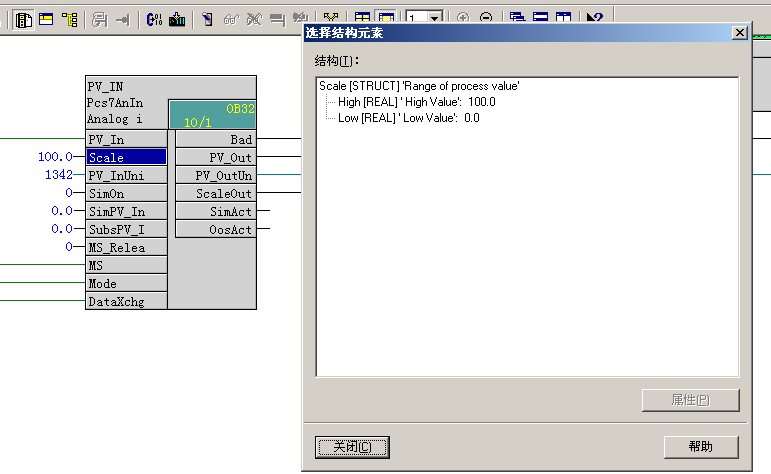
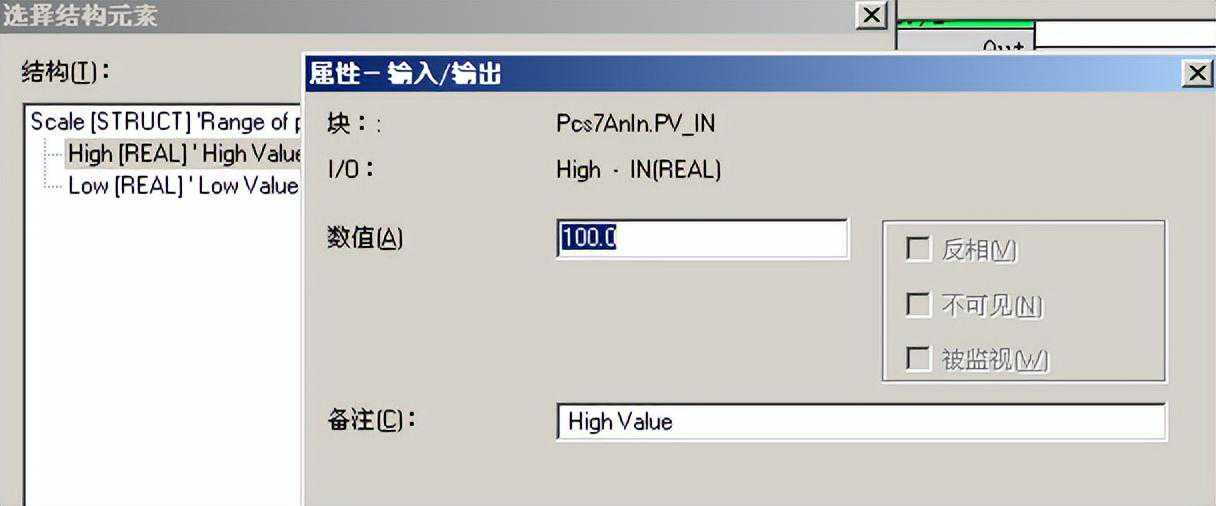
测试模式(开/关)按钮,将程序置于在线测试模式,然后双击“Scale”端子,弹出如下窗口,然后双击“HighValue”修改量程上限,同样方法修改量程下限,修改后关闭即可。
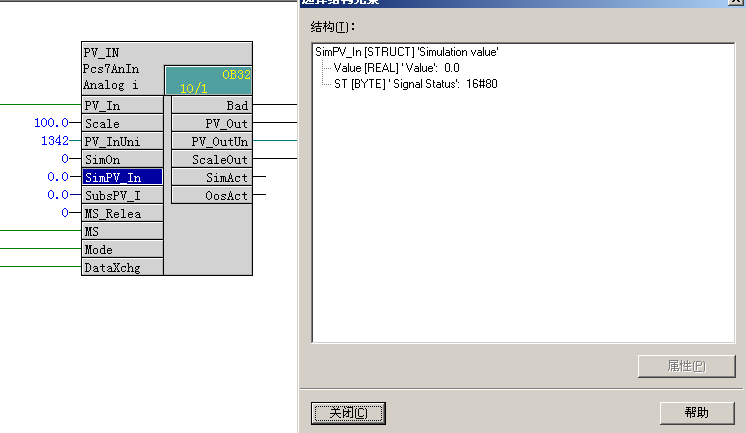
开启仿真:先将CFC程序置于在线测试模式,双击“SimPV_In”端子,在双击“Value”,修改需要仿真的数值,然后关闭。
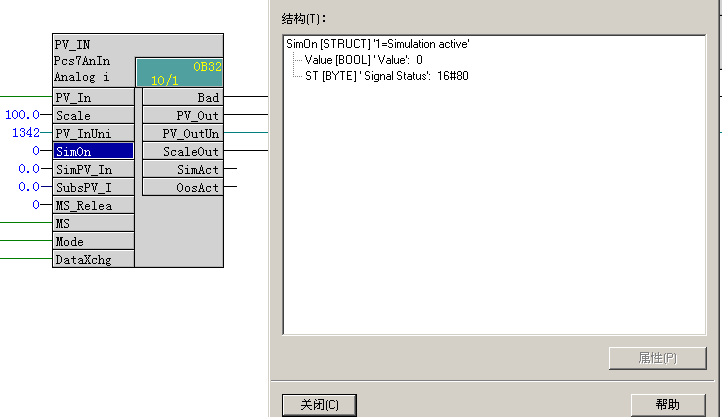
仿真数值修改后再双击“SimOn”端子,再双击“Value”,将数值有0改为1,确定后即开启仿真,仿真值生效,过程值无效。
以上自行整理而成,不代表官方的组态手册方法。
免责声明:本文章如果文章侵权,请联系我们处理,本站仅提供信息存储空间服务如因作品内容、版权和其他问题请于本站联系