目的:
主机上安装了VMware,VMware上安装了Linux虚拟机(我安装的是Centos7)。我想让虚拟机向外提供Web服务。本文记录如何让我的主机和外网用户可以访问VM虚拟机上的Web。
网络环境:
单IP服务器1台,提供固定IP1个,固定IP允许公网出入站。(鸡巴博客,不能上传图片。。。将就写吧)
\
VMware有三种网络连接模式:桥接(bridged)、NAT和Host-only。这里需要选择NAT模式,因为虚拟机没有单独的IP可供使用,只能共享主机IP。
桥接模式,由VMware虚拟出的虚拟交换机Vmnet0相当于一个网桥,虚拟机与主机的位置的对等的,处在同一个网段,拥有与主机相同IP段的独立地址,比如主机IP为192.168.1.100,虚拟机为192.168.1.101,是两个相同地位的节点。可以看成主机与虚拟机用Hub相连接。NAT模式,虚拟机可以与主机通信,亦可以访问internet服务,但是外面主机不能访问虚拟机。可看成主机是路由交换机(关口),虚拟机在网络内部,所有与虚拟机的通信均要经过关口。Host-only模式,建立一个全封闭的网络环境,虚拟机唯一能访问的就是主机。与NAT很相似,但与NAT的不同之处在于,虚拟机不能访问外网/外部网络,主机和虚拟机之间可以通信。可看成主机与虚拟机是用双绞线相连的,它们可分别处于独立的网段。
详见VMware虚拟机三种网络模式及如何配置
VMwareNAT设置:
一、虚拟机访问外网(通过NAT模式)
1、虚拟机设置为NAT模式
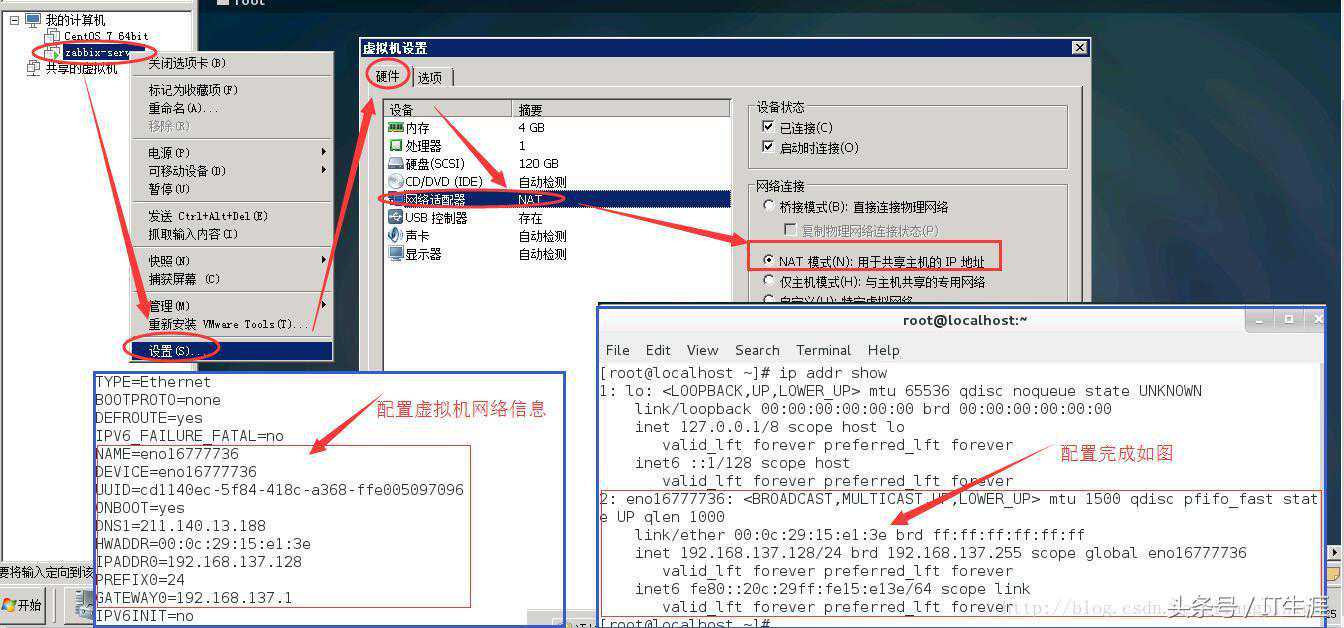
选择安装好的虚拟机(Centos7),右键选择“setting(设置)”,打开虚拟机设置窗口;在左边栏的Hardware(硬件)选项卡内选择NetworkAdapter(网络适配器);在右边栏选择NAT(NET模式);
2、VMware编辑虚拟网络
VMware菜单栏选择“编辑”→“虚拟网络编辑”,打开虚拟网络编辑器,查看虚拟网络,默认会自动生成VMnet0、VMnet1、.
VMnet0:BridgedNetwork桥接模式VMnet1:Host-OnlyNetwork仅主机模式VMnet8:NAT模式
\
(1)打开主机的网络连接,选择本地连接网卡(一般为BroadcomNetXtremeGigabitEthernetipaddr查询网卡信息
修改网卡配置信息
关键参数意思:
HWADDR=00:0c:29:15:e1:3eipaddrshow查询到的MAC修改
BOOTPROTO=static这里如果为no的话就改为yes,表示网卡设备自动启动
GATEWAY=192.168.137.1配置ip,根据VMnet8的IP地址,此处设置ip处于192.168.137.xxx这个范围,只要不和网关相同均可
子网掩码
PREFIXO0=24dns服务器1,填写你所在的网络可用的dns服务器地址即可
DNS2=211.140.188.188MAC地址,按设置静态Ip
ONBOOT=yes这里的网关地址就是VMnet8的IP地址
IPADDR=192.168.137.1NETMASK=255.255.255.0设置子网掩码
DNS1=211.140.13.188dns服器2
子网掩码小解:
24位的意思就是24个二进制的1,是这样的:11111111.11111111.11111111.00000000,换算成十进制的表示就是:255.255.255.0
28位:11111111.11111111.11111111.11110000,换算成十进制为255.255.255.240
30位:11111111.11111111.11111111.11111100,换算成十进制为255.255.255.252
⑥配置完静态IP后重启网络服务
serviceNetworkManagerstop,并且禁止开机启动chkconfigNetworkManageroff。
重启。
第二种:和配置文件的MAC地址不匹配,修改/etc/udev//70-文件的MAC地址和/etc/sysconfig/network-scripts/ifcfg-eth0一样就好了。
第三种方法解决FailedtostartLSB:Bringup/downnetworking问题
i.执行servicenetworkrestart出现以下错误
Restartingnetwork(viasystemctl):''and'journalctl-xn'fordetails.
ii.根据上面的提示,执行“”输出以下的类似信息:
[root@localhost~]ipaddrshow
1:lo:loopback,up,lower_upmtu65536qdiscnoqueuestateUNKNOWN
link/loopback00:00:00:00:00:00brd00:00:00:00:00:00
/8scopehostlo
valid_lftforeverpreferred_lftforever
inet6::1/128scopehost
valid_lftforeverpreferred_lftforever
2:eno16777736:broadcast,multicast,up,lower_upmtu1500qdiscpfifo_faststateUPqlen1000
link/ether00:0c:29:15:e1:3ebrdff:ff:ff:ff:ff:ff
/24
valid_lftforeverpreferred_lftforever
inet6fe80::20c:29ff:fe15:e13e/64scopelink
valid_lftforeverpreferred_lftforever/broadcast,multicast,up,lower_up/loopback,up,lower_up
注意:加粗加红的字就是新的mac地址,将此mac地址复制至ifcfg-eno16777736文件中的HWADDR就可以了。
v.重新执行servicenetworkrestart就正常了。
3、测试
如果能ping通,就OK,如果不通,说明DNS没有配置,需要配置DNS:
vim/etc/NetworkManager/
增加dns=none
serviceNetworkManagerstopvim/etc/
备DNS
5.网关配置
#vim/etc/sysconfig/network
二、虚拟机中的web允许外网访问(端口转发)
VMware菜单栏选择“编辑”→“虚拟网络编辑”,打开虚拟网络编辑器:
①上方选定VMnet8(NAT模式);
②下方选择NAT(sharedhost'sIPaddresswithVMs)(NAT模式(与虚拟机共享主机的IP地址));
免责声明:本文章如果文章侵权,请联系我们处理,本站仅提供信息存储空间服务如因作品内容、版权和其他问题请于本站联系