1.建立一个图框文件
1.1找到C:\Users\Public\EPLAN\Data\图框\Companyname\FN1_001.fn1
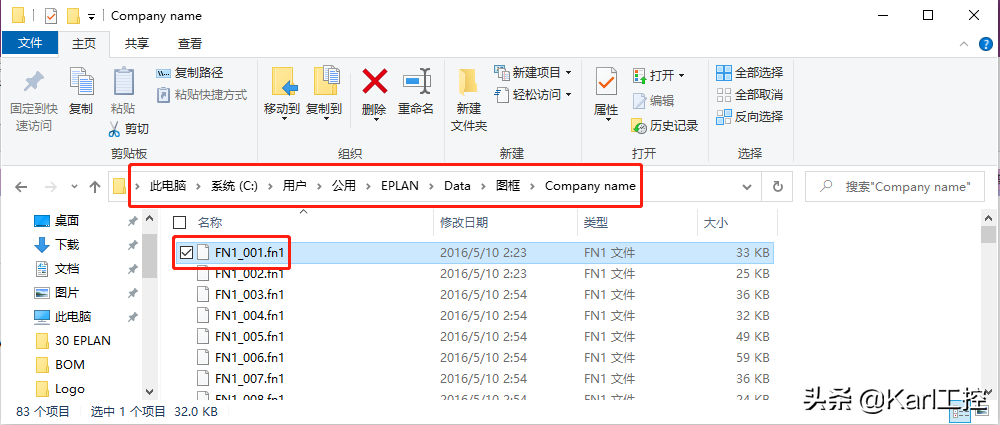
1.2将其复制一份,命名为【FN1_】,这样就建立了一个自己的图框文件。
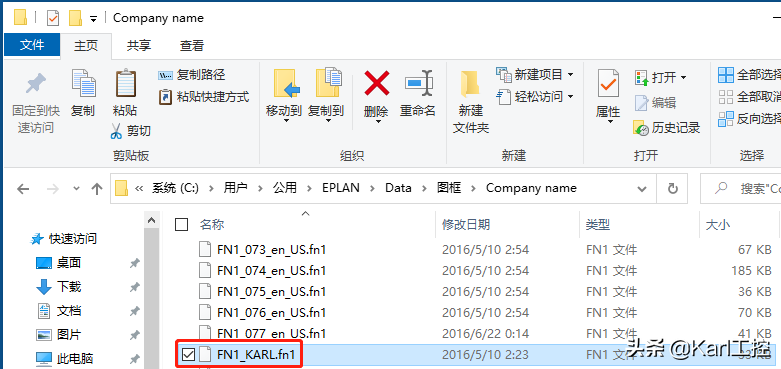
2.接下来需要做的是修改图框内容,达到自己的要求
2.1新建一个项目,或者打开一个项目。这里我新建一个项目,步骤参考【EPLANP801创建一个项目】这里不再赘述。
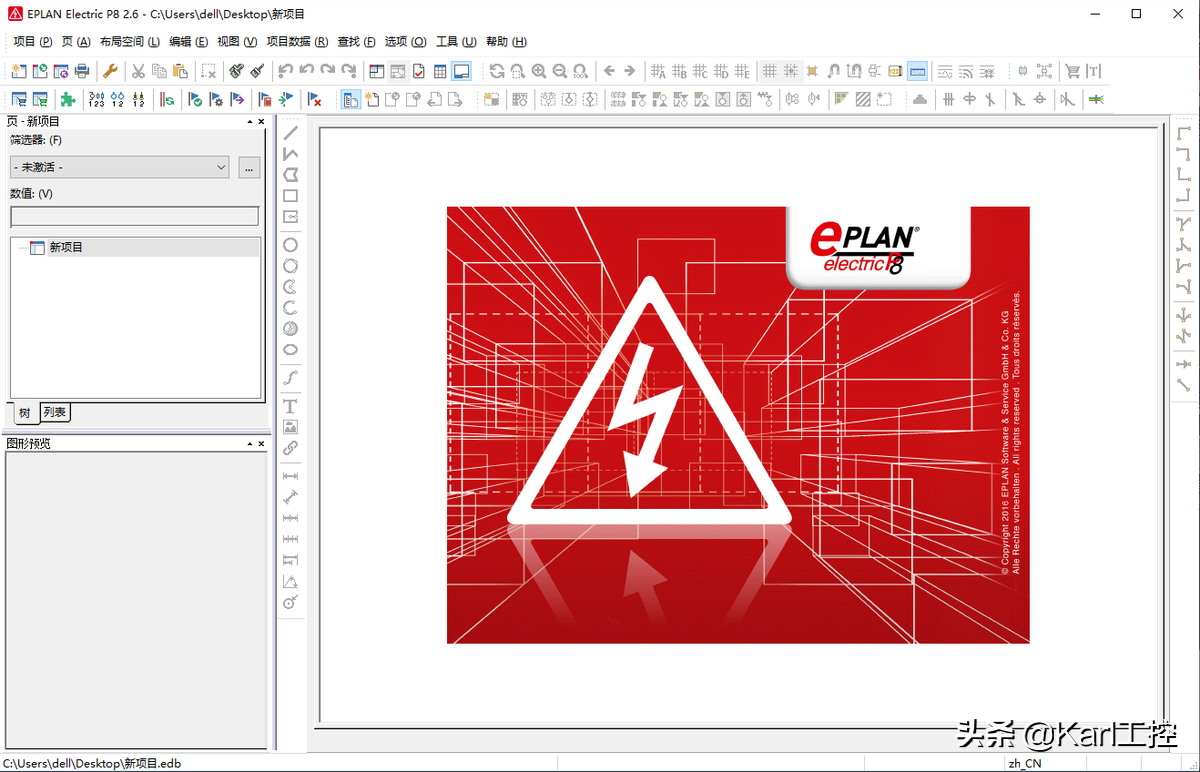


打开后的图框如图所示:
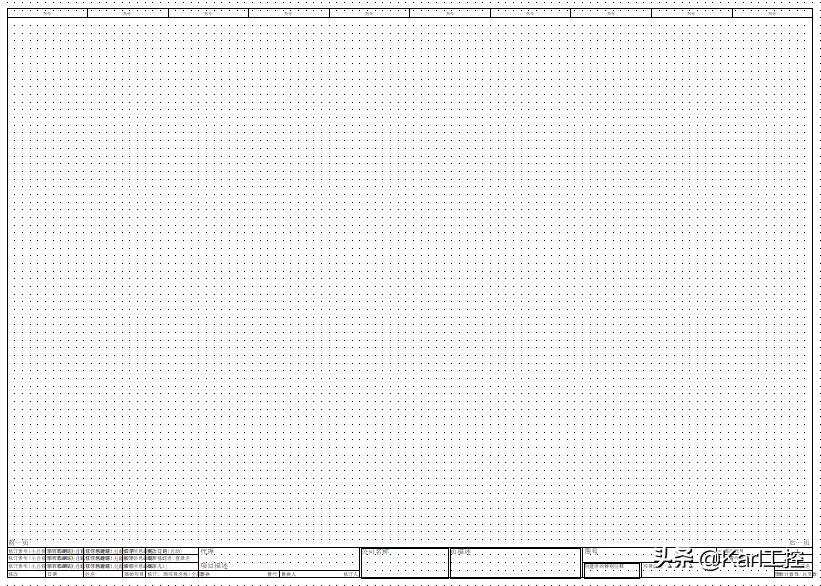
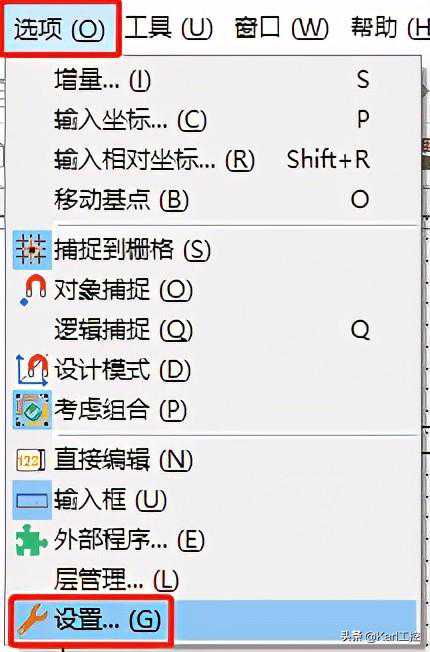
2.4调整栅格间距,A设置为0.1mm、B设置为1mm、C设置为5mm

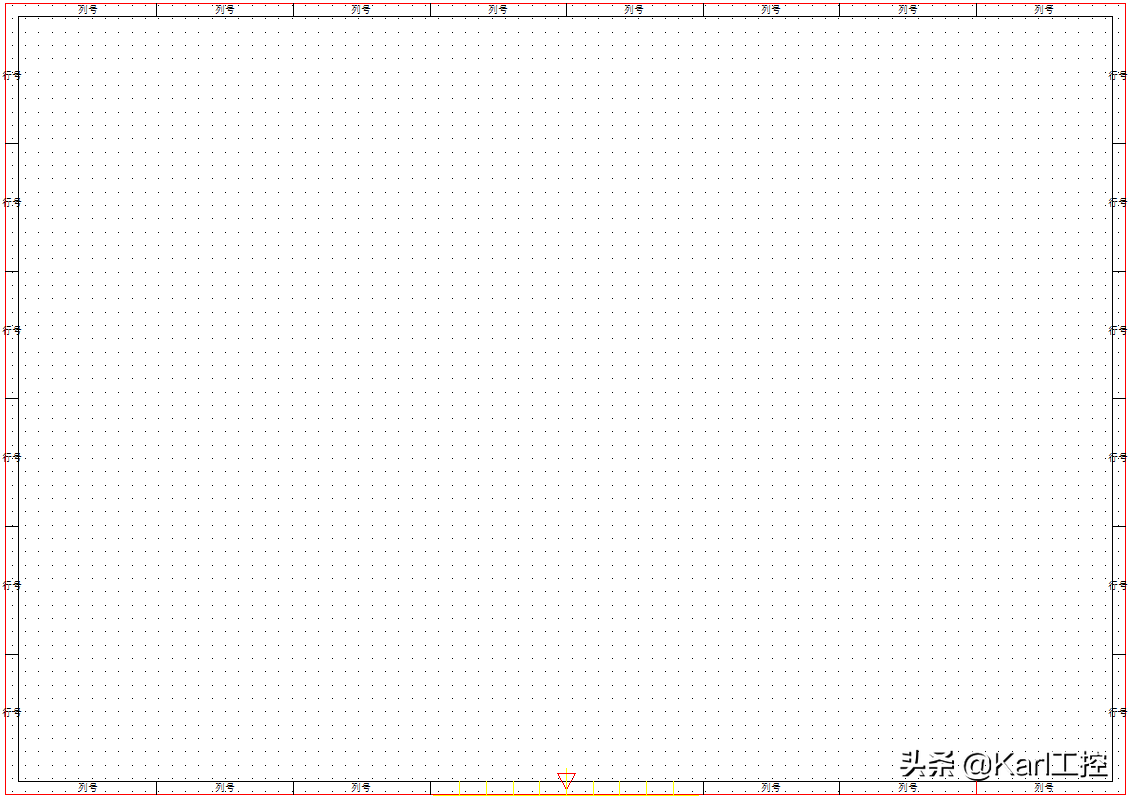
2.5绘制外框,插入列号与列号。
放置的位置与效果如图所示:
2.6表格的尺寸
表格的尺寸根据自己实际需要来制作,这里只是一个范例。

上图红色框框起来的文字都是特殊文本,需要我们一个一个查找插入;未框选的文本只是普通文字
2.7普通文本的插入
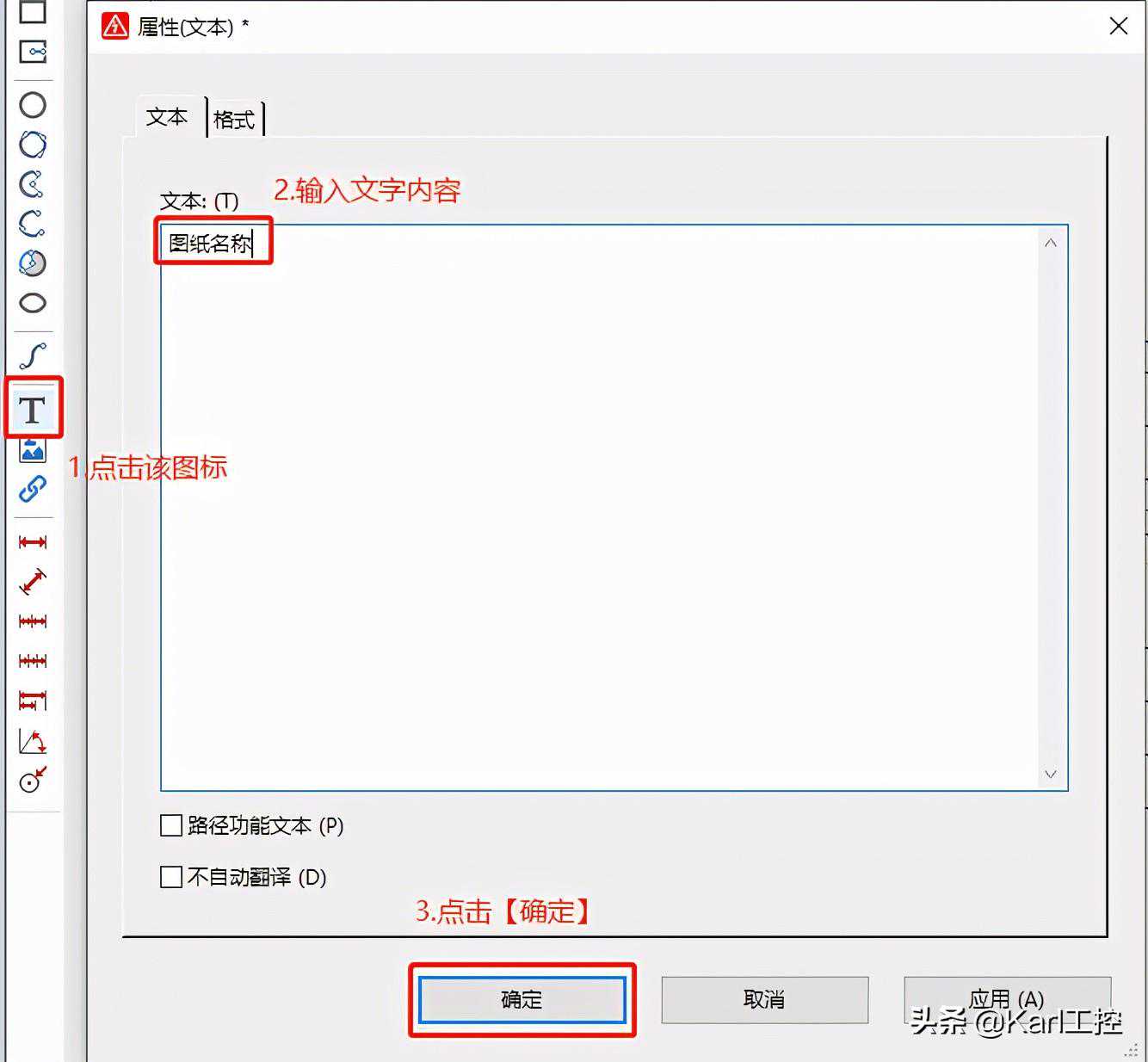
确定后将其放置到合适的位置即可

2.8特殊文本的插入

以下我将图框中的特殊文本的位置列出
特殊文本
所在位置
页描述
页属性
客户
项目属性
创建者
页属性
高层代号
页属性
位置代号
页属性
图号
页属性
用户增补说明1
页属性
比例
页属性
项目名称
项目属性
用户增补说明3
页属性
创建日期
页属性
总页数
项目属性
页号
页属性
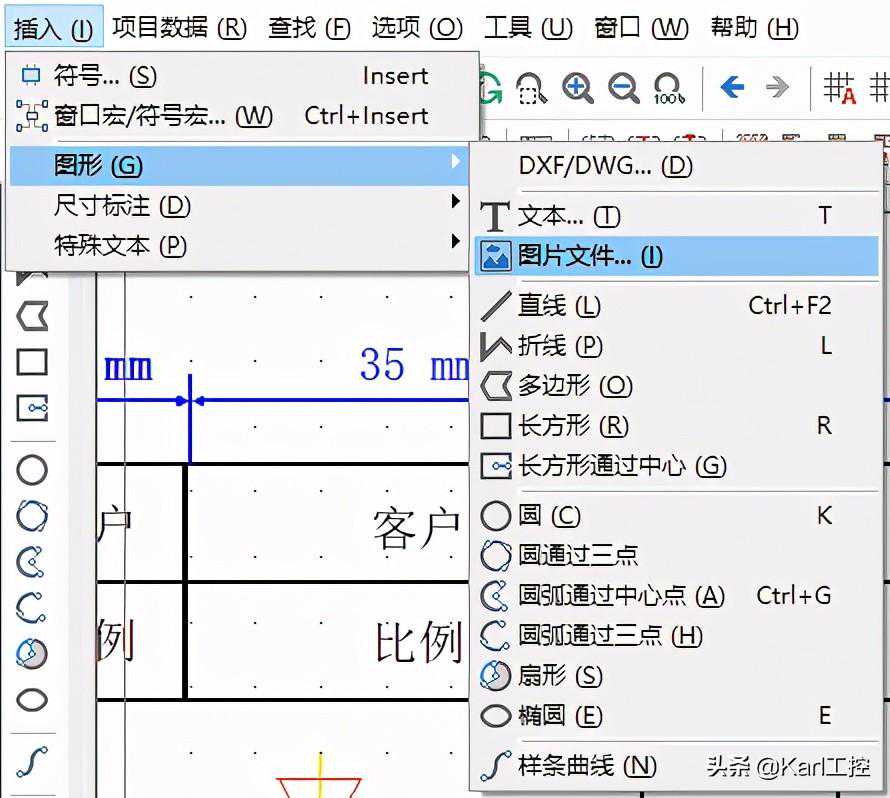
2.9图片的插入
3.完成效果如图所示
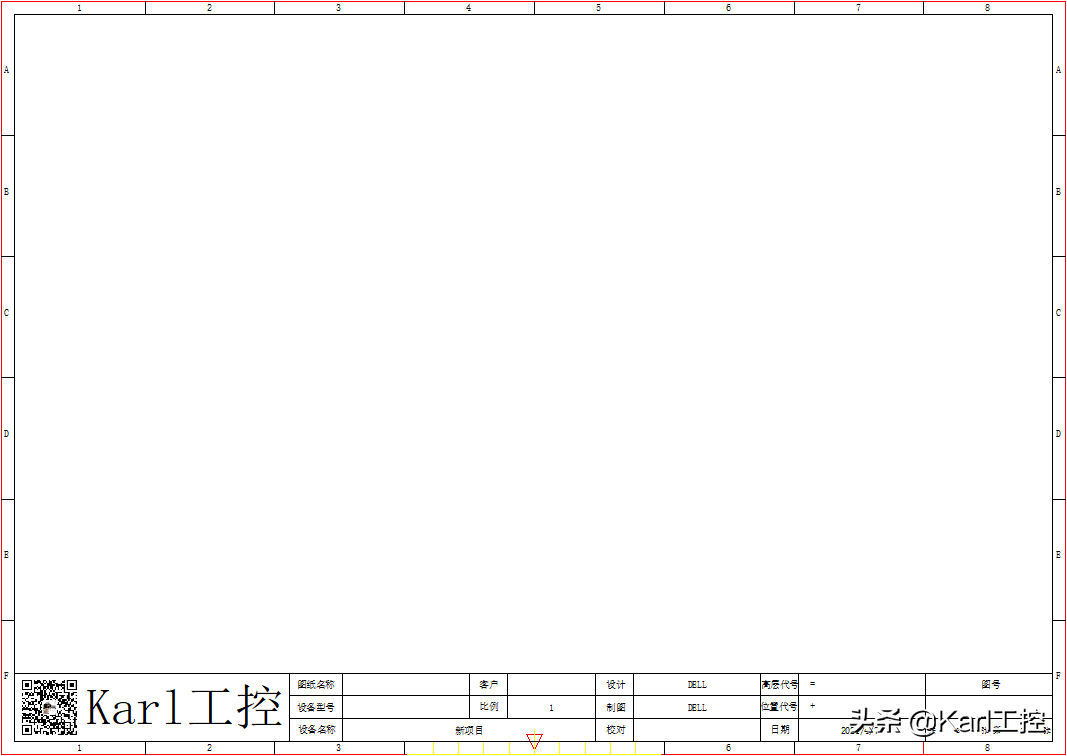
以上就是本篇的全部内容感谢大家的观看,谢谢!
创作不易,点个赞再走呗!
免责声明:本文章如果文章侵权,请联系我们处理,本站仅提供信息存储空间服务如因作品内容、版权和其他问题请于本站联系