最近在群里有人问WINCC的安装问题,而且费了好大功夫就是安装不上,不管WINCC哪个版本,安装过程都差不多,于是昨天用虚拟机做了个WIN10系统,安装了7.5SP2版本,先在把安装的详细过程说一下
1、系统要求
很多人安装系统为了省事,选用了GHOST版本的系统,这个是不推荐的,除非你能保证作者没有对系统做过分的精简和优化,WINCC对系统的完整读要求挺高的,你安装上有可能就运行不了,系统的下载尽量选择微软原版的,在做完系统,安装了驱动之后,你可以做一个ghost的备份,这样自己用没问题。
里面都是磁力链,可以选择百度云盘离线下载后再下载到本地或者选用迅雷。本次使用的系统是WIN10最新发布的系统,虚拟机采用的是VMware:
2、安装消息队列等
系统的安装不再详细介绍,安装玩系统之后,先安装OFFICE软件,再然后就是安装消息队列等,WIN10的消息队列位置见图:
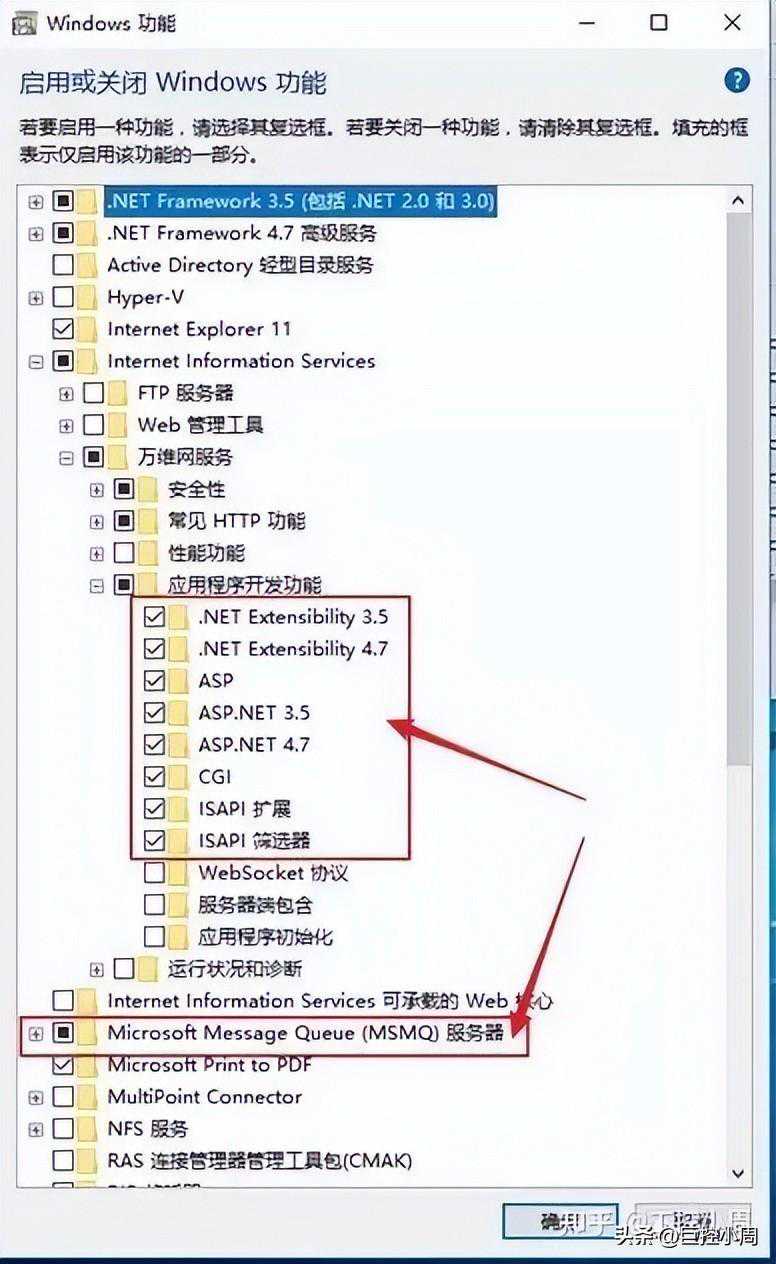
图1
安装消息队列的时候,我一般也把web发布用的东西也一起安装上为了安装WINCC的时候能选择全部安装,详细的选择见图2:
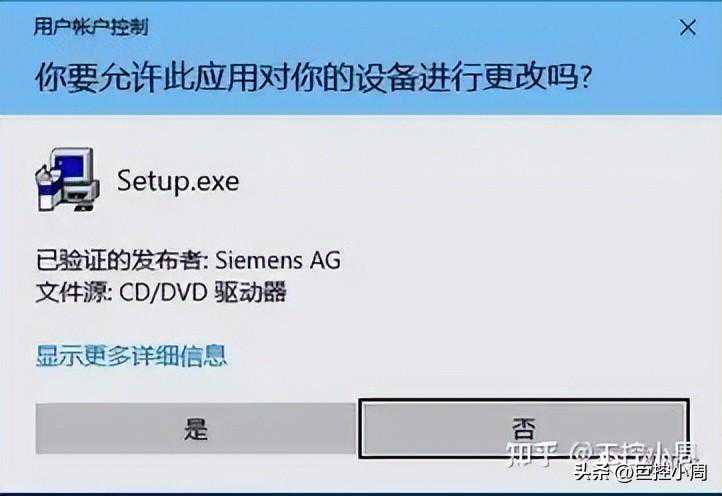
图2
3开始安装WINCC
在消息队列安装完成之后,打开WINCC安装包里面的文件开始安装,在这里有一点说明,安装包的目录不要有中文,要不然可能会提示SSF文件找不到之类的错误。另外建议把安装包打包成ISO镜像,加载到虚拟光驱里面,这样安装感觉更为可靠一些,我都是这样,基本上没有碰到过什么比较古怪的问题。
双击会有用户账户提示控制窗口如图3:
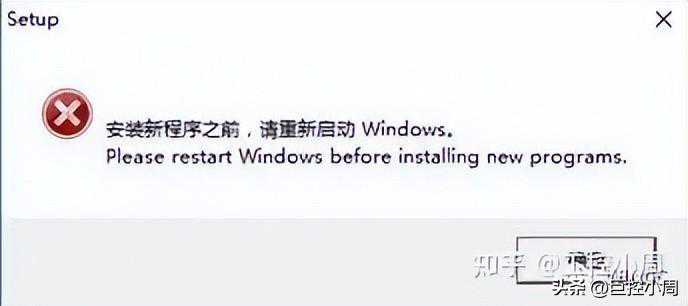
图3
在双击之后,可能会弹出要求重启的对话框,如图4
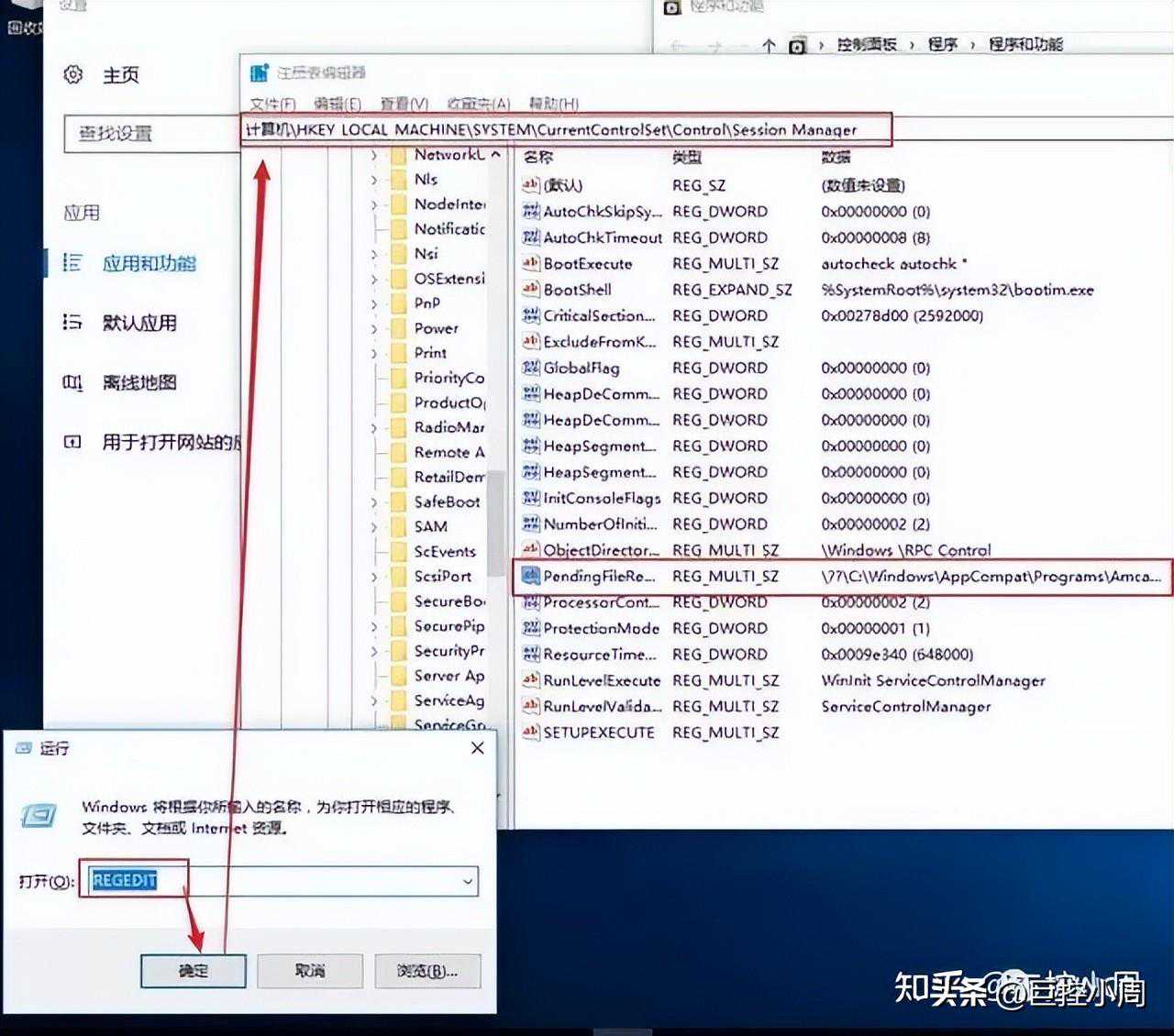
图4
此时可以按照要求重启系统,或者删除注册表解决。如果多次重启的话还是提示这个的话,那就建议删除注册表键值来实现,注册表的位置见图5
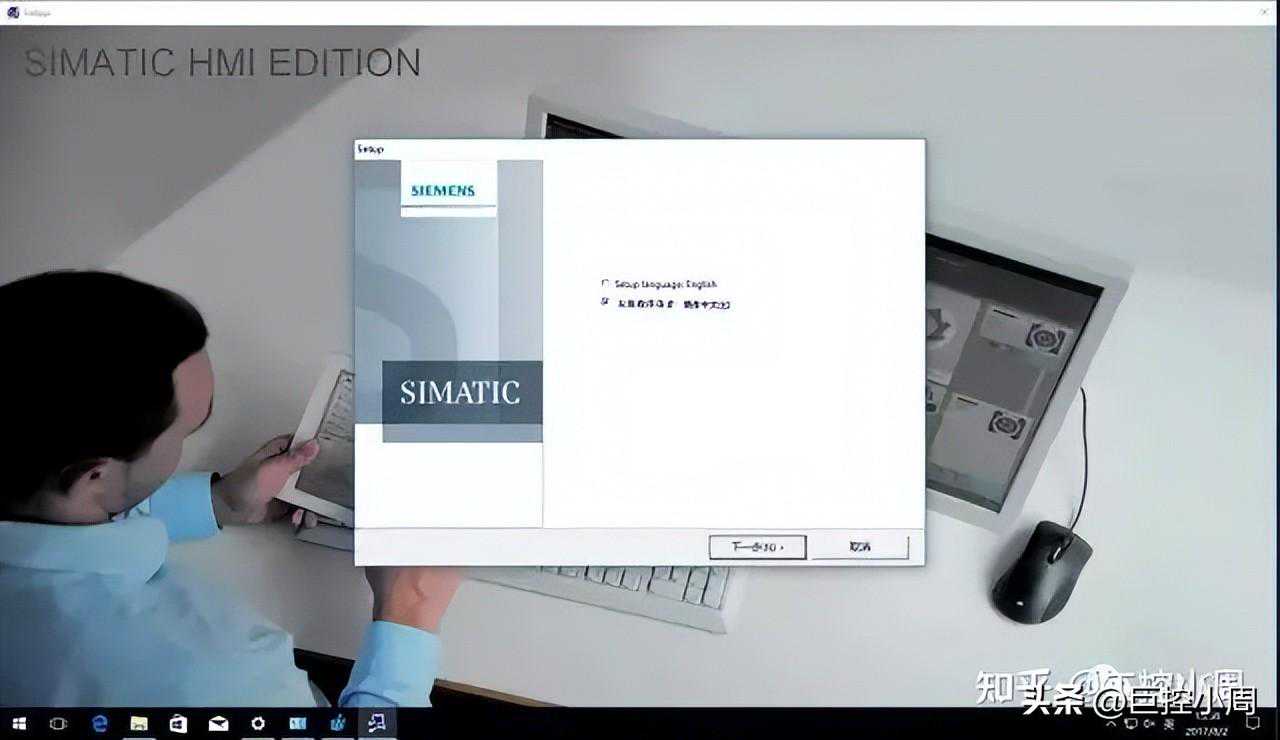
图5
下面开始正式安装,双击运行之后是语言选择界面,图6:
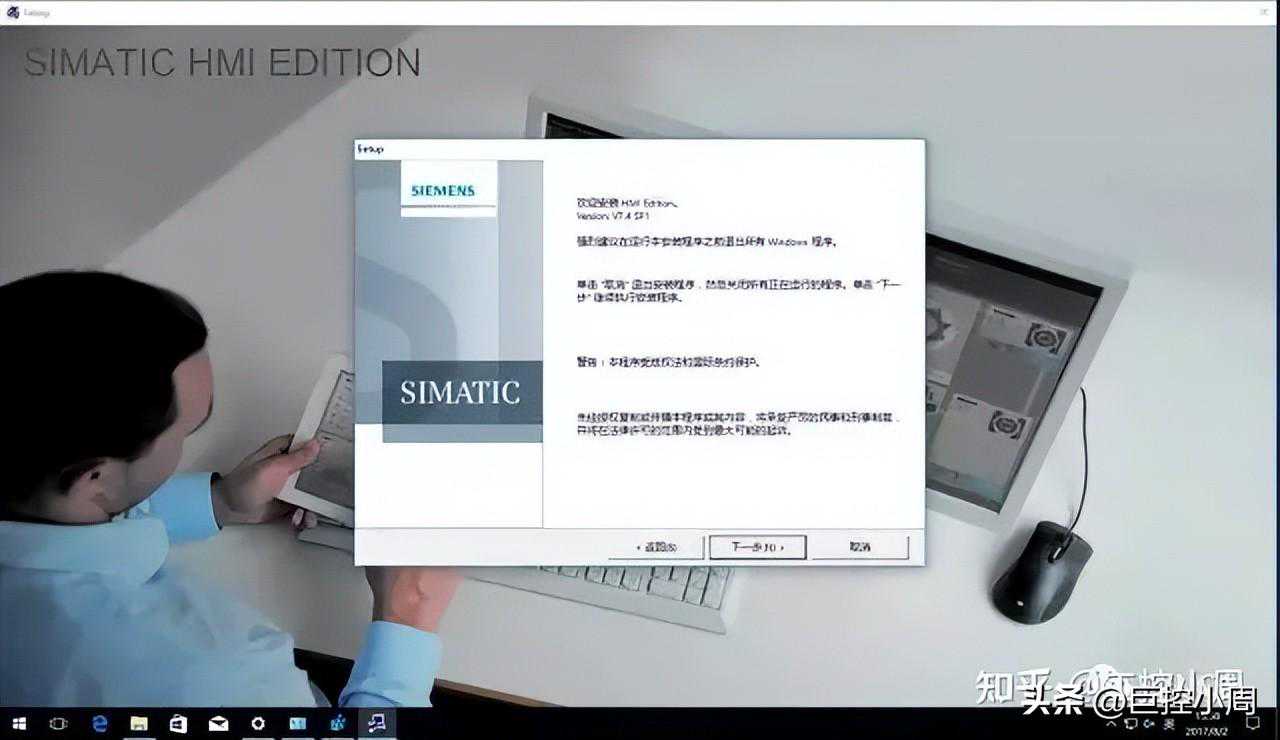
图6

图7:
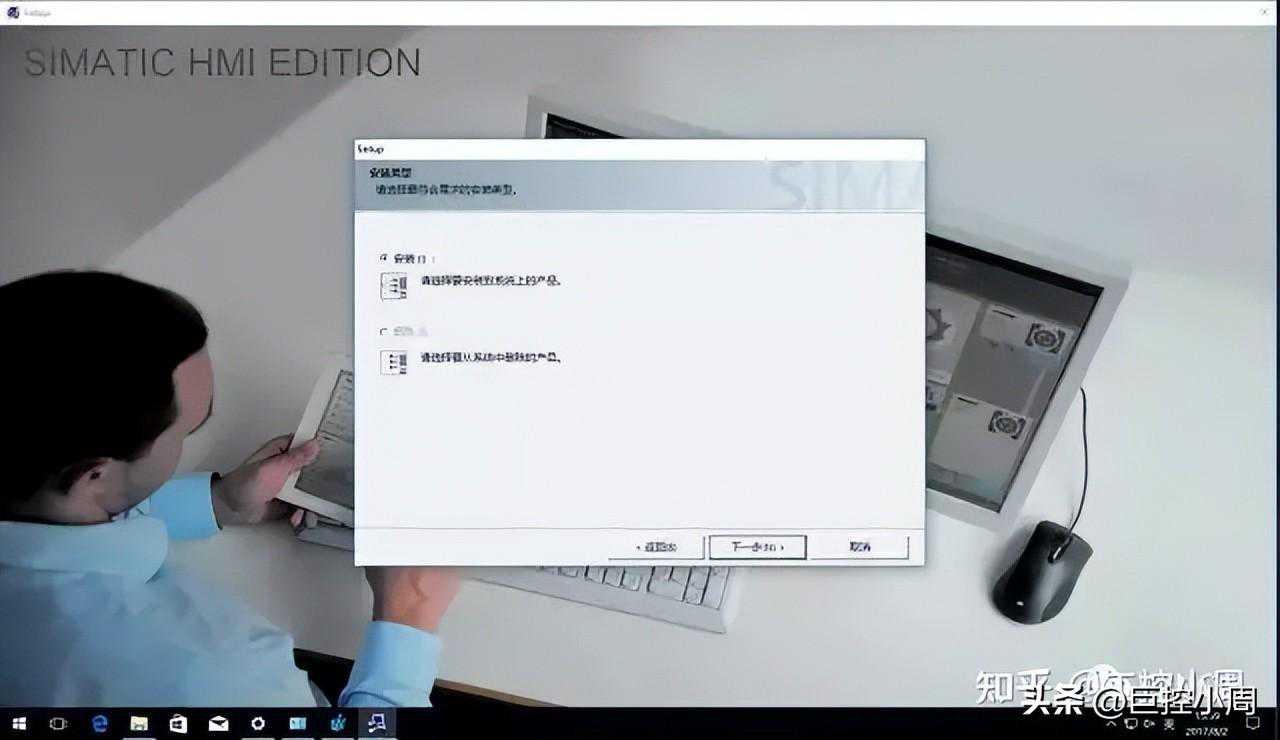
图8
等待评估信息完成后,-图9
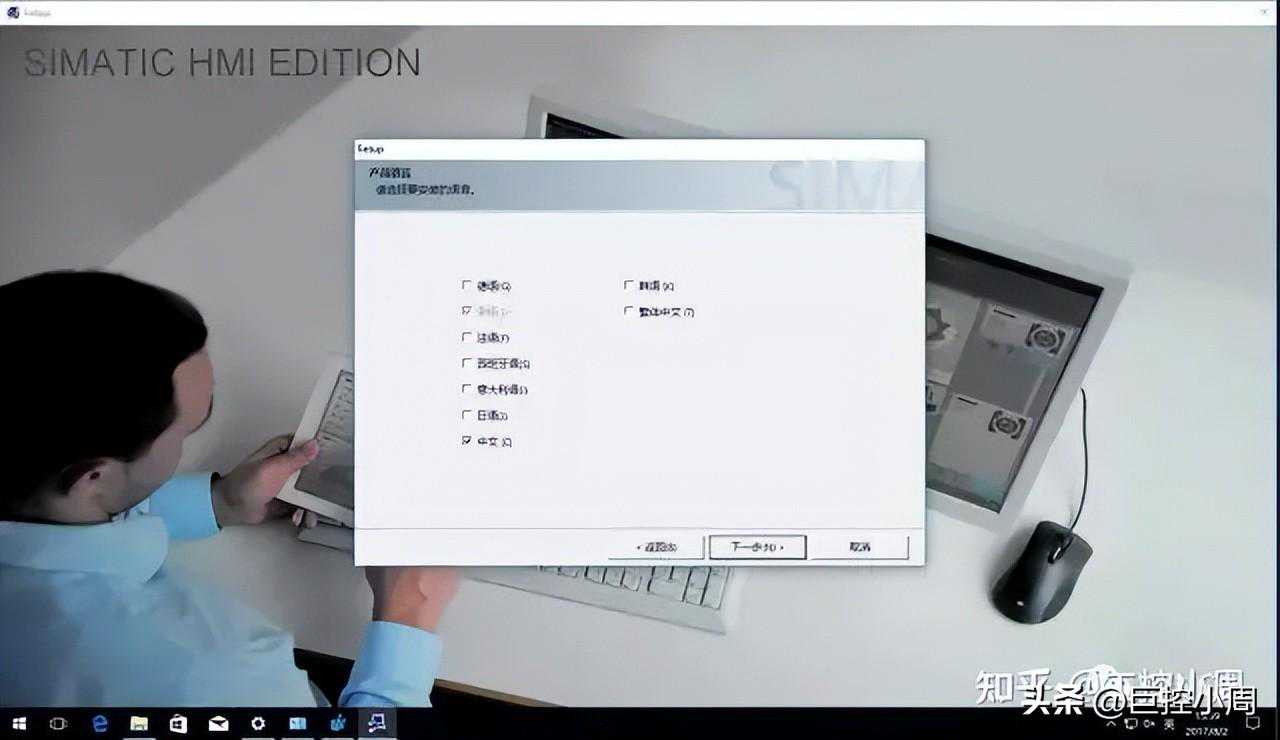
图9
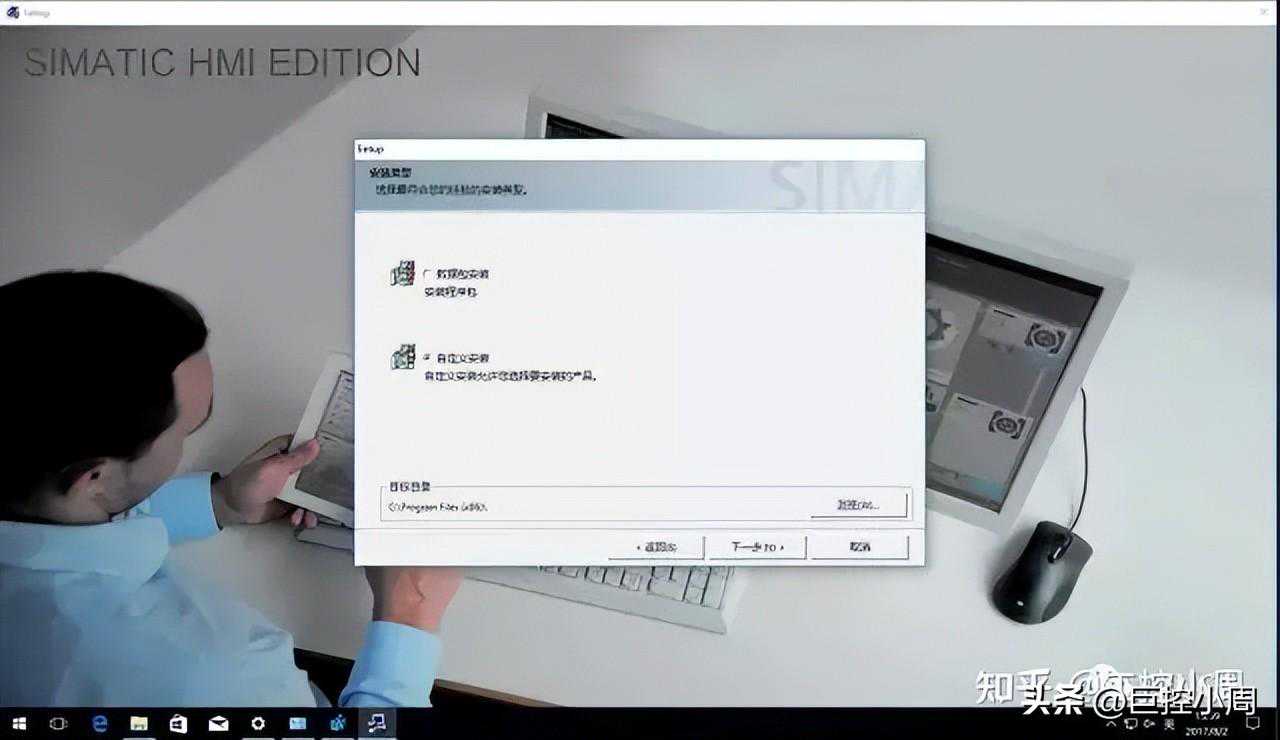
图10
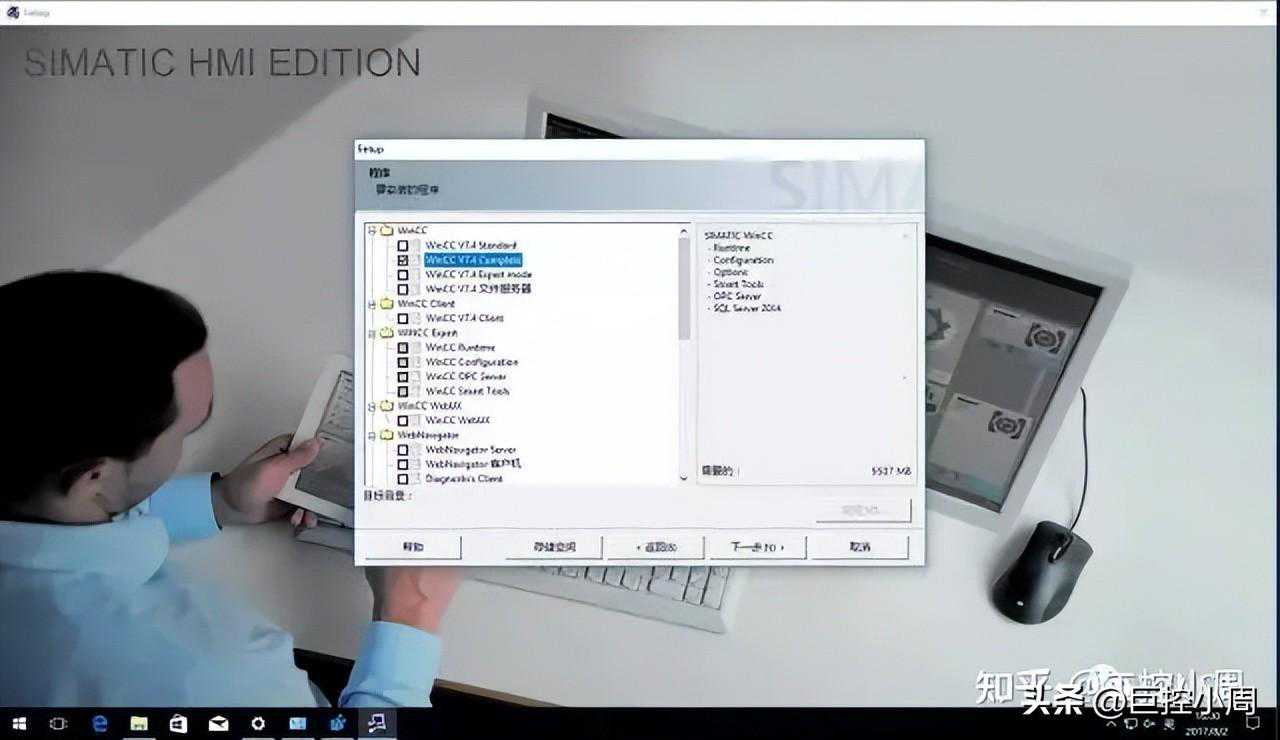
图11
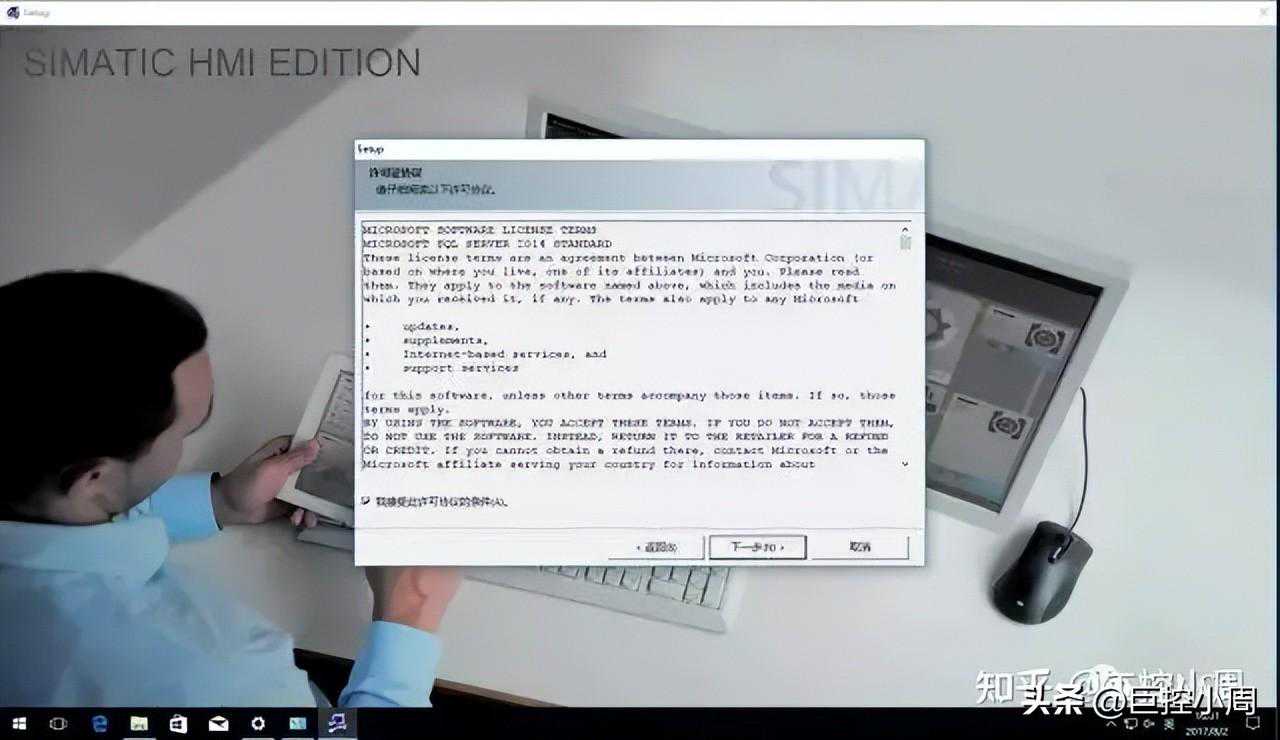
图12
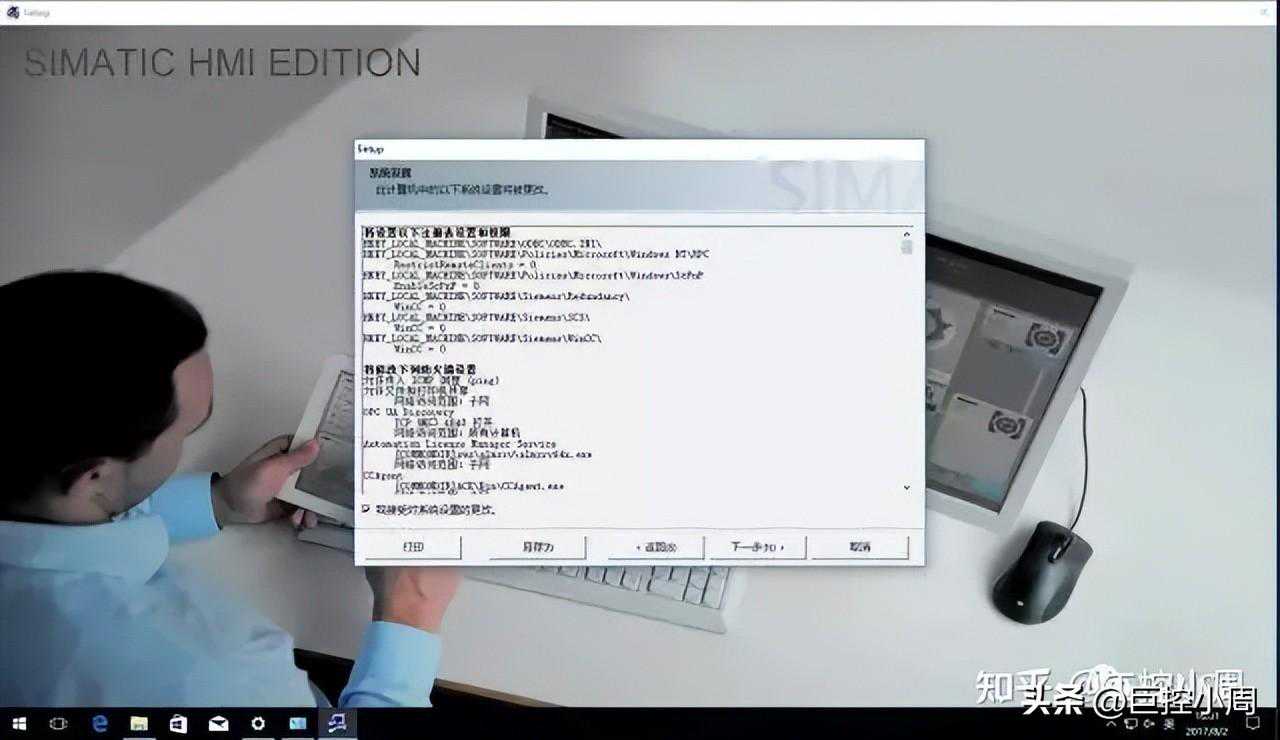
图13
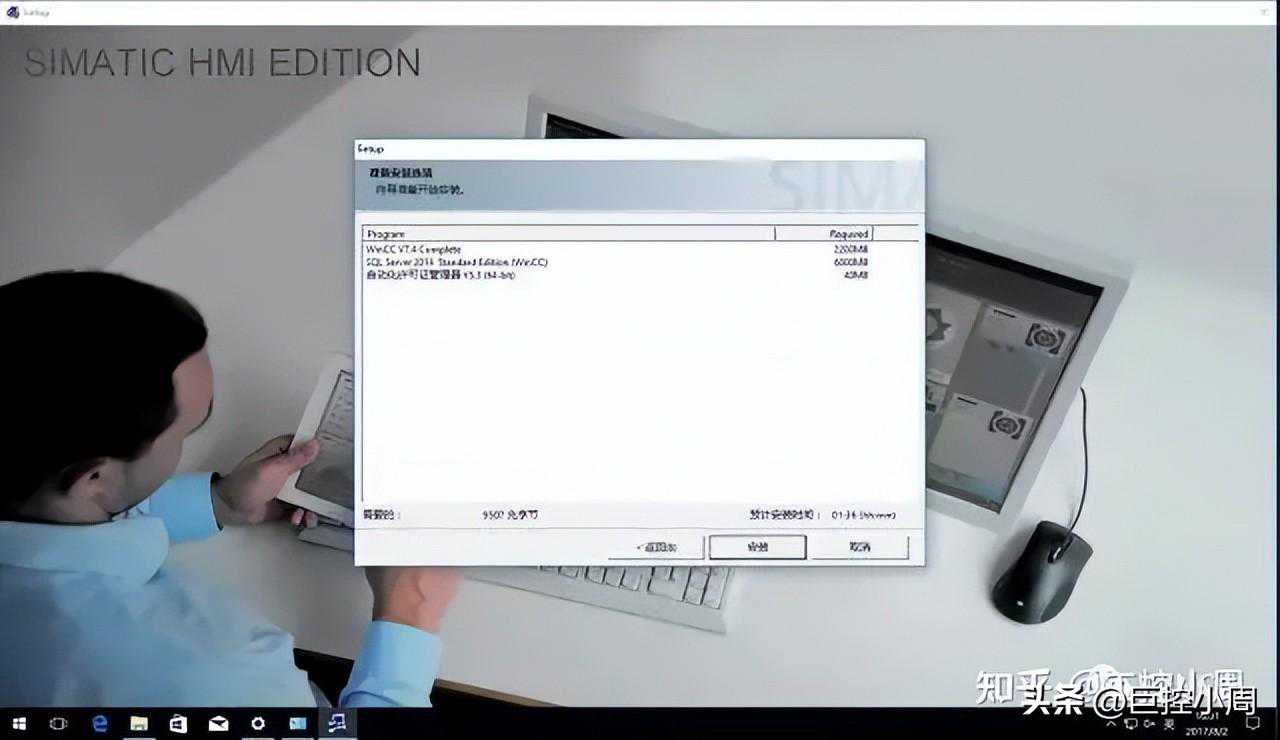
图14
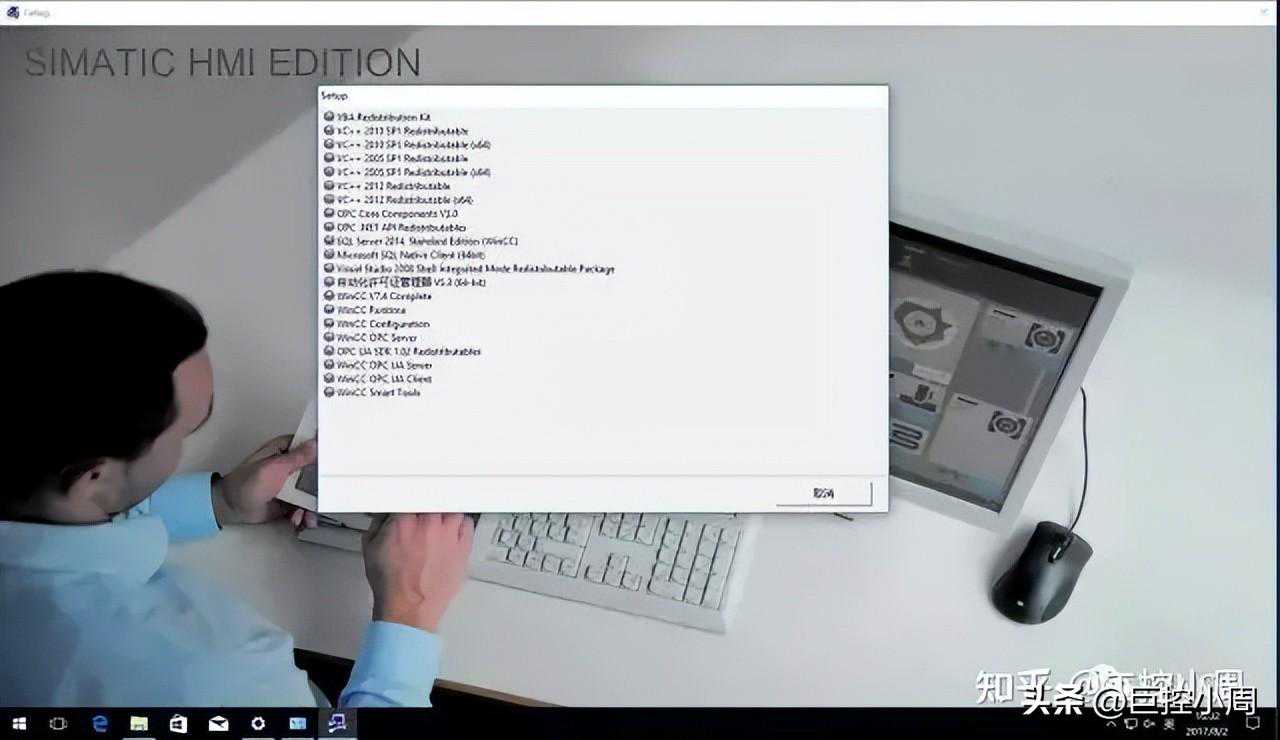
图15
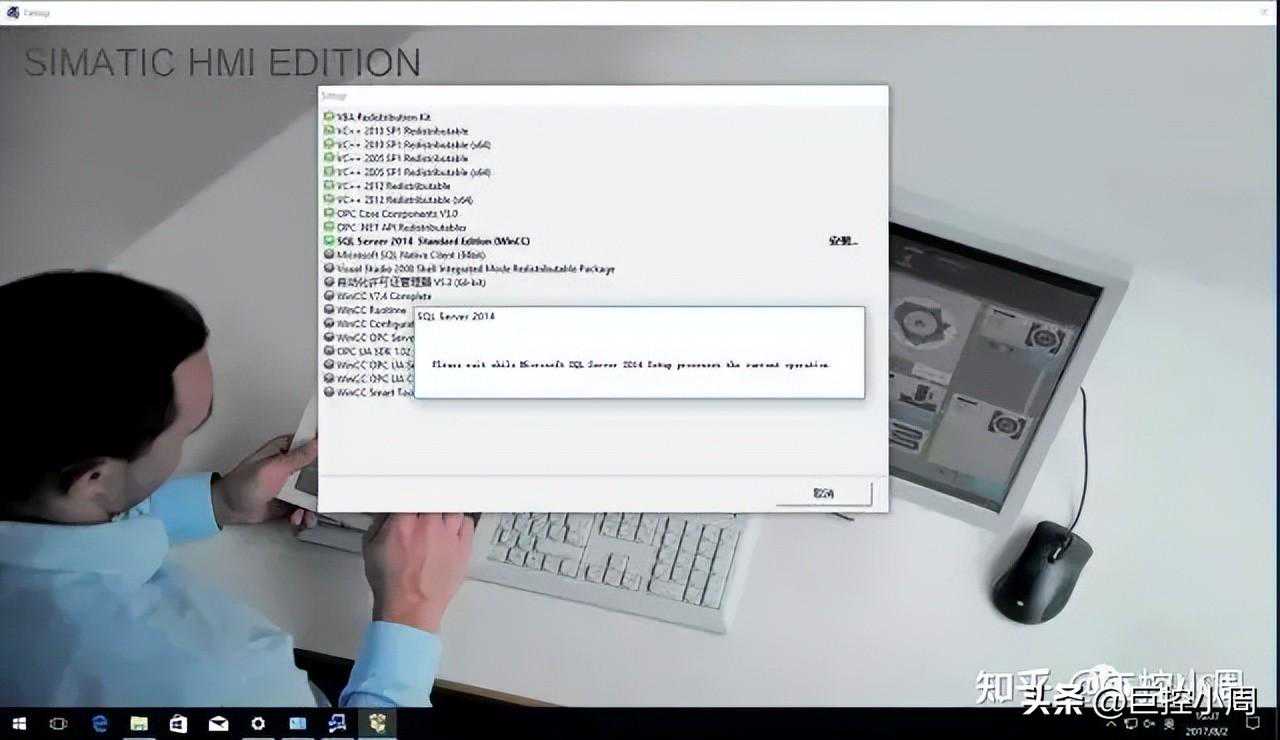
图16
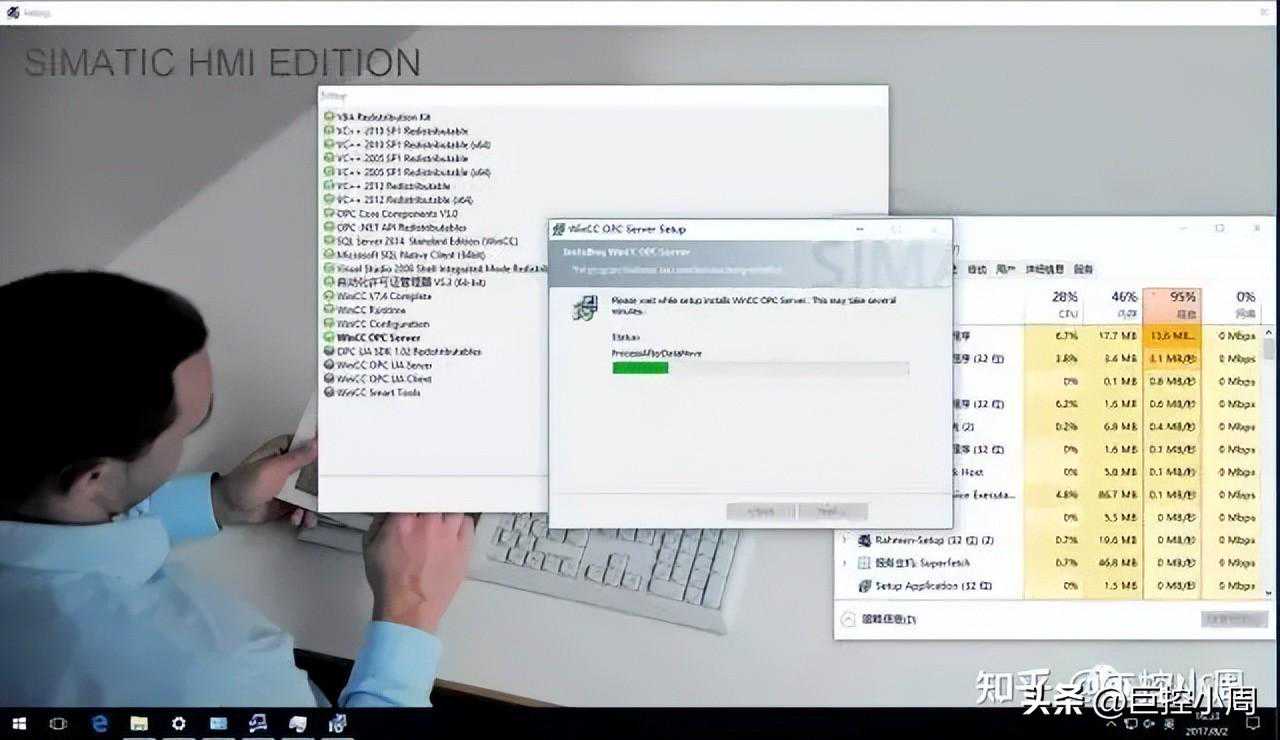
图17
开始安装了,列表里面是要安装的软件详单,等待-图18

图18
很快,开始安装SQL软件,这是比较慢的一步了,耐心等待,-图19
图19,
开始安装WINCCRUNTIME了,也是比较慢的,安装SQL用了接近40分钟,继续耐心等,-图20
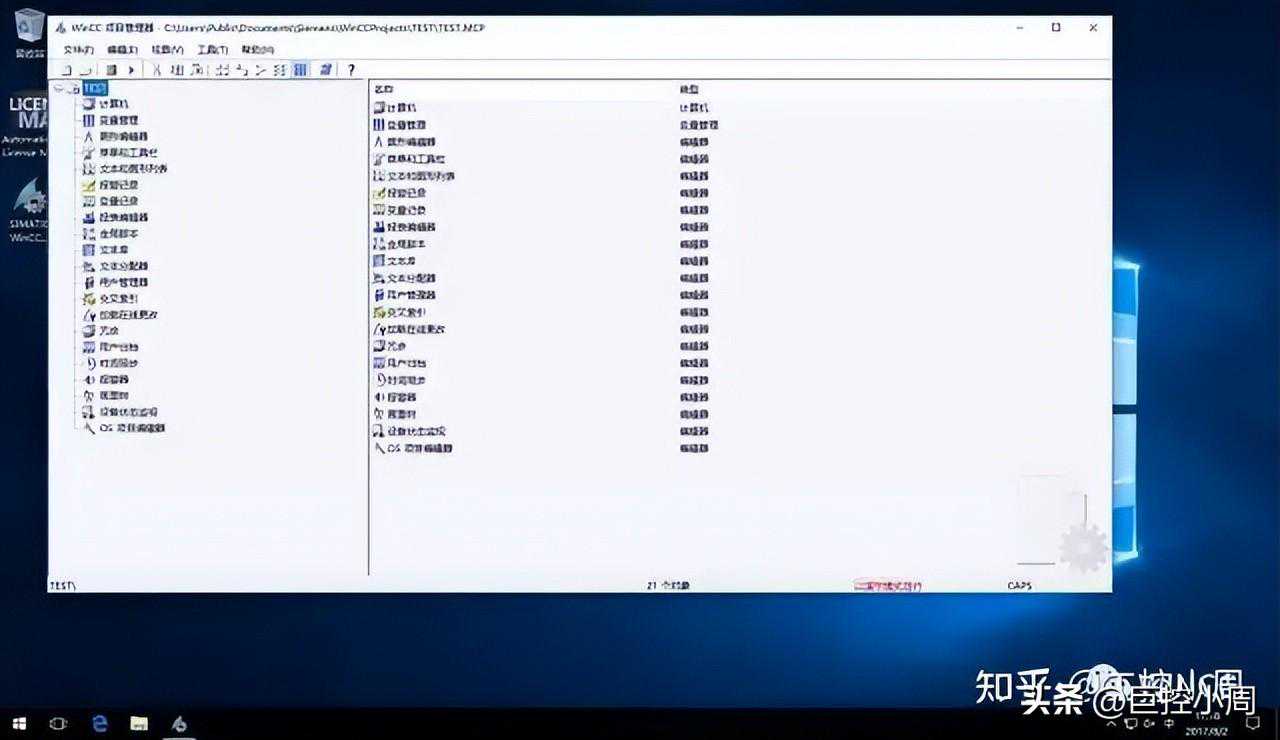
图21
用了10分钟,马上就快大功告成了,-图22
图22
图23
显示一切正常,至此,整个WINCC已经安装完成。
这是在虚拟机里面安装用了接近1个小时,硬盘也是普通硬盘,如果您在电脑里面,配置能高一些,而且有固态硬盘的话,想来安装的过程能快很多
看到网上还有网友碰到安装完成后,画面编辑器打不开等情况,我又测试了一下,画面编辑器、运行等都正常。
免责声明:本文章如果文章侵权,请联系我们处理,本站仅提供信息存储空间服务如因作品内容、版权和其他问题请于本站联系