回复:西门子全套。领西门子系列全套电子资料包!
还在为学习西门子触摸屏时没有硬件而烦恼吗?本案例将通过200smartplc与WinCCflexibleSMARTV3软件
仿真连接帮你解决没有硬件的烦恼。本案例用到硬件200SMARTST40PLC和软件WinCCflexibleSMARTV3,下面介绍具体步骤。
01
PLC程序编写
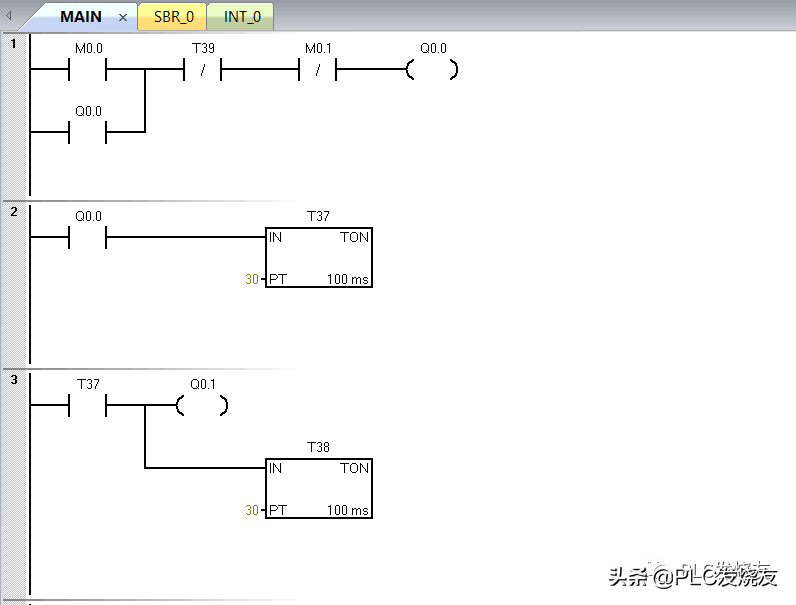
1.打开编程软件,在MAIN程序中编写一段简单的程序,然后下载到PLC中。
02
WinCCflexibleSMARTV3组态编写与参数设置
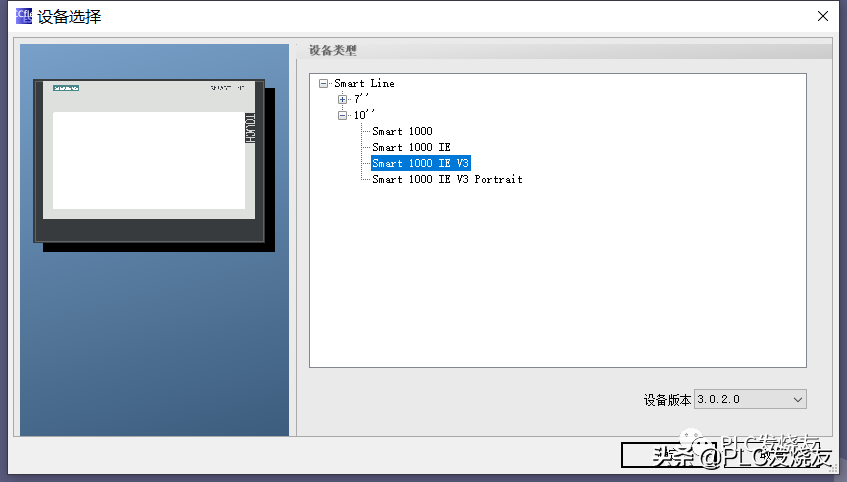
1.打开WinCCflexibleSMARTV3软件,创建一个空项目,选择设备型号、设备版本,然后确认。
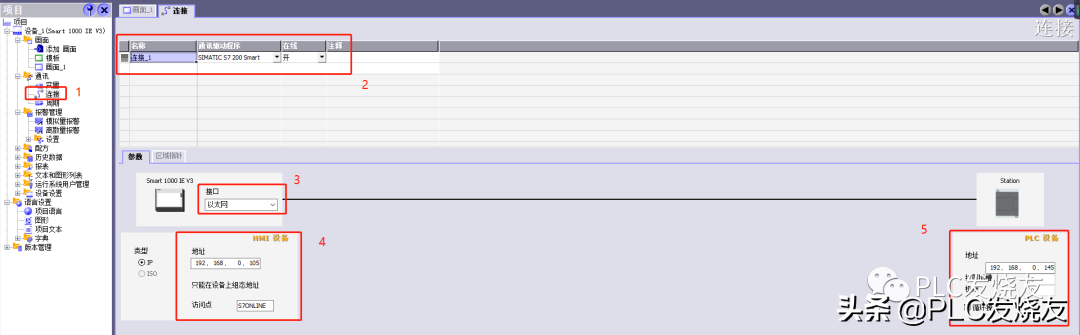
2.设置HMI设备的IP和电脑IP地址。
注意:电脑IP地址和PLCIP地址需要同网段。
(2)选择连接设备200smart;
(3)选择以太网;
(4)设置HMI的IP地址为:192.168.0.105(HMI的IP地址根据你的电脑的IP地址设);
(5)设置PLC的IP地址为:192.168.0.145(根据你的PLCIP地址设)。
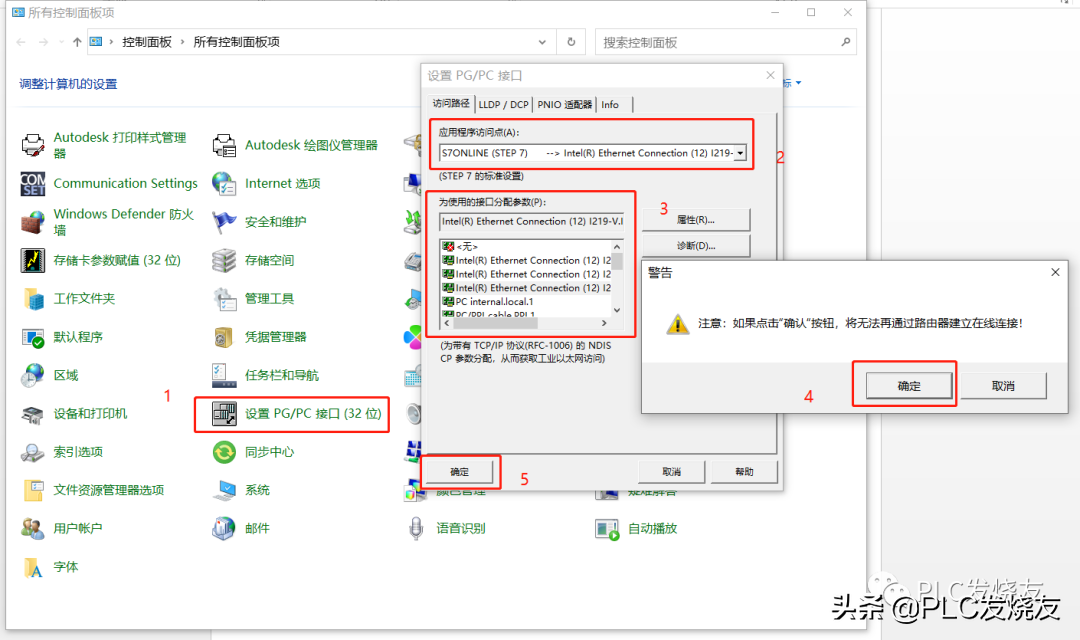
3.在控制面板中设置PG/PC接口的应用程序访问点
(2)设置HMI地址的访问点是S7ONLINE;所以这里的访问点选择S7ONLINE;
(3)网卡选择电脑连接PLC的网卡;
(4)当更换其他网卡时会提示,这里点确定;
(5)设置完后确定。
4.在项目下打开变量,建立和的变量。
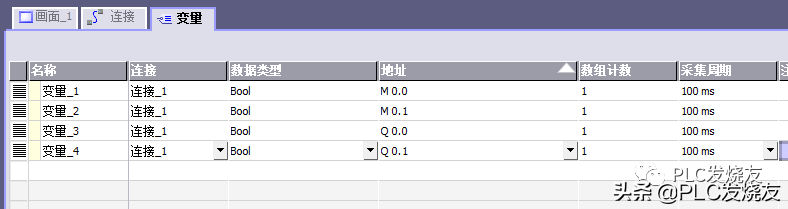
5.编写按钮和图形显示,画面如下图所示。
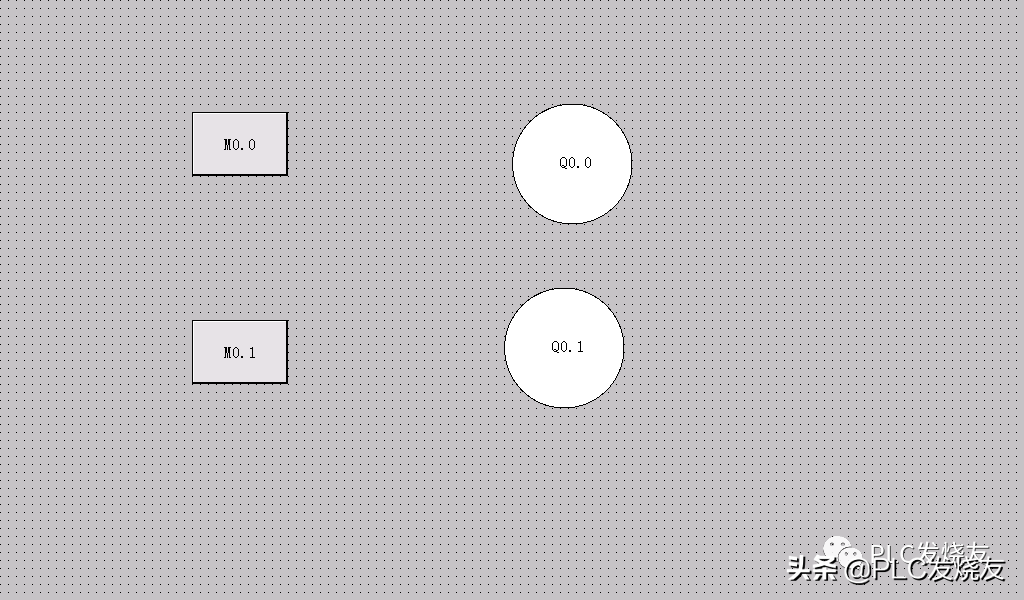
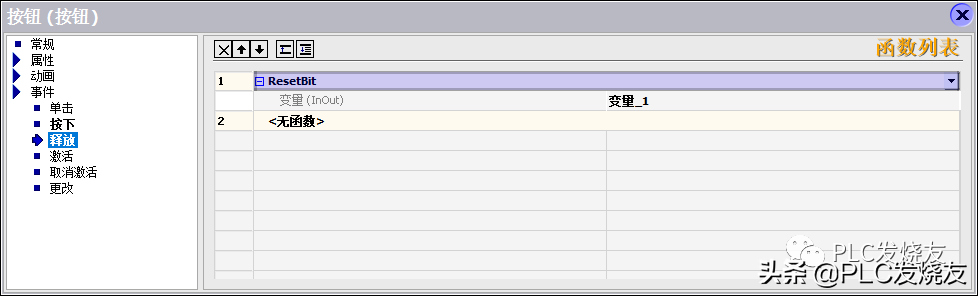
(1)点动按钮:在工具栏建立一个按钮,设置如下图,函数设置和函数设置一致,变量和文本设为即可;


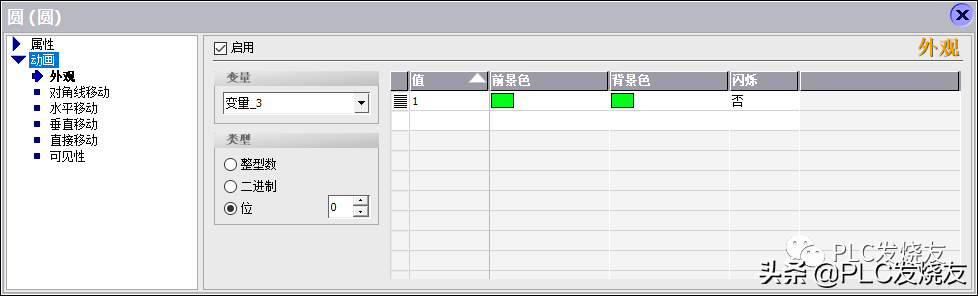
(2)图形控件:在工具栏建立一个圆,设置如下图,设置和设置一致,把变量改成即可。
03
三、调试
(1)在软件中监控程序。
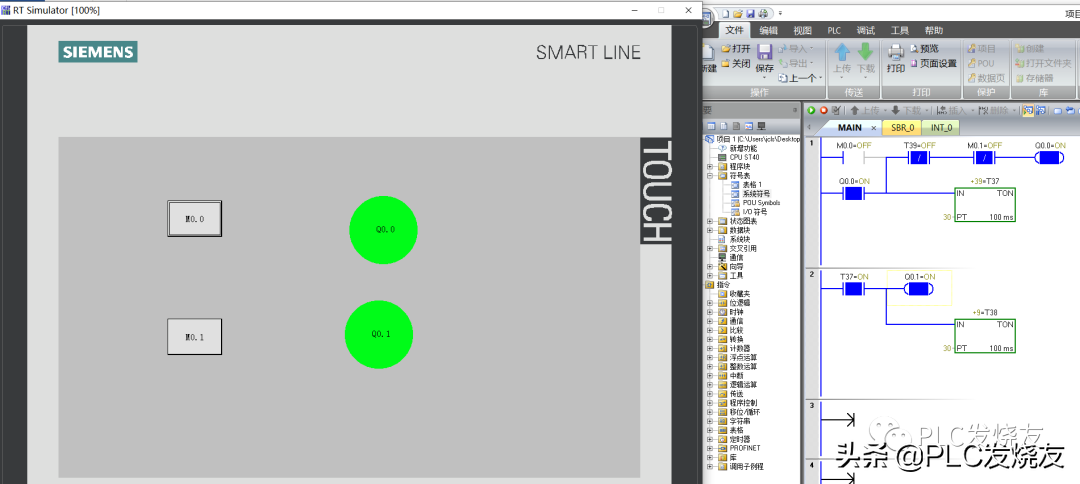
(2)在WinCCflexibleSMARTV3软件中启动运行系统。

如下图所示,可以看到200smartplc与WinCCflexibleSMARTV3软件仿真连接成功。
回复:西门子全套。领西门子系列全套电子资料包!
免责声明:本文章如果文章侵权,请联系我们处理,本站仅提供信息存储空间服务如因作品内容、版权和其他问题请于本站联系