哈喽,大家好,我是雷工!
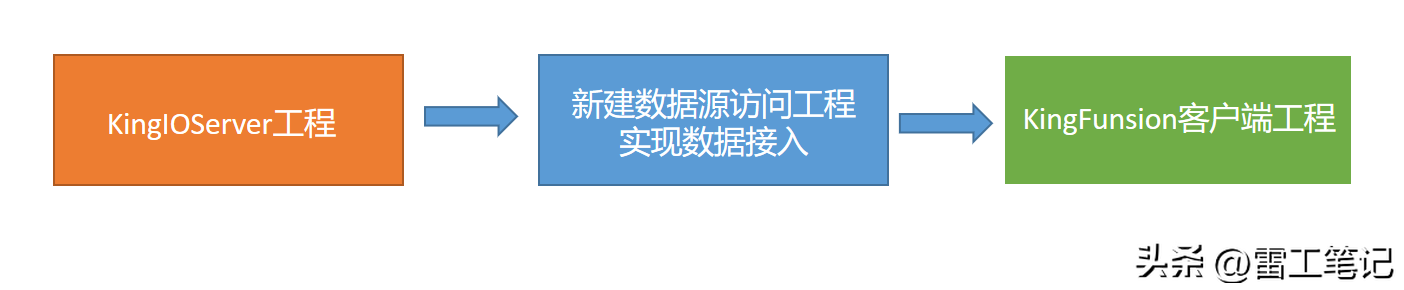
本节主要测试KingFusion通过动态库接入KingIOServer数据,实现快速订阅、回写实时数据及客户端展示的操作。
说明:
1、Windows版本:KingFunsion与KingIOServer数据交互时,使用动态库方式和网络方式均可,推荐使用动态库方式。
2、Linux版本:KingFunsion与KingIOServer数据交互时,只能用网络方式实现数据交互。(KingIOServer版本:工业互联网版本)
一、测试效果
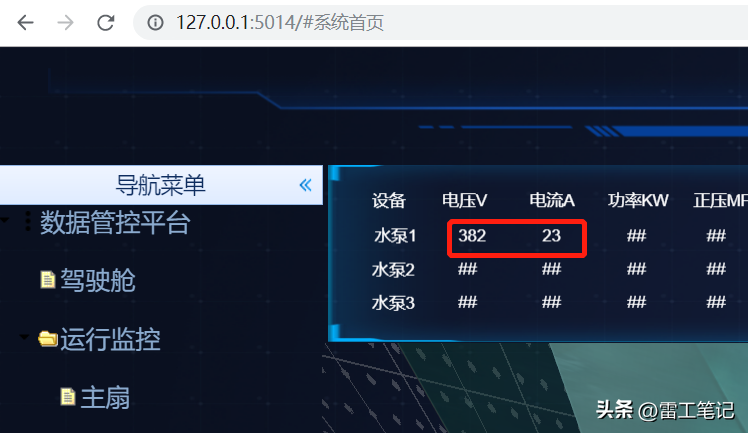
运行效果:
1、KingFusion运行界面:
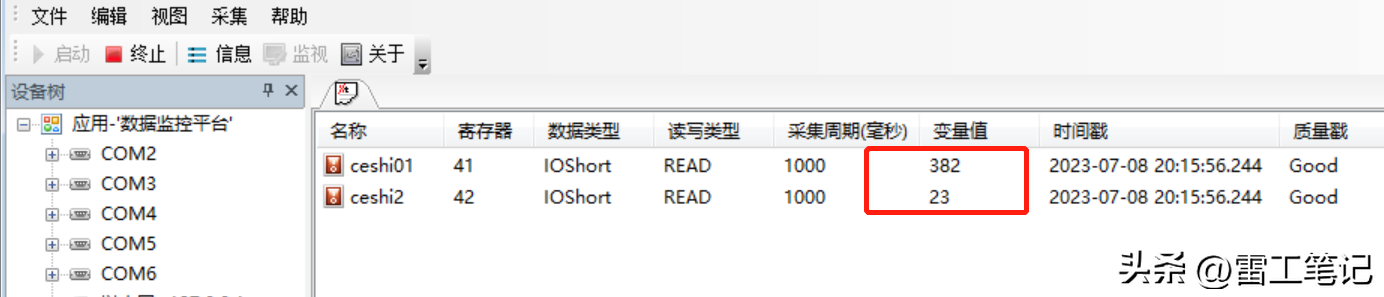
2、KingIOServer运行界面
二、操作步骤
1、KingIOServer工程
KingIOServer工程的创建可以参考《【KingSCADA】如何建立硬件系统及相关变量》。
2、创建数据源工程
2.1、新建数据源工程

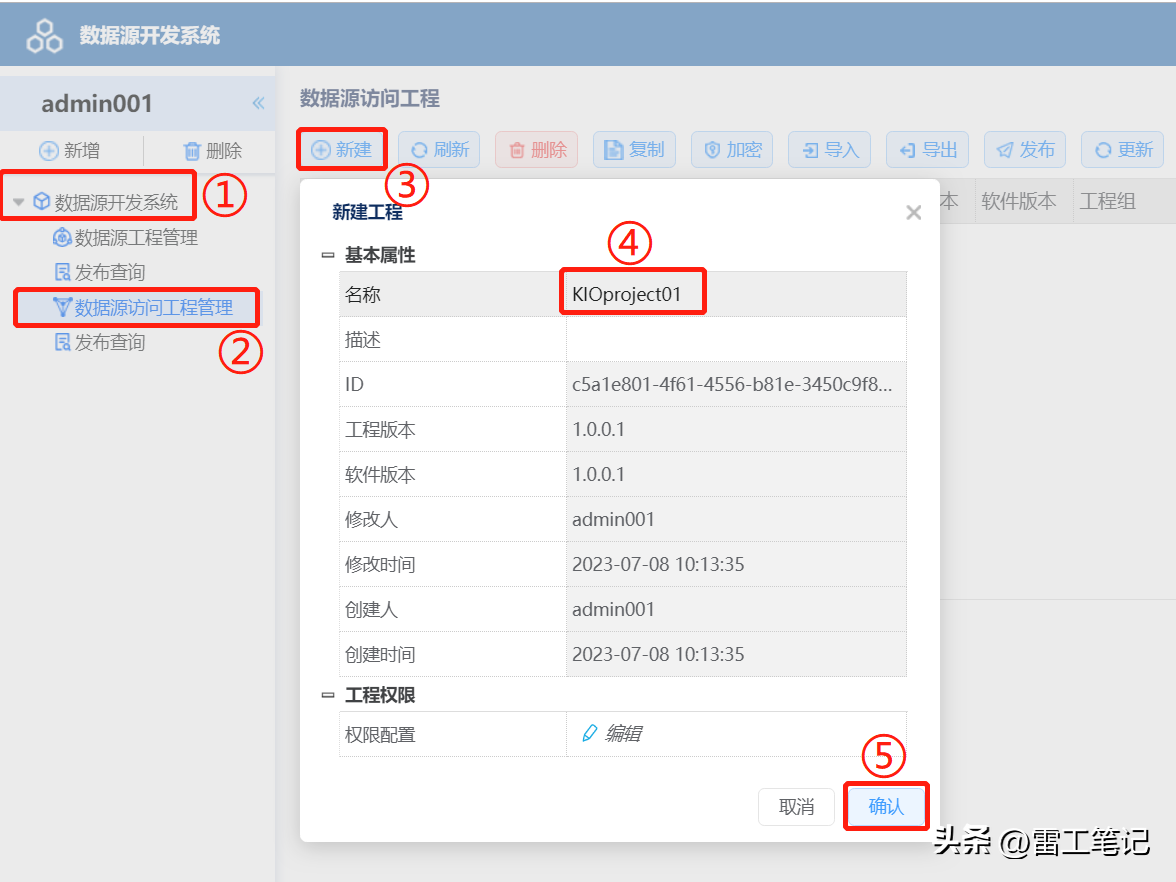
2.2、创建数据源对象
2.2.1、双击数据源访问工程名称进入工程配置界面。
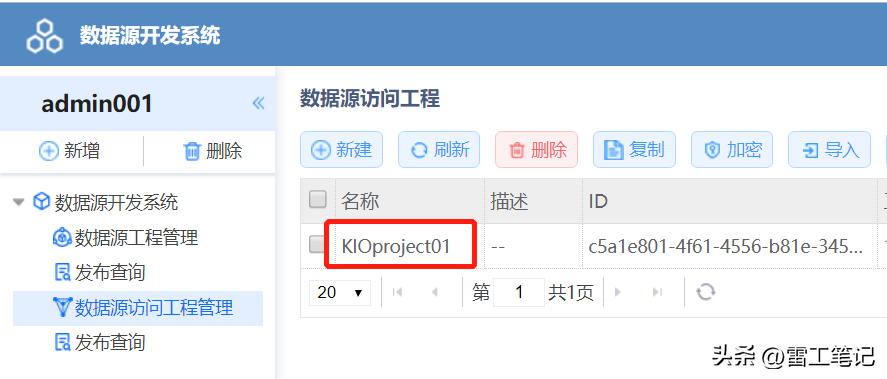

2.2.3、新建数据源对象
1、数据源名称:必填;(不建议使用中文)。
2、连接方式:选择动态库,必选;
3、IP:KingIOServer运行设备的IP,必填;

2.3、新建连接对象
2.3.1、参照下图步骤操作:
1、连接名称:自定义,必填;

2.3.2、测试
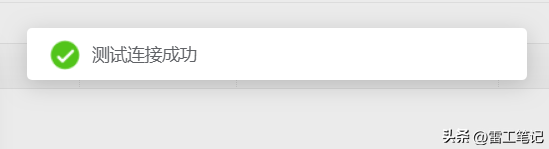
2、如果连接失败,可以检查KingIOServer是否运行,输入参数是否正确。
2.3.3、发布
1、完成上面的配置后,数据源访问工程创建完毕。
2、关闭工程配置界面,选中对应的工程,发布数据源访问工程。


3、然后进入运维中心,将发布后的工程在运维中心添加、部署、启动。

3、客户端工程
3.1、客户端工程的创建过程可以参考《【KingFusion】用创建一个客户端工程的步骤》。
3.2、打开KingFusion的开发中心,单击进入客户端工程组态。

3.3、进入客户端开发界面,选中要进入的客户端工程,双击工程名称,进入到客户端工程配置界面。
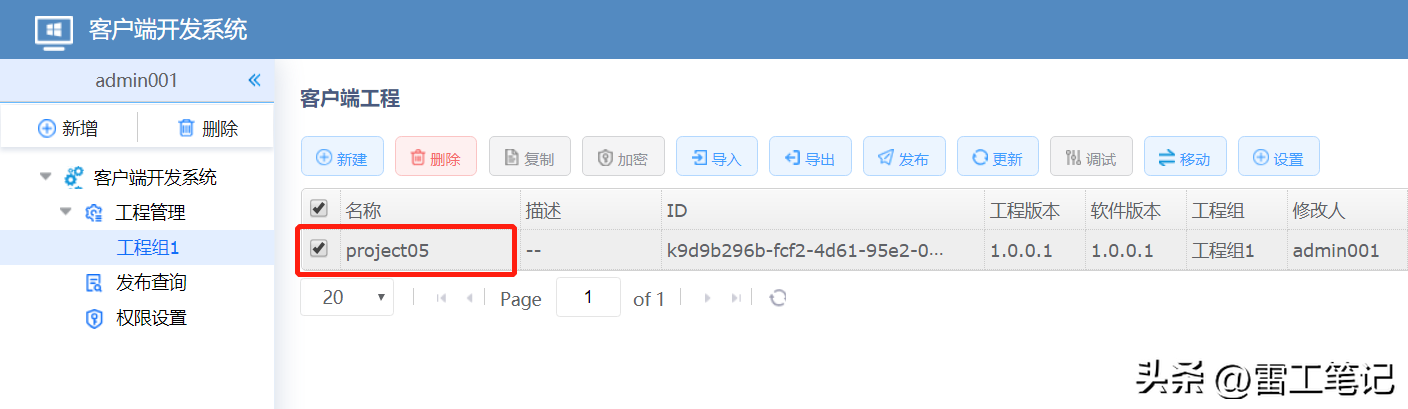
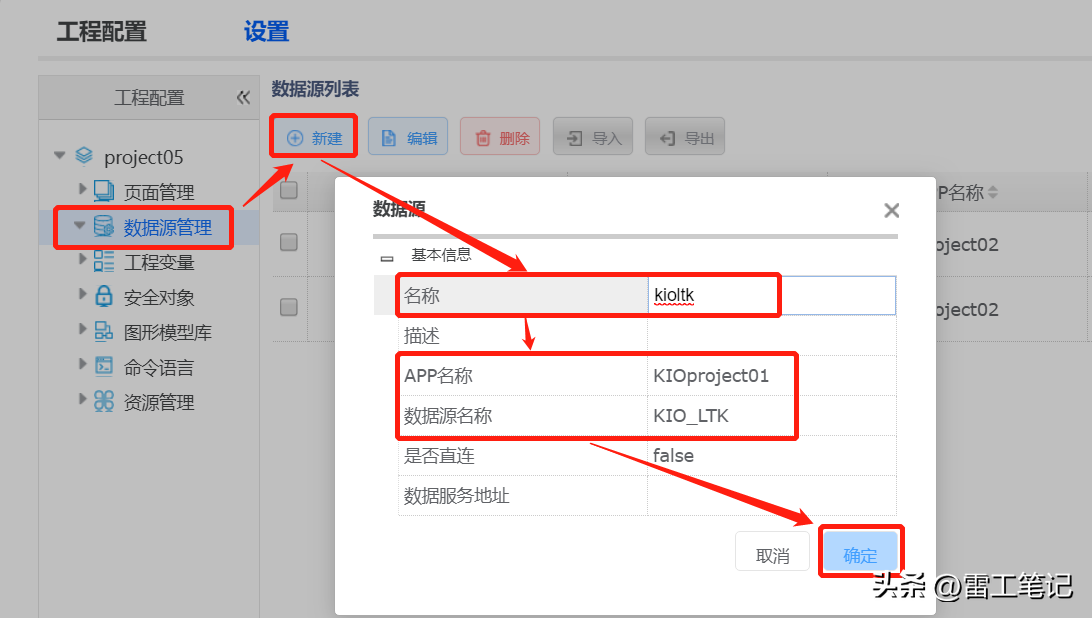
3.6、新建工程变量
实际项目中变量点位都会比较多,此时一个个新建就比较费时费力,此时可以通过批量导入实现。
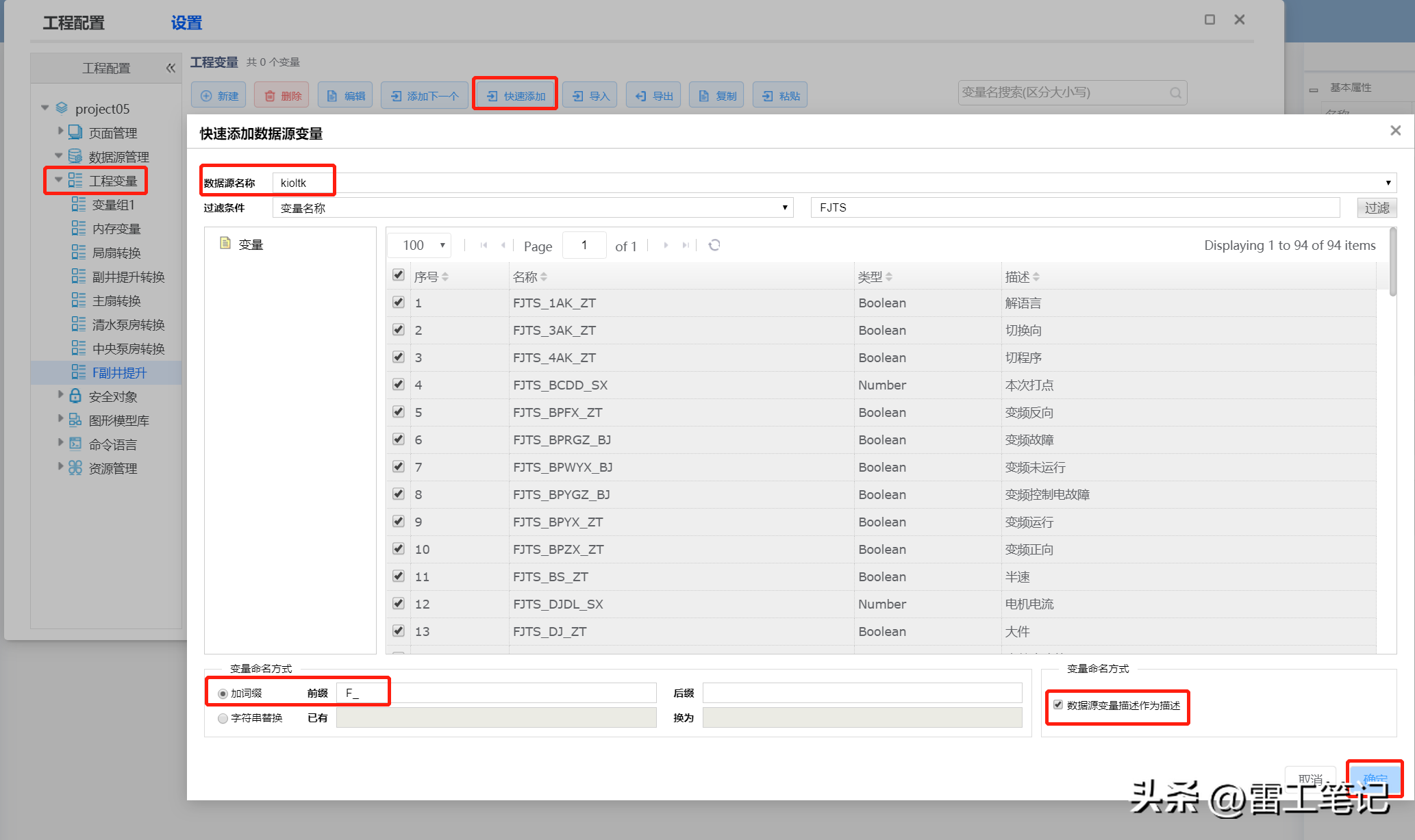
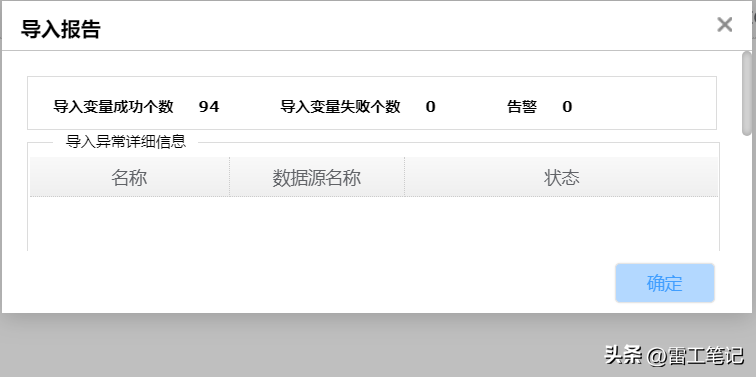
弹出导入报告,可以查看导入的变量成功个数,导入变量失败个数,以及警告等信息。
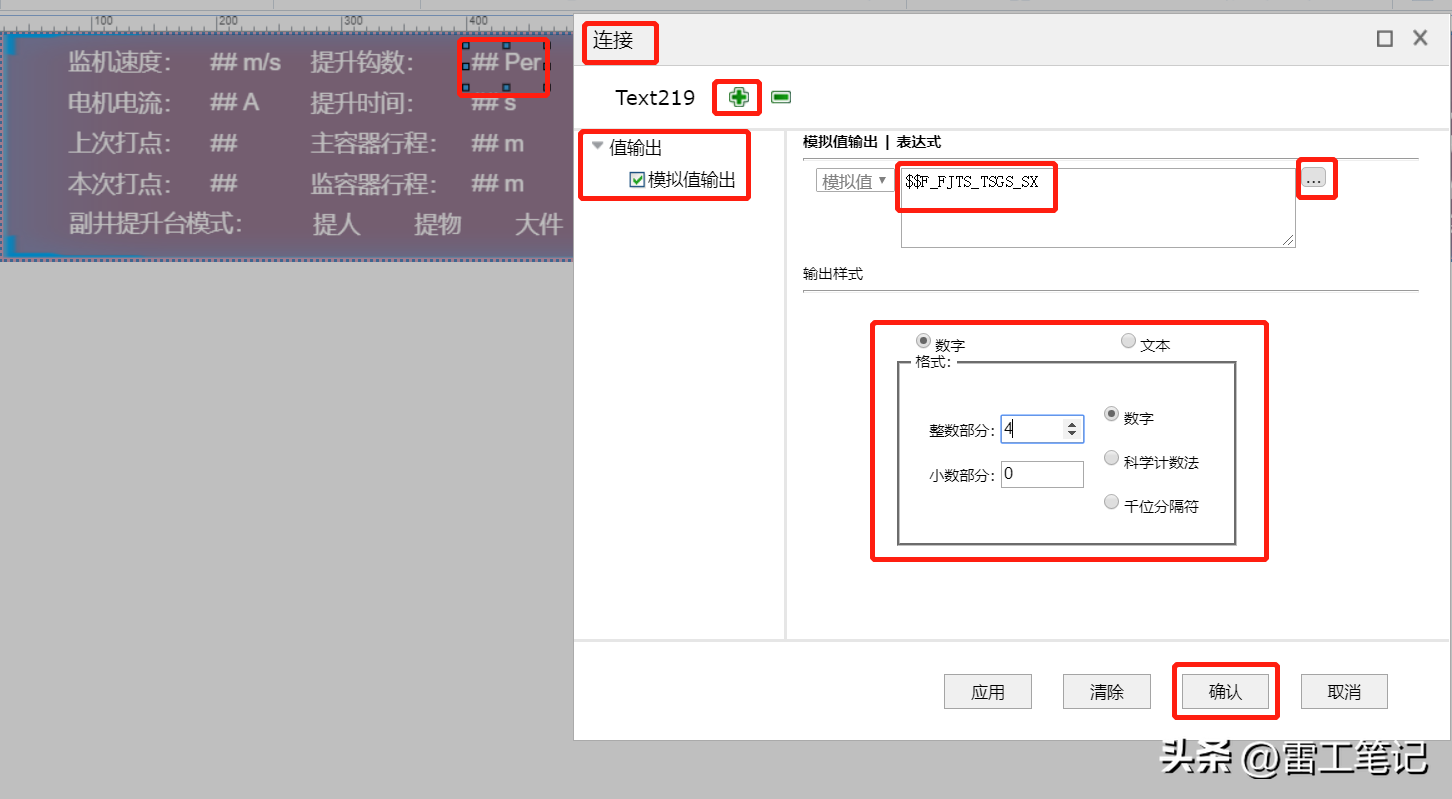
3.7、界面关联变量
打开需要连接变量的界面,双击文本,为其添加值输出动画连接。
3.8、保存界面

3.9、返回客户端工程界面,发布客户端工程,在运维中心添加、部署、启动客户端工程。

以上为KingFusion通过动态库的方式连接KingIOServer数据的测试过程,其中遇到连不上KingIOServer的情况可通过
手动更改KF配置文件\config\文件中的nginxType字段为2(默认为1),改完之后重启运维代理,重新部署KP及数据接口APP即可。
免责声明:本文章如果文章侵权,请联系我们处理,本站仅提供信息存储空间服务如因作品内容、版权和其他问题请于本站联系