
提起办公软件,绕不开Office三件套:Word、PPT、Excel。
不过,它们在Mac上稳定性不佳,相信不少用Mac办公的朋友,都会遇到软件闪退崩溃的情况。
其实,Mac自带的iWork套装(Pages、Numbers、Keynote)也非常好用,和Office的兼容性还是不错的。

现在,AppSo()就来重点说说iWork套装里,围绕Apple自建的云端服务iCloud的4个实用小技巧,让你的工作效率更高。说不定,你也会爱上它们。
不装App打开网页就能用其实使用iWork套装,并不要求你的设备上有Pages、Numbers、Keynote,你只要注册一个AppleID,在任何设备上都能通过网页,直接打开使用。
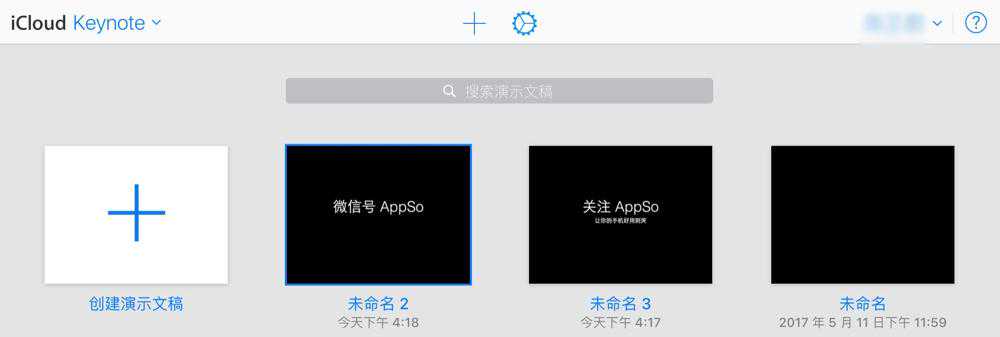
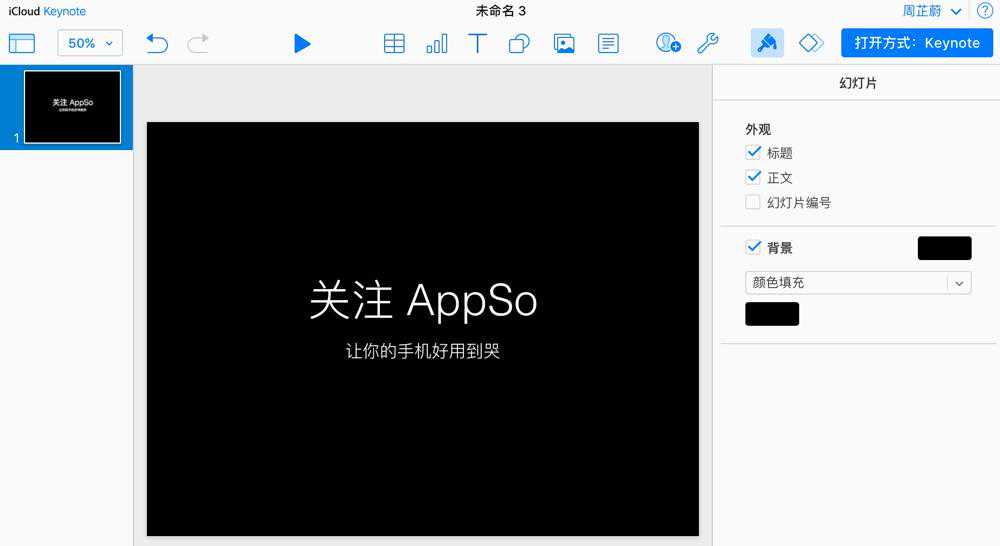
不过在线编辑的缺点亦非常明显:网页加载比较慢,更适合应急使用。
考虑到加载速度,AppSo()建议,Pages和Numbers部分可以用石墨的文档和表格代替,进行在线编辑,而演示文稿则可以使用线上的Keynote。
文档同步iCloud,随时随地找到正如上文演示的一样,通过iCloudDrive,我们可以将所有文稿、电子表格、演示文稿、PDF、图片和其他类型的文件储存到iCloud中。
无论你在哪里,都可以登录iCloud找到文章,随时随地查看/编辑文档。
保存后,文档既可以在本地的iCloudDrive文件夹看到,也可以在上查看。
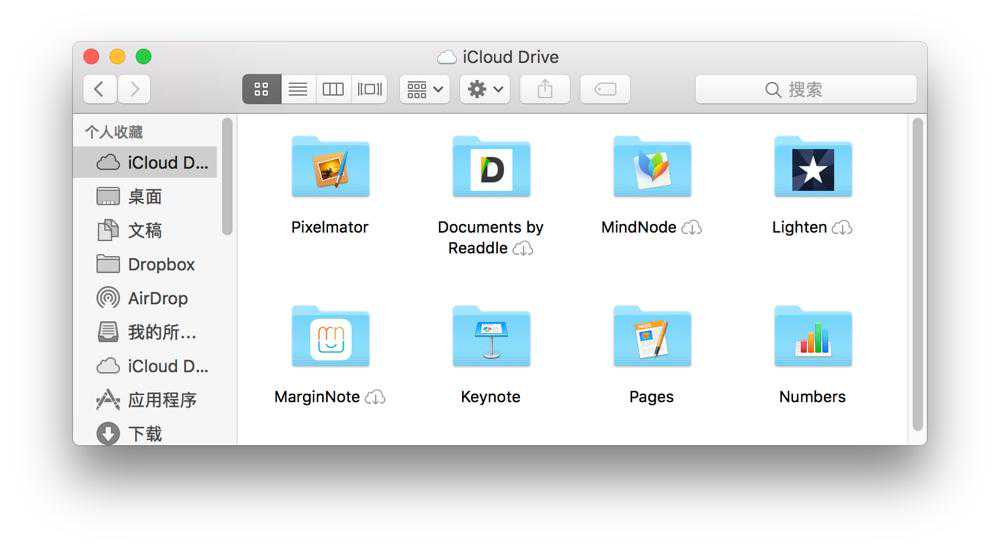
这个功能和Office的OneNote类似,实现了文档的云端同步。比起OneNote的同步速度,AppSo()实测iCloud的同步更快一些,而OneNote的同步则更稳定些。
开启实时协作,做事快人一步除此之外,另一个称为「实时协作」的同步功能也十分实用。
这个功能的实现,同样基于iCloud的同步。它可以让多个人同时编辑一个文档,免去文件互传的烦恼。A在Pages里修改了内容,B在另一个地方就能立即看见。具体的操作如下:
a.在最新版的Pages、Keynote或Numbers找到右上方「协作」按钮。


这里,AppSo()尝试用「信息」的方式发起邀请,填入手机号码后,很快就收到了iMessage。

你除了可以通过邮件、AirDrop等常规渠道共享文档外,也可以将链接发送给微信和QQ的好友。
不过,需要注意的是,只有最新版的微信、QQ、微博跟进了iWork这个开放的API。所以,如果想用上这个功能,必须安装最新版的软件,并且在「设置」-「扩展」里,勾选「共享菜单」的第三方扩展。

虽然这个功能早在2016年9月的苹果发布会上公布,但似乎人们的焦点都在iOS10和macOSSierra身上,甚少提及。
实时远程演示,异地开会也简单你可以利用这个功能,将演示文稿上传至iCloud后,通过邮件等方式共享给他人,别人可以实时观看你的演示。
和协作功能一样,你可以发送链接给特定的收件人,也可以将文档公开给所有知道链接的用户。如果有必要的话,可以设置密码才能访问。
除了iCloud,还有这些实用的小功能1.用TouchBar做轻操作,比鼠标更快
随着新款MacBookPro亮相的Multi-TouchBar,在iWork上为我们带来许多便捷的操作手势。
比如,你可以在Multi-TouchBar上调整文档图片里的颜色、透明度等参数。

2.加密的文档,用指纹就能解锁
无论是Pages、Numbers还是Keynote,或许会存着一些不能随便让人窥视的商业秘密/羞羞的东西。

如果你的MacBook有Multi-TouchBar的话,那么你只需用指纹就能解锁,不需要输入密码,十分方便。
最后的话如果大家常用Office套装办公,那么迁移去iWork套件必然是不适应的。
相较而言,用Office的人更多,功能全面而复杂;iWork的操作更为直观,界面简洁,但有些功能和Office并不兼容。
不过,iWork套件每次更新都会增加对Office的功能支持,能满足轻度用户的需求。

免责声明:本文章如果文章侵权,请联系我们处理,本站仅提供信息存储空间服务如因作品内容、版权和其他问题请于本站联系