开发EPLAN插件前,首先确认自己的EPLAN版本及.NetFramework版本。
EPLAN官方开发文档:
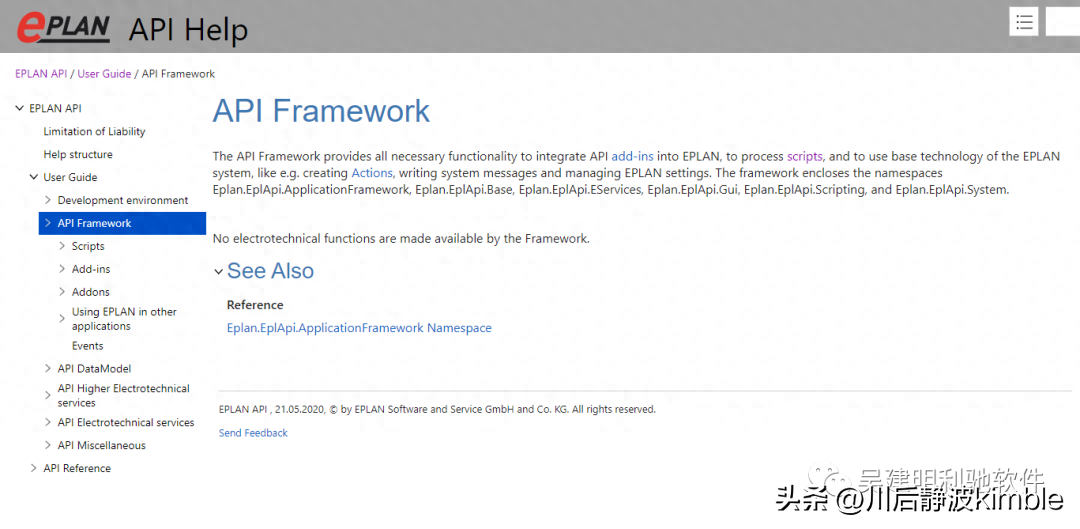
建议使用和VisualStudio2022,因此.NetFramework选4.7.2即可。
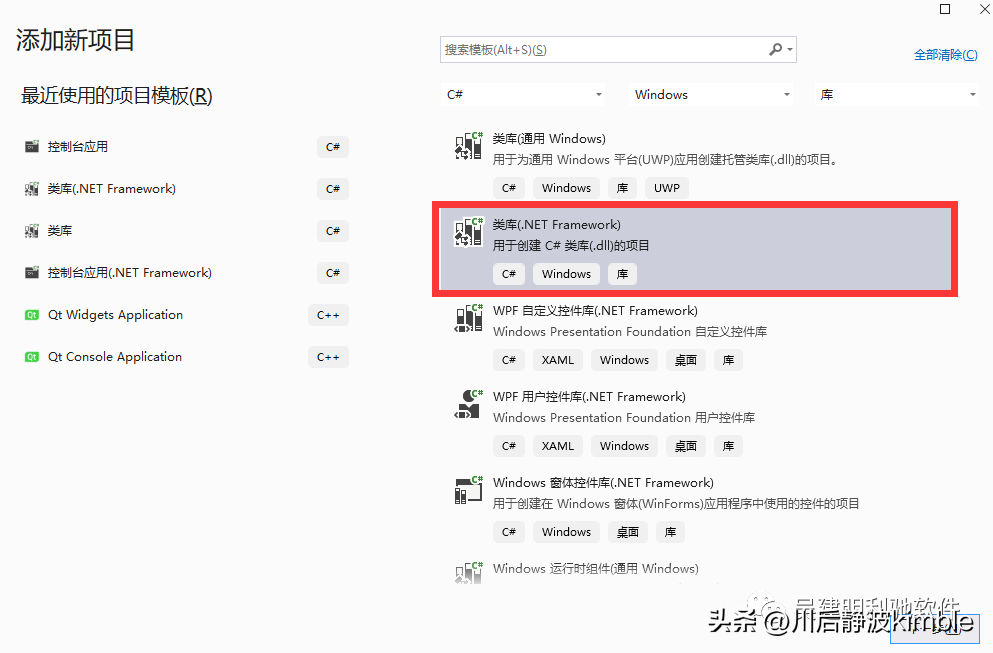
二、新建项目首先创建个.NETFramework类库项目:
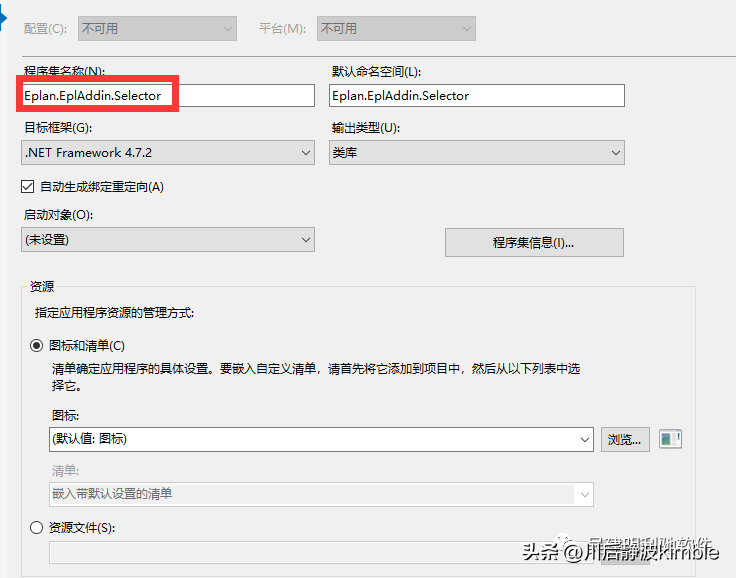
配置.NETFramework版本选择对应EPLAN版本,是.。
接下来要按照EplanElectricP8API的命名约定,将程序集更改为.EplAddin.规则的名称,否则EplanElectricP8无法找到和加载生成的Dll插件。
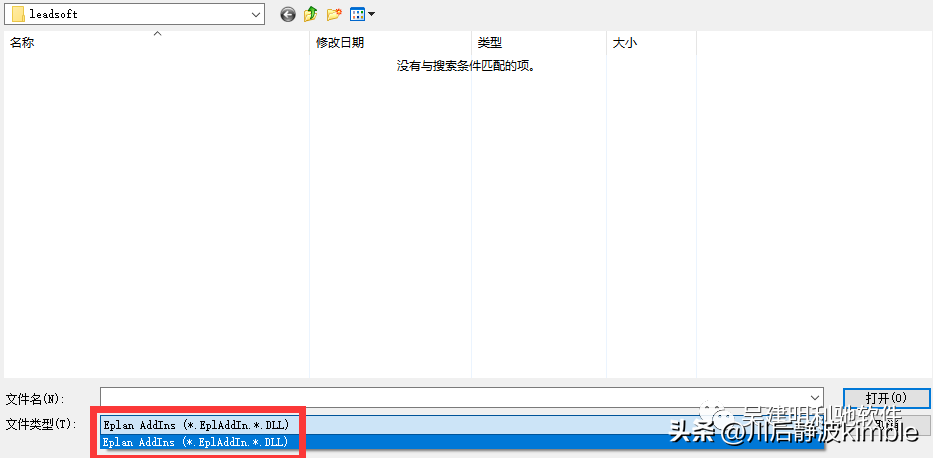
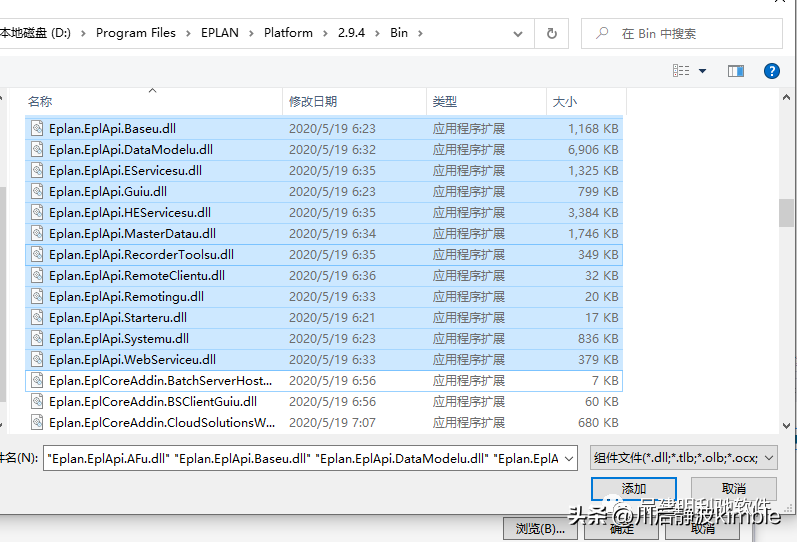
然后引用下开发所必要的外部程序,位置在EPLAN启动目录,下图中选中区域为必需的dll,其它可按需引入。
解决方案资源管理器中的默认,可以按F2重命名为此项目合适的名称,此名称不会影响所生成Dll的插件名,Dll的名称是在上一步程序集名称中确定的,接下来为类添加接口。
EPLAN中的每个插件,也就是我们正在创建的类,需要一个特定的类来管理。此类必须实现由IEplAddIn接口声明的函数,因此我们将类实现下接口:
;usingSystem;;;;;namespaceEplApiDemo{///summary///Demo类////summarypublicclassEplApiDemo:IEplAddIn{publicboolOnExit(){thrownewNotImplementedException();}publicboolOnInit(){thrownewNotImplementedException();}publicboolOnInitGui(){thrownewNotImplementedException();}publicboolOnRegister(refboolbLoadOnStart){thrownewNotImplementedException();}publicboolOnUnregister(){thrownewNotImplementedException();}}}经过如上操作后,按下F6键,在项目目录:.\bin\Debug下会生成一个。
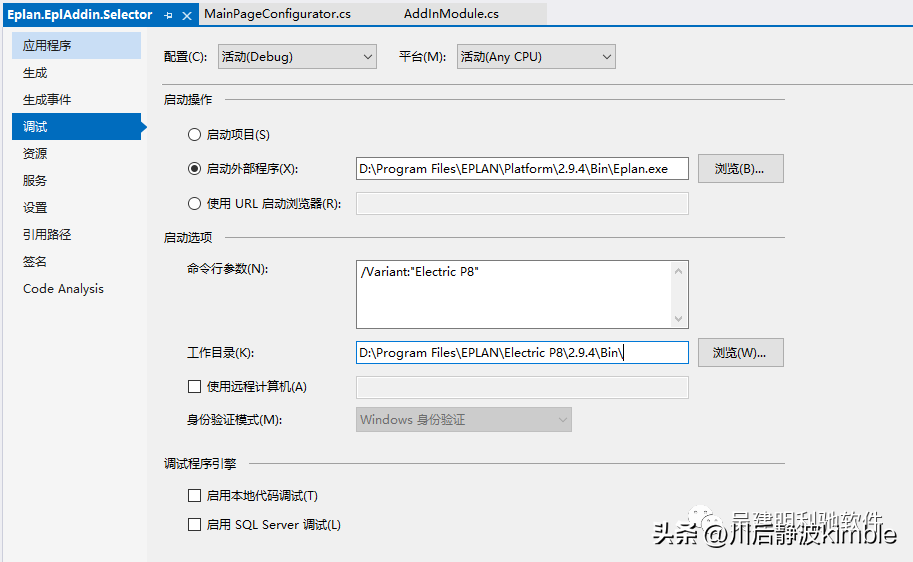
三、调试环境为了实现在EPLAN中断调试,就需要将VS中附加到EPLAN进程中,在VS中右键项目属性,在调试项做如下设置:
注意:
1、启动外部程序:选择Platform下的
2、命令行参数里“/NoLicenseDialog”可以避免启动时弹出选择License版本对话框,“/Variant:"ElectricP8"”可以设置启动的版本。多个参数空格隔开。
3、工作目录:选择Eplan安装目录,"D:\ProgramFiles\EPLAN\ElectricP8\2.9.4\Bin",一定要加,否则无法启动。
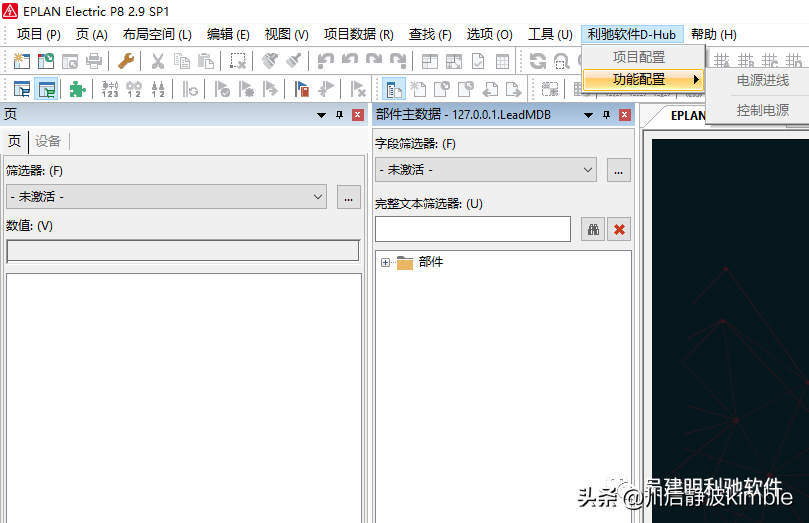
四、实际效果按快捷键F10,启动调试。
免责声明:本文章如果文章侵权,请联系我们处理,本站仅提供信息存储空间服务如因作品内容、版权和其他问题请于本站联系