系统平台:windows7SP164位
软件环境:、
配置实例方式:kepware作为OPCUA服务器,wincc作为OPCUA客户端
适合的阅读对象:电气自动化工程师、设备自控维护人员、工业数据采集工程技术人员、物联网工程技术人员、OPCUA应用技术爱好者。
本文仅对OPCUA的应用配置进行记录,供有需要者参考。本文不包含OPCUA的原理、规范等相关的讲解、不包含wincc软件安装、kepware软件的安装讲解,有相关需求的读者请自行寻找相关资料。
kepware作为OPCUA服务器的配置步骤如下:
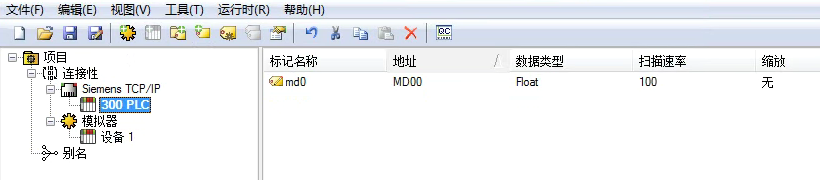
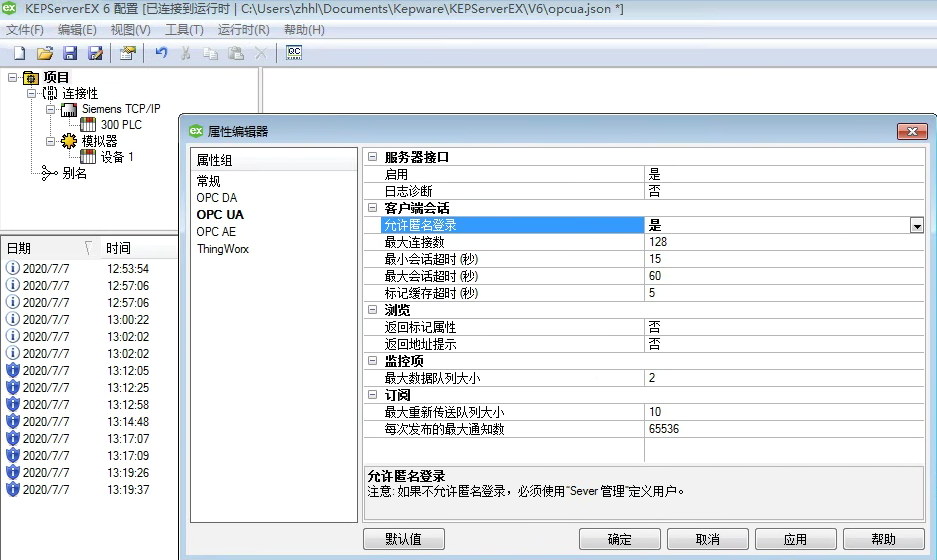
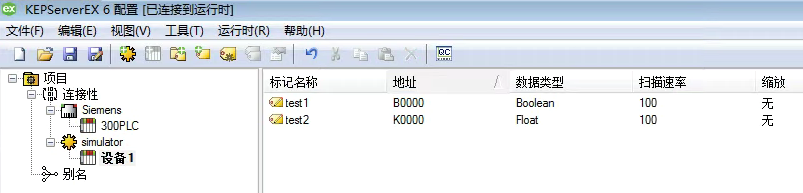
1、建立一个项目,设置两个通道,分别为siemensTCP/IP协议和simulator协议,然后在每个通道下面建立一个设备,设备下添加标记。建好以后如下图所示(注意:图中的通道名称有问题,导致wincc添加OPCUA变量后提示地址与AS符号不一致,运行时无法获取变量值,因为名称中包含了空格和/)。


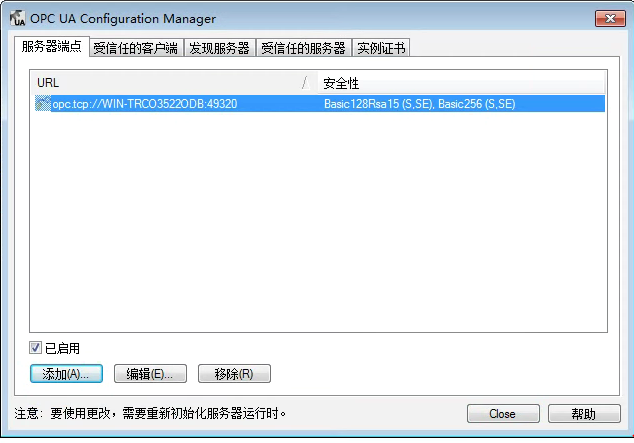
3、在配置窗口内“服务器端点”选项下,添加服务器端点,在端点定义窗口内配置端点信息。这里选默认即可。端点地址格式:://[hostname]:port,[hostname]为OPC服务器所在计算机名称,也可以是IP地址,port为端口号,本例中为默认的49320,也可根据需要修改,但要注意不能与系统内其他应用配置的端口号冲突。

4、添加号端点后如下图所示
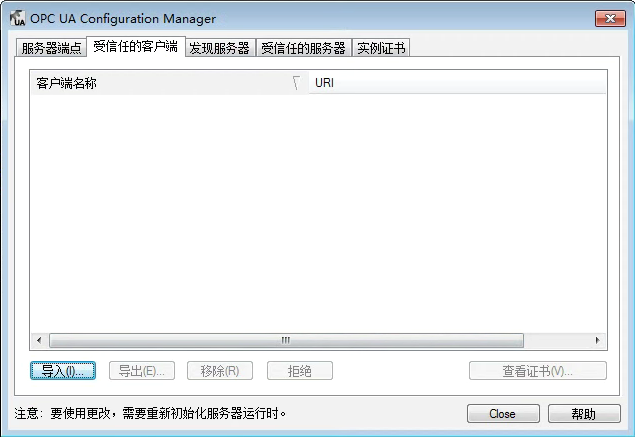
5、切换到“受信任的客户端”选项卡,导入客户端的证书
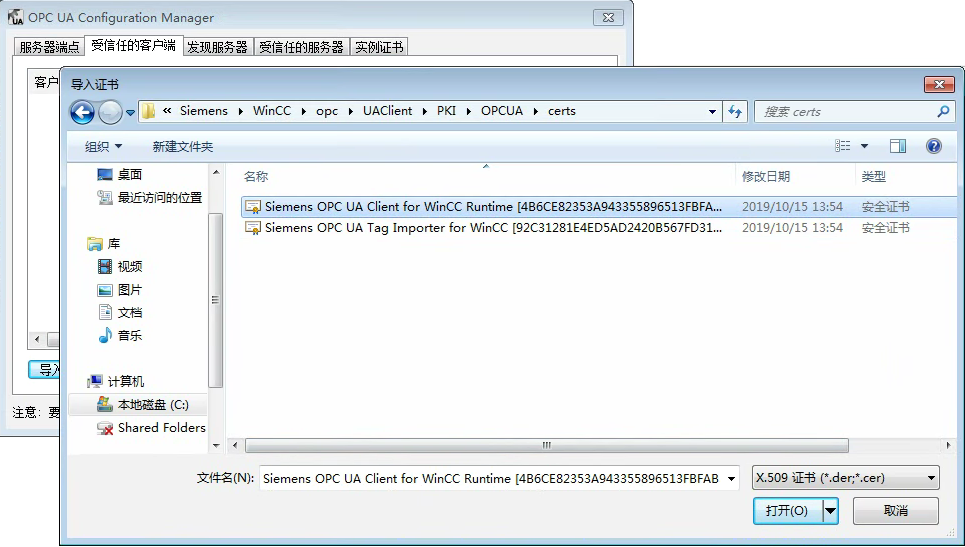
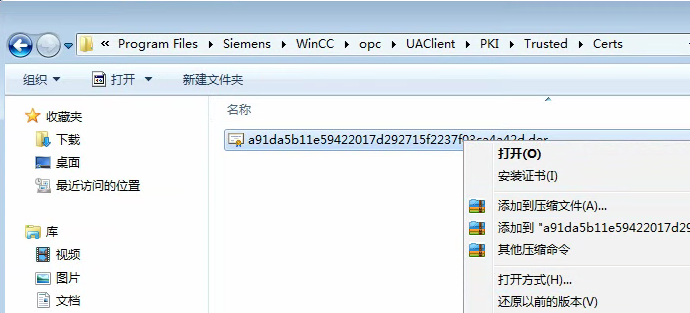
6、WINCC安装好以后在其安装路径下可以找到wincc作为客户端或服务器的证书,这里把wincc客户端的两个证书导入到kepware内,路径如下图所示。
8、打开wincc客户端证书所在文件夹,选中证书文件,右键菜单内选择安装证书。(本次配置实例中,wincc与kepware安装在同一台计算机,所以直接找到wincc的客户端证书安装即可;如wincc与kepware分别安装与同一网络下的两台计算机内,需要把wincc的客户端证书复制到kepware所在计算机任意路径下,再右键安装证书)
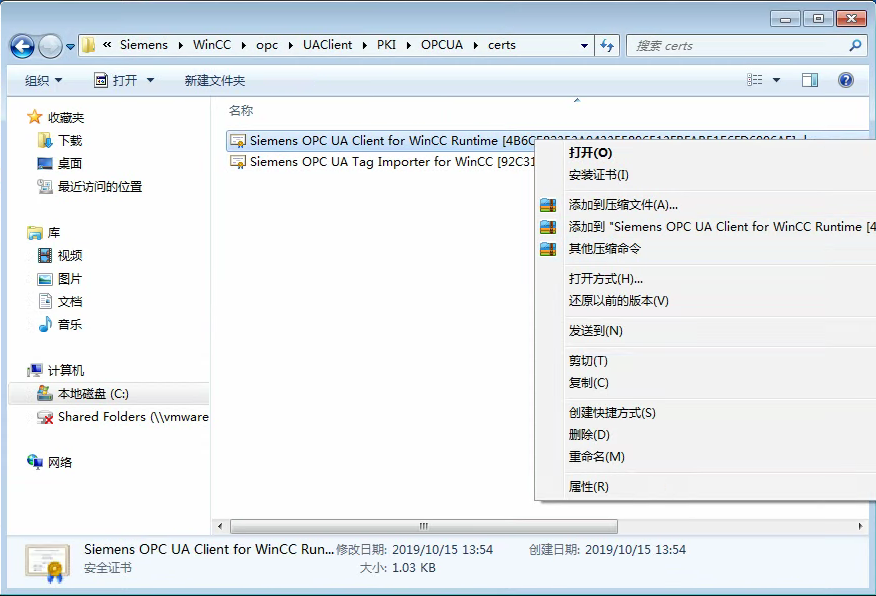
9、进入证书安装向导后点下一步,在第二步内选择把证书放到“受信任的根证书颁发机构”
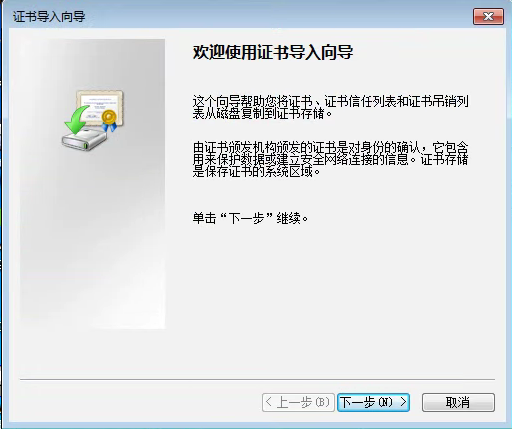
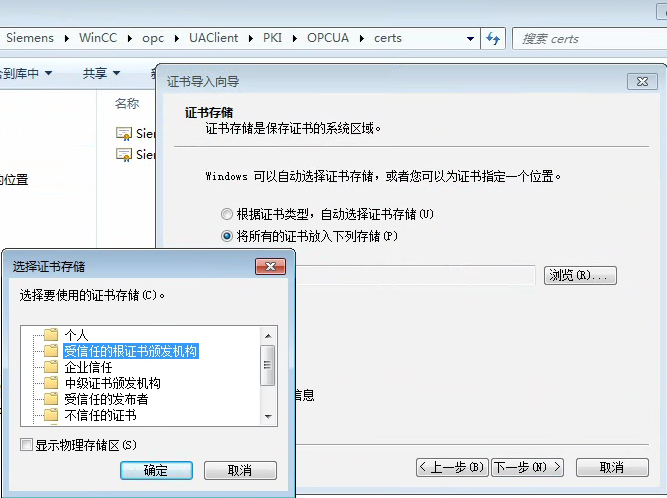
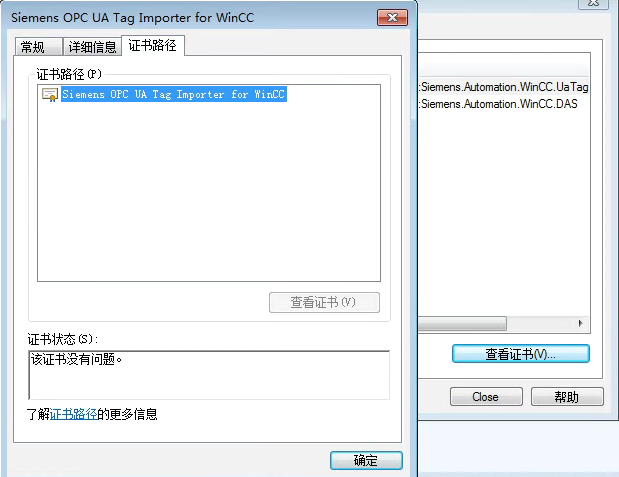
10、接下来导出kepware服务器的证书,导出的服务器证书需要放在winccOPCUA客户端所在计算机的Trust文件夹内。

首先按照上图的方式导出证书到一个文件夹,然后复制到下图路径的文件夹内(从OPCUA服务器复制到OPCUA客户端所在计算机上),再右键安装证书,安装过程与客户端证书的安装过程一致。
Wincc作为OPCUA客户端的配置:
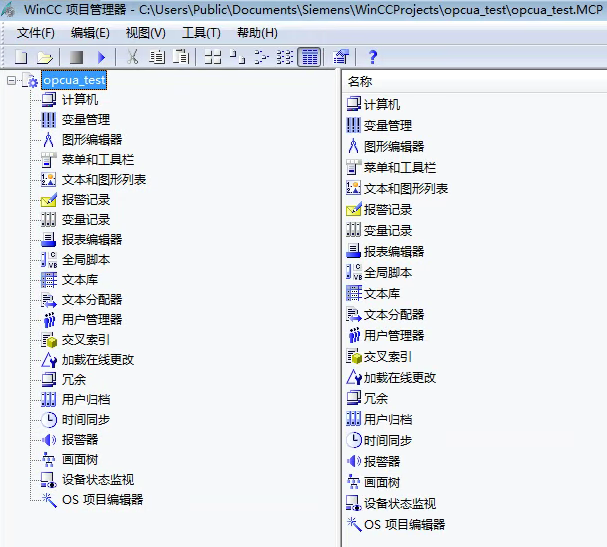
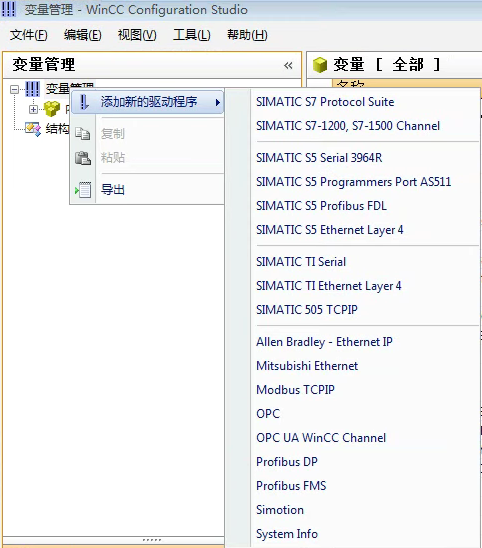
1、新建wincc项目(单机项目、服务器项目均可),添加OPCUAWINCC通道驱动
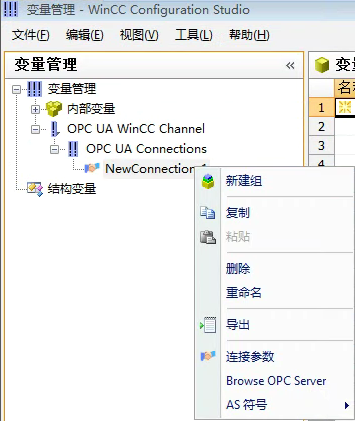
2、添加驱动后,新建连接

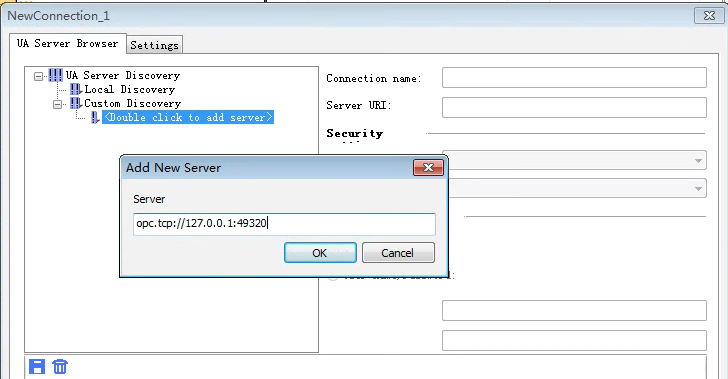
4、在参数配置页面双击蓝色区域弹出添加新服务器的窗口。窗口内服务器名称这里填写为://127.0.0.1:49320,因OPCUA的服务器和客户端在同一台计算机上,所以IP为127.0.0.1,如果客户端和服务器分别安装在两台计算机上,这里的IP地址需要换成服务器所在计算机的IP地址或者计算机名称,后面的端口号49320与服务器配置的端口号一致。
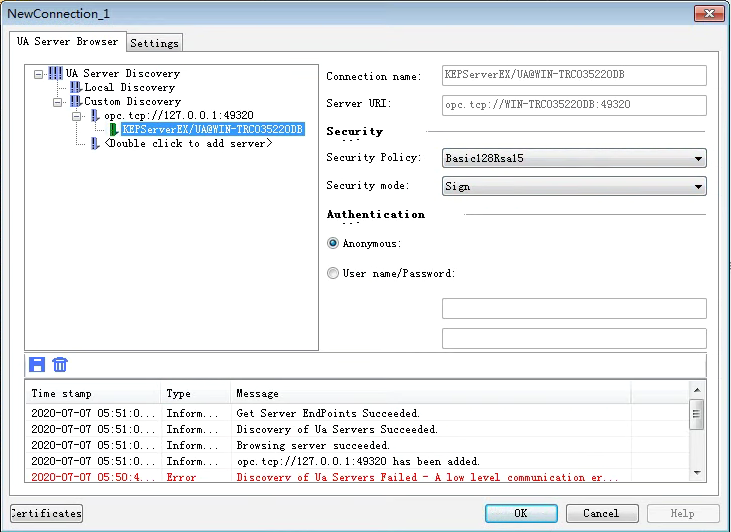
勾选访问列的复选框后如后面Address列出现红色背景则说明kepware内配置的通道名称或者设备名、变量名称称包含了不符合WinccAS符号规范的的字符,最好去掉名称里的空格/~-等特殊字符,名称最好是字母数字和下划线的组合。
下图是修改后的通道名称、设备名称。

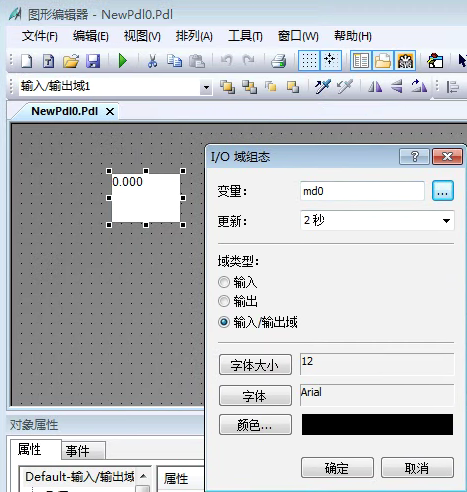
7、Wincc项目内新建画面,拖入3个输入输出域,分别关联导入的三个变量,保存画面,并把画面设置为启动画面,启动wincc的运行系统。
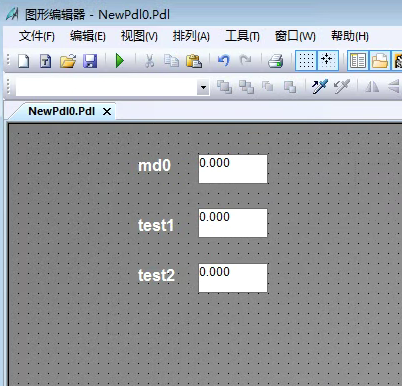
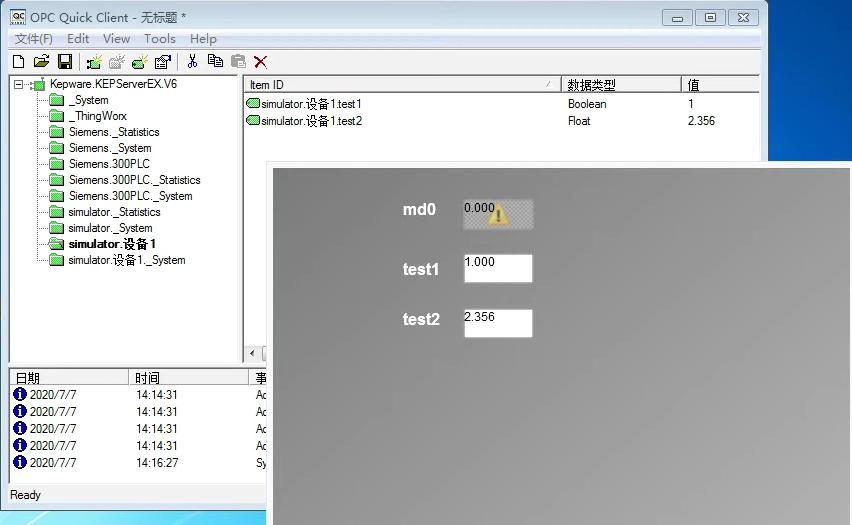
8、同时打开kepware的OPCQuickClient,在wincc画面内修改test1、test2的数值,可以在OPCQuickClient内看到数值跟随变化,数值一致,OPCUA通讯正常。
Md0变量出现黄叹号说明此变量连接失败,但这并不是OPCUA通道连接失败,而是kepware的通道连接对应设备有问题,因为手里没有PLC,300PLC并没有接入KEPWARE,所以kepware运行时只有模拟通道的数据正常。
免责声明:本文章如果文章侵权,请联系我们处理,本站仅提供信息存储空间服务如因作品内容、版权和其他问题请于本站联系